
上次更新時間: 2025年12月3日


請注意: 意向信號可用於已購買的點數或包含點數的 席位 方案。不一 定要兩者兼而有之。
使用意圖信號,深入瞭解您正在 追蹤 的公司的高價值行動和新聞更新,幫助您確定帳戶的優先順序、識別 互動 機會 並個性化外聯。
當您追蹤公司時, HubSpot會監控各種「信號」,例如有關資金的新聞,或何時開始研究您關心的主題。這些信號會在公司 活動 時間表或相關 連絡人 案件記錄中列為事件。它們可用於觸發工作流程、創建列表/受眾,並為 商機評分 做出貢獻。
在您開始之前
瞭解意圖信號
追蹤公司後, HubSpot將開始監控與該公司及其相關聯繫人相關的信號。當偵測到信號時,它會在 物件 件記錄的 活動 時間表 上 記錄 為 事件。
當您手動或自動追蹤新公司時,系統會自動搜尋並新增過去30天的意向信號。這包括「 訊號 」分頁表格、關聯公司的 活動 時間表 等。這30天的回填 包含在 追蹤 公司的現有點數成本中,不會使用額外的點數。意圖訊號 類型
您可以追蹤幾種類型的信號:
| 類別 |
信號 |
目的 |
| 訪客意圖 |
訪客意圖變更 |
當公司進入或退出訪客意圖標準時。了解如何 設定條件。 |
| 研究意向 |
研究等級 |
當公司開始研究您的其中一個主題或改變研究層級時。了解如何 新增研究主題。 |
| 新聞 |
Funding |
當公司獲得資金時。 |
| 新聞 |
技術投資 |
當公司以公共/政府資金的 表單 獲得技術投資時。 |
| 新聞 |
地域擴張 |
當公司在地理上擴張時。 |
| 新聞 |
領導力內容 |
當公司高階主管發表領導力文章時。 |
| 新聞 |
裁員 |
當公司執行裁員時。 |
| 新聞 |
高管招聘 |
當公司僱用新的高級管理人員時。 |
| 新聞 |
產品 發佈 |
當公司推出新 產品 或服務時。 |
| 新聞 |
成長指標 |
當公司宣佈收入增長或獲得客戶時。 |
| 新聞 |
戰略夥伴關係 |
當公司宣佈新的戰略合作夥伴或聯盟時。 |
| 新聞 |
併購 |
當一家公司收購、被另一家公司收購或與另一家公司合併時。 |
| 電子郵件 退回 |
電子郵件 退回 |
當偵測到與被追蹤公司相關 連絡人 的電子郵件 退回 風險時。事件 將作為 連絡人記錄 信號出現在相關 連絡人 人記錄上。 |
| 工作變更 |
工作已開始 |
與追蹤公司相關 連絡人 的客服案件開始新工作時。事件 將作為 連絡人記錄 信號出現在相關 連絡人 人記錄上。 |
| 工作變更 |
工作已結束 |
與追蹤公司相關 連絡人 的客服案件離職時。事件 將作為 連絡人記錄 信號出現在相關 連絡人 人記錄上。 |
意圖訊號 公司屬性
當您開始 追蹤 公司時,公司層級的造訪數據將使用HubSpot的反向IP技術更新為以下三個屬性:
- 被追蹤訪客(過去30天) : 過去30天內,來自被追蹤公司的訪客造訪您網站的次數。
- 追蹤的頁面瀏覽次數(過去30天) : 過去30天內,被追蹤公司在您網站上的頁面瀏覽次數。
- 上次追蹤造訪時間:被追蹤公司最近一次造訪網站的時間。
設定 意圖訊號 設定
需要權限 要編輯 意圖訊號 設置,您必須具有編輯 買家意圖 權限。
根據預設,所有訊號類型都會開啟,但您可以在意圖設定中關閉訊號類型。
- 在你的 HubSpot 帳戶中,瀏覽「行銷」>「買方意圖」。
- 按一下訊號索引標籤。
- 點擊右上角的「設定」。
- 按一下以將 訊號類型切換 為關閉或開啟。
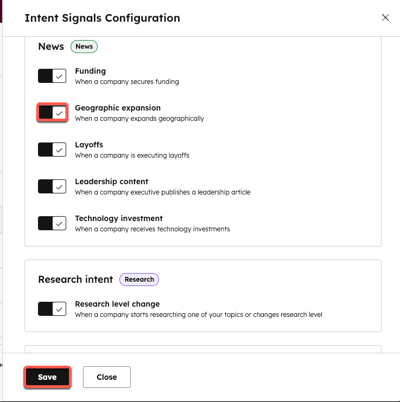
- 按一下 儲存。
請注意: 關閉信號類型後,系統不會追蹤該信號類型。之前記錄的該類型的歷史信號事件將保留在記 記錄 活動 時間表和「 信號 」標籤表中。
追蹤公司
需要 HubSpot 點數 若要追蹤公司,您需要 HubSpot點數。 在點數使用期間,需要特定數量的 HubSpot 點數 數才能追蹤公司。深入瞭解 HubSpot 產品 & 服務目錄中使用的特定點數數量。
需要權限 若要追蹤公司,您需要 資料豐富化 權限。
公司需要有一個 網域。您可以在HubSpot內的多個地點開始和停止 追蹤 公司。當您 開始 追蹤 公司時,「 意圖」標誌的有效 屬性 值將為 「是」。如果您停止 追蹤 公司,系統會變更為 「否」。
- 在你的 HubSpot 帳戶中,瀏覽「行銷」>「買方意圖」。
- 按一下 訊號索引標籤。
- 按一下「 選擇要追蹤的公司」。
- 在右側面板的「 來源 」部分,選擇要篩選公司的 來源 。如果您在 清單 中選取了公司,請在下拉式選單中, 勾選要篩選的清單旁的核取方塊 。
- 勾選您要追蹤的公司旁的核取 方塊。每家公司旁邊都有歷史信號的預覽。當你開始 追蹤 時,你會看到從那時開始的信號。
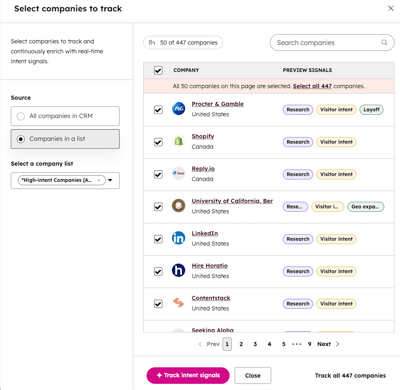
- 按一下「 追蹤意圖信號 」或「 追蹤所有X公司」。
- 在對話方塊中,按一下 開始 追蹤。一旦您開始 追蹤 公司,他們的30天信號歷史記錄(例如資金、工作變更、訪客和研究意圖等)將作為事件添加到他們的 記錄 時間表中。
您也可以透過以下方式開始或停止 追蹤 公司:
- 買方意圖 的 「研究」 分頁或「訪客」分頁 。勾選公司旁 的核取方塊 ,然後按一下「 追蹤意圖信號 」即可開始 追蹤,或按一下「停止 追蹤 」即可停止
- 透過按一下 意圖訊號 追蹤 ,即可獲得 公司記錄 的 情報分頁 。
- 按一下「 更多 」下拉式選單並選取「 啟用意圖信號 」,或選取「 操作 」下拉式選單並選取「 追蹤意圖信號」,即可列出公司名 單。
- 使用 工作流程 程動作啟動 和停止 追蹤 公司的工作流程。
查看具有意圖信號的公司
您可以從 買方意圖意圖中的「信 號 」分頁管理意圖信號。
- 在你的 HubSpot 帳戶中,瀏覽「行銷」>「買方意圖」。
- 按一下 訊號索引標籤。
- 若要篩選公司,請按一下「過 去X天 」篩選條件,然後選擇一個選項。
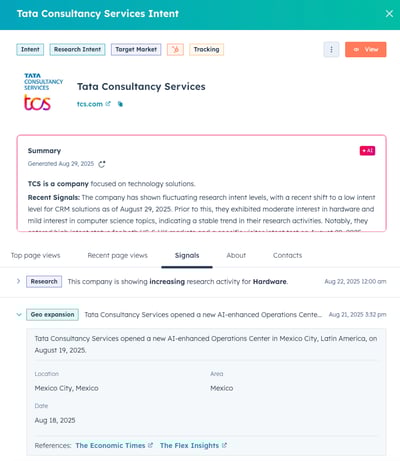
- 若要檢視公司 意圖訊號,請按一下 公司名稱。
-
- 在右側面板中,您可以查看AI生成的公司摘要。
- 在 信號 索引標籤上,按一下以展開每個 意圖訊號 的相關資訊。
- 按一下分頁,即可查看有關 熱門頁面瀏覽量、 近期頁面瀏覽量、 關於和關 聯聯絡人的詳細資訊。
- 按一下「檢視」以檢視 連絡人記錄。
- 按一下選單並選取一個動作,例如: 新增至 靜態清單、 註冊 工作流程、 停止 追蹤、 排除。
使用意圖信號完成動作
您可以在其他各種HubSpot工具中使用意圖信號。
將具有意圖信號的記錄添加到 靜態清單
- 在你的 HubSpot 帳戶中,瀏覽「行銷」>「買方意圖」。
- 按一下 訊號索引標籤。
- 勾 選要新增至 清單 的公司旁的核取方塊。
- 按一下 新增至 靜態清單。
- 在對話框中,從 清單 表中選擇列表。
- 按一下「 新增」。
在區隔中使用以信號為基礎的公司活動
- 在你的 HubSpot 帳戶中,瀏覽「CRM」>「分群」。
- 按一下建立 分群。
- 在左側面板中,按一下公司。
- 按一下下一步。
- 按一下「+新增篩選條件」
- 在 彈出式 中,按一下「事件」,然後按一下「公司訊號」。從可用選 事件 中選擇一個活動。
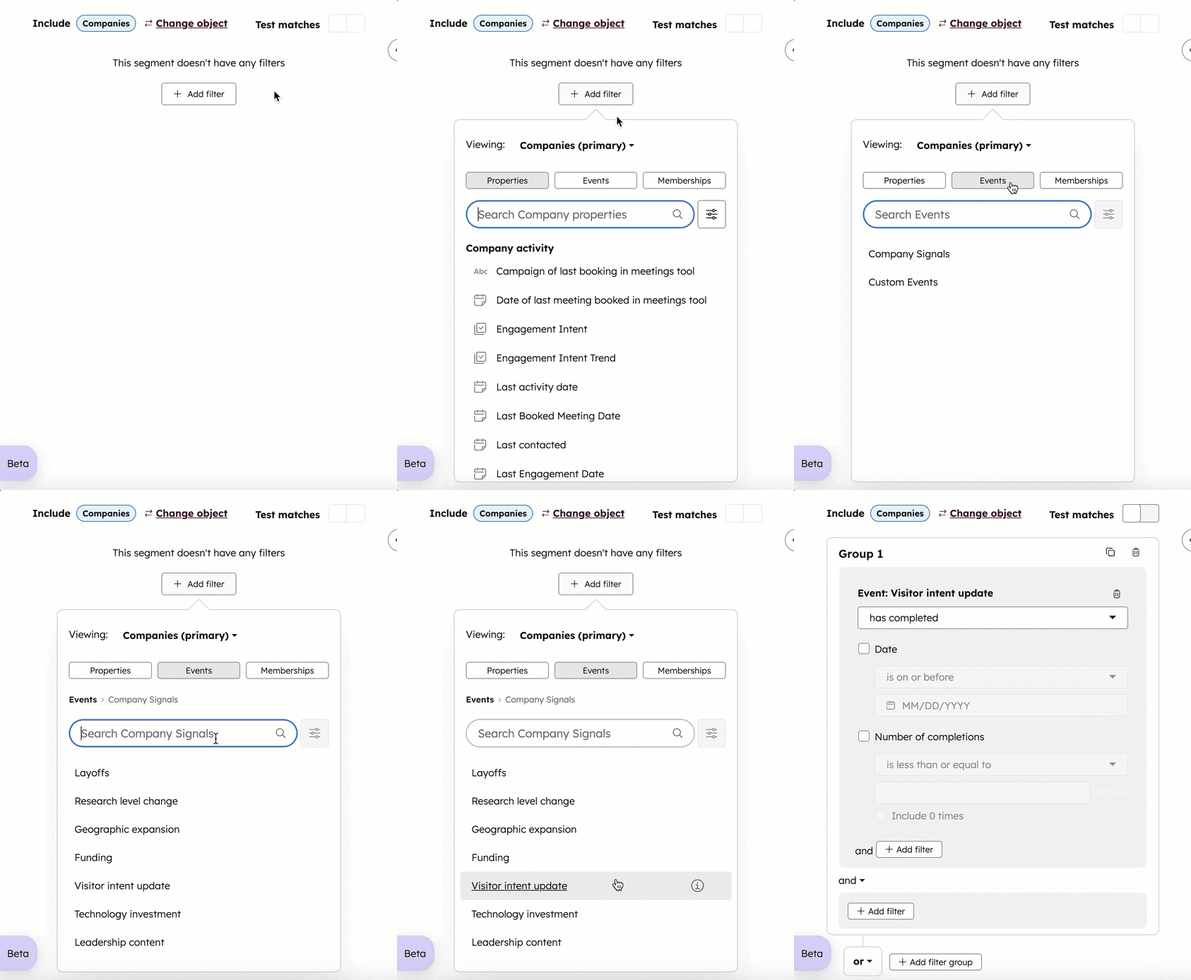
- 根據您的選擇自訂篩 選條件。深入瞭解 篩選條件自訂和設定 分群 詳細資訊。
- 按一下儲存並處理 分群。
在 工作流程 註冊 具有意圖信號的記錄
需要訂閱 需要專業 版或企業版 訂閱 才能使用工作流程。
- 在你的 HubSpot 帳戶中,瀏覽「行銷」>「買方意圖」。
- 按一下 訊號索引標籤。
- 勾 選您要在 工作流程 註冊 的公司旁邊的核取方塊。
- 按一下 工作流程 的「註冊」。
- 在對話方塊中,從下拉式選單中選擇 工作流程 。
- 按一下「 註冊」。
還有適用於常見 意圖訊號 使用情況 工作流程 範本 。
在 工作流程 使用以信號為基礎的公司事件
需要訂閱 需要專業 版或企業版 訂閱 才能使用工作流程。
- 在你的 HubSpot 帳戶中,瀏覽「自動化」>「工作流程」。
- 按一下「建立 工作流程,然後選取「從頭開始」。
- 在左側面板中,按一下以展開資料值,然後選取公司訊號事件。
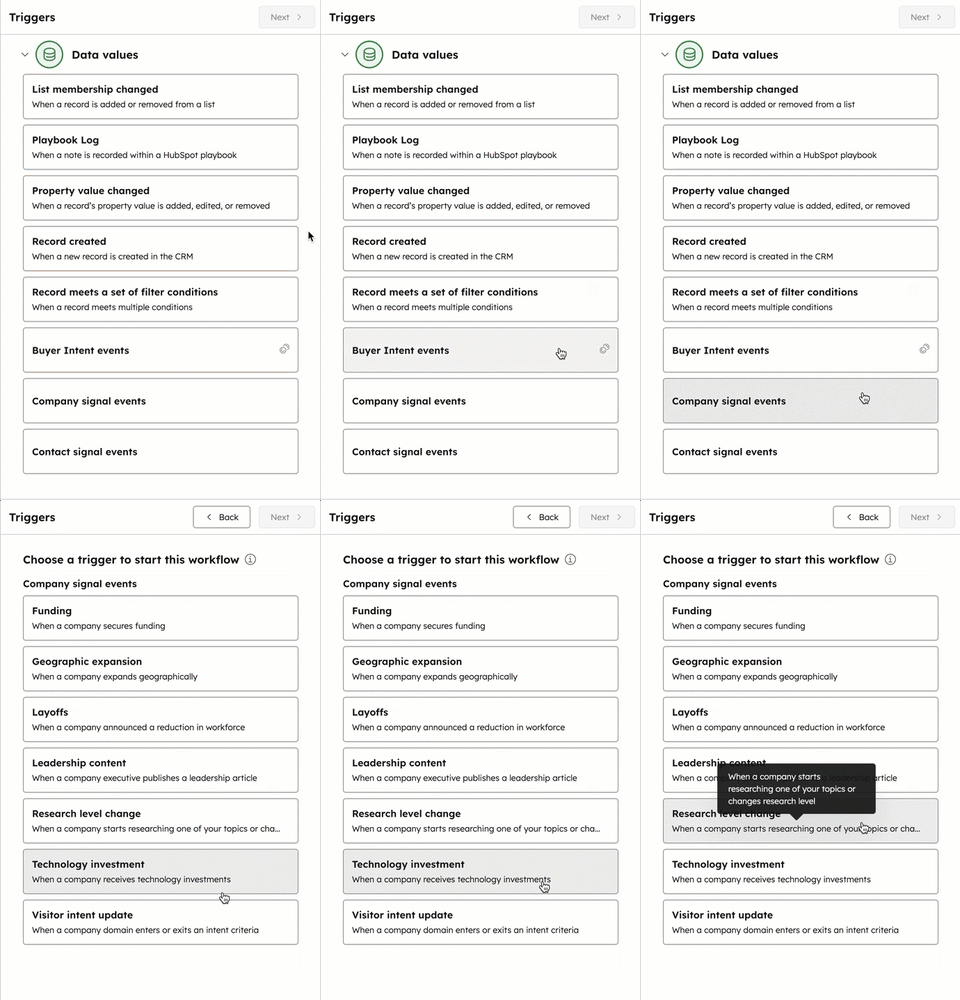
- 從可用選項中選擇事件 觸發 程序。以下是可以建立的觸發因素範例:
- 選擇研究等級變更。這表示公司何時開始研究您的其中一個主題,或其現有研究水平的變化。
- 在第1組中,您的第一個標準將顯示已完成:研究等級變更。按一下「+新增條件」,然後新增其他條件(例如意圖等級、意圖呈現)。你可以繼續新增其他條件。
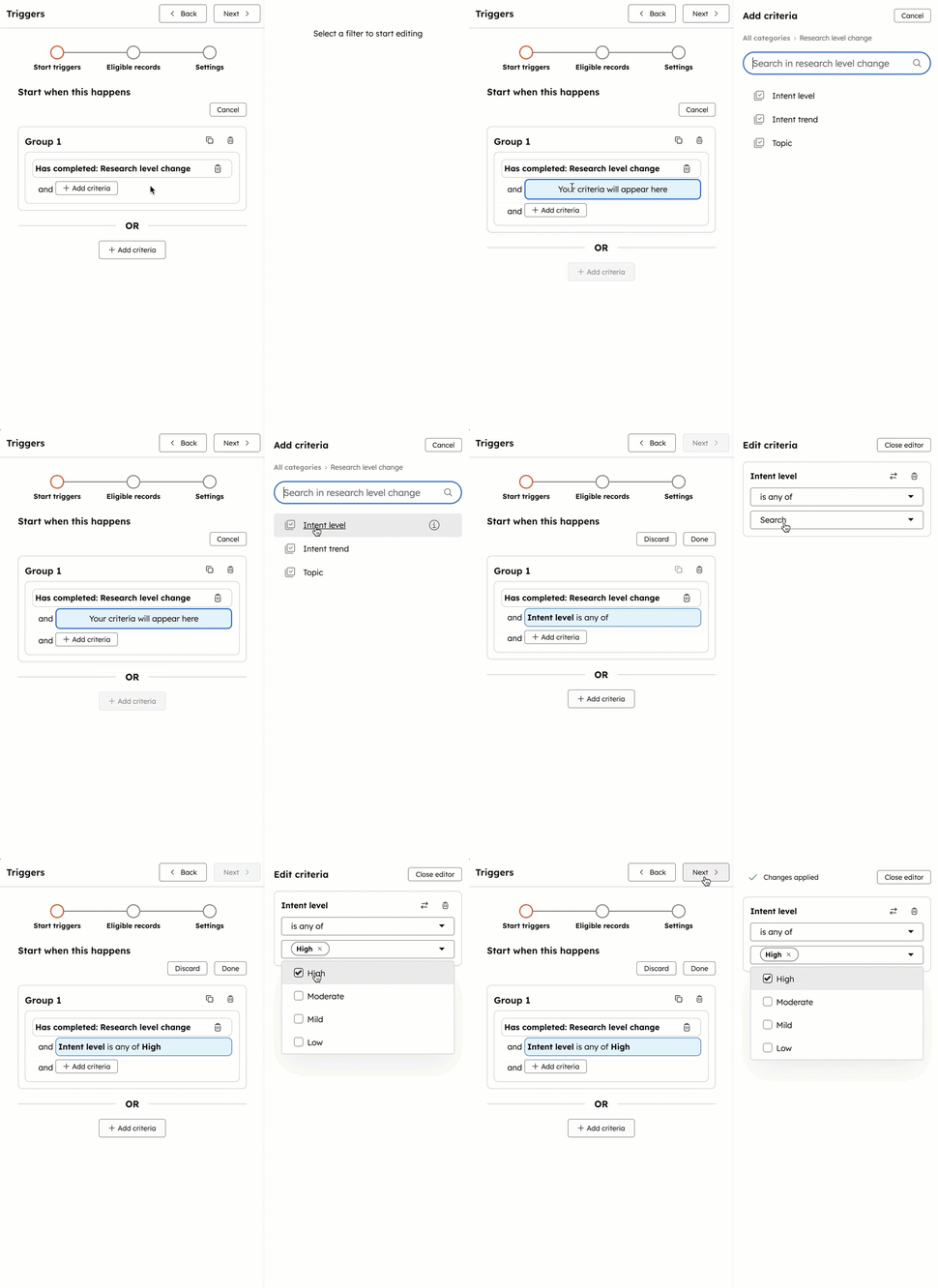
-
- 在左側面板的頂部,按一下下一步。
- 您也可以按一下「+新增條件」,為只符合特定條件的公司 註冊。
- 按一下 下一步。
- 套用任何其他變更。
- 按一下「儲存並繼續」。
- 選擇將由觸發器執行的操作 。深入瞭解事件 工作流程 。
- 按一下檢閱並發佈。
對意圖信號使用基於信號的公司 商機評分
需要訂閱 必須 訂閱 Marketing Hub 或 Sales Hub 專 業版或企業版 ,才能使用 商機評分。
- 在你的 HubSpot 帳戶中,瀏覽「行銷」>「商機評分」。
- 按一下「建立分數」。
- 在左側面板中,按一下公司,然後選擇您想要的評分方式。以下是一個範例:
- 選取「公司綜合分數」。這會評估公司與您的理想客戶或策略目標的緊密程度。
- 按一下建立。
- 深入瞭解如何使用 商機評分 工具 ,根據意圖信號為公司排定優先順序。
- 按一下「檢閱」並開啟。
使用意圖信號篩選記錄
當您為 工作流程 觸發器或清單 建立篩選條 件時,您可以使用以下事件作為公司意圖信號:
- Funding
- 地域擴張
- 裁員
- 領導力內容
- 研究等級變更
- 技術投資
- 訪客意向更新
- 高管招聘
- 產品 發佈
- 成長指標
- 戰略夥伴關係
- 併購
當您為 工作流程 觸發器或清單 建立篩選條 件時,您可以使用以下事件作為 連絡人 意圖信號:
- 電子郵件 退回
- 工作已結束
- 工作已開始
