上次更新時間: 2026年10月30日

在
HubSpot 內容中的「富文本模組」或「圖片模組」中加入圖片。「富文本模組」支援多種內容類型(圖片、文字、行動呼籲等),而每個「圖片模組」則只能包含一張圖片。
在內容中加入圖片
需要權限 上傳新圖片需具備檔案編輯權限。
-
導航至您的內容:
- 網站頁面:在你的 HubSpot 帳戶中,點擊「更多」,然後前往「內容」 > 「網站頁面」。如果你的帳戶中沒有顯示「更多」,請直接前往「內容」 > 「網站頁面」。
- 著陸頁:在你的 HubSpot 帳戶中,點擊「更多」,然後前往「內容」 > 「登陸頁面」。如果你的帳戶中沒有顯示「更多」,請直接前往「內容」 > 「登陸頁面」。
- 部落格:在你的 HubSpot 帳戶中,點擊「更多」,然後前往「內容」 > 「部落格」。如果你的帳戶中沒有顯示「更多」,請直接前往「內容」 > 「部落格」。
- 知識庫:在你的 HubSpot 帳戶中,點擊「更多」,然後前往「服務」 > 「知識庫」。如果你的帳戶中沒有顯示「更多」,請直接前往「服務」 > 「知識庫」。
- 電子郵件:在你的 HubSpot 帳戶中,點擊「更多」,然後前往「行銷」 > 「電子郵件」。如果你的帳戶中沒有顯示「更多」,請直接前往「行銷」 > 「電子郵件」。
- 請點擊您的內容名稱。
- 要在電子郵件中加入圖片:
- 富文本模組:若使用經典編輯器的電子郵件,請點擊富文本工具列上的 「圖片 圖示 。在 拖放式電子郵件編輯器中,文字模組和自訂富文本模組 無法包含圖片。
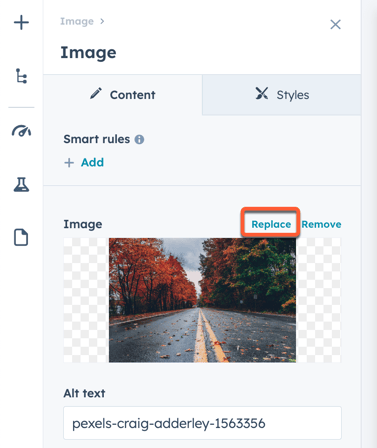
- 圖片模組:若使用拖放式電子郵件編輯器,請點選圖片模組,然後在側邊欄編輯器中,位於佔位圖上方處點選「取代」。
請注意:行銷電子郵件僅可加入 .png、.ico、.bmp、.jpg 及 .gif 格式的圖片檔案。
- 要在頁面、貼文或文章中新增圖片:
- 富文本模組:點擊富文本模組,然後點擊富文本工具列上的「圖片」圖示。
- 圖片模組:點擊圖片模組,然後在側邊欄編輯器中,點擊佔位圖上方 的「替換」按鈕。
- 選擇圖片:
- 若要插入現有圖片,請點擊右側面板中的圖片 。
-
- 若要從電腦上傳新圖片或透過檔案網址上傳,請點擊右側面板中的「新增圖片」。若要使用 Canva 的編輯工具製作新圖片,請點擊「使用 Canva 設計」。接著點擊該圖片即可插入 。
- 在插入圖片之前,您可以針對載入時間或解析度來優化圖片。在右側面板中,將游標懸停在圖片上,然後點擊「詳細資訊」。
- 接著點擊「圖片優化」下拉式選單,並選擇一種優化選項:
- 「高」:圖片將以較高解析度載入,但載入時間會較長。
- 預設:圖片將同時針對解析度與載入時間進行優化。
- 低:圖片將以較低解析度載入,但載入時間會縮短。請參閱 我們的開發者文件, 進一步了解如何針對載入時間優化頁面 。

編輯圖片
將圖片新增至內容後,您可以編輯其尺寸、新增替代文字、新增連結,或設定其載入行為。
在富文本模組中編輯圖片
-
導航至您的內容:
- 網站頁面:在你的 HubSpot 帳戶中,點擊「更多」,然後前往「內容」 > 「網站頁面」。如果你的帳戶中沒有顯示「更多」,請直接前往「內容」 > 「網站頁面」。
- 著陸頁:在你的 HubSpot 帳戶中,點擊「更多」,然後前往「內容」 > 「登陸頁面」。如果你的帳戶中沒有顯示「更多」,請直接前往「內容」 > 「登陸頁面」。
- 部落格:在你的 HubSpot 帳戶中,點擊「更多」,然後前往「內容」 > 「部落格」。如果你的帳戶中沒有顯示「更多」,請直接前往「內容」 > 「部落格」。
- 知識庫:在你的 HubSpot 帳戶中,點擊「更多」,然後前往「服務」 > 「知識庫」。如果你的帳戶中沒有顯示「更多」,請直接前往「服務」 > 「知識庫」。
- 電子郵件:在你的 HubSpot 帳戶中,點擊「更多」,然後前往「行銷」 > 「電子郵件」。如果你的帳戶中沒有顯示「更多」,請直接前往「行銷」 > 「電子郵件」。
- 點擊您的內容名稱。
- 在內容編輯器中,點擊圖片以顯示圖片編輯工具列。
- 編輯圖片:
- 若要調整文字繞行圖片的方式,請點擊 對齊圖示。
-
- 若要調整圖片大小,請點擊寬度和高度的箭頭,或輸入像素值。
- 若要調整圖片周圍的內距,請點擊「間距」下拉式 選單,然後在圖片圖示的各邊緣處輸入像素值。
- 若要從富文本模組中移除圖片,請點擊該圖片,然後點擊垃圾桶圖示。
- 若要替換富文本模組中的圖片,請點擊該圖片,然後點擊「替換」圖示並新增一張圖片。

- 若要為圖片建立連結、新增替代文字或設定載入行為,請點擊圖片,然後 點擊鉛筆圖示
- 若要為圖片新增連結,請點擊彈出視窗中的 「連結至」下拉式選單,並選擇連結類別。 在下方欄位中,輸入連結的目標網址。進一步了解各種連結類型。
請注意: 為圖片新增 替代文字並不會同時新增標題文字。替代文字會影響搜尋引擎排名與無障礙性,而標題文字則會在訪客將游標懸停於圖片上時顯示。
- 若要設定圖片載入行為並為搜尋引擎自訂圖片連結類型,請點擊「進階」。
- 若要設定圖片載入行為,請點選「圖片載入」下拉式選單並選擇其中一項:
- 延遲載入:圖片僅會在訪客瀏覽至頁面該處時才載入。此設定可縮短頁面載入時間並提升 SEO。預設情況下,圖片將採用此設定進行載入。
- 若要設定圖片載入行為,請點選「圖片載入」下拉式選單並選擇其中一項:
-
-
- 瀏覽器預設:圖片的載入行為由訪客的瀏覽器設定決定。
- 立即載入:頁面一載入,圖片便會隨即載入。
-
-
- 若要自訂圖片連結類型,請在「連結類型」區段中選取一個或多個屬性:
- 一般:此連結非贊助連結。
- nofollow:此連結與您的網站無關。
- 贊助連結:此連結為贊助連結或廣告。
- 使用者生成內容:此連結導向使用者生成內容,例如部落格留言或論壇討論。
- 若要自訂圖片連結類型,請在「連結類型」區段中選取一個或多個屬性:
- 點擊「套用」以將變更套用至圖片。

-
若要讓您的變更上線,請點擊右上角的「發佈」或「更新」,然後在對話方塊中再次點擊「發佈」或「更新」。
在圖片模組中編輯圖片
-
導航至您的內容:
- 網站頁面:在你的 HubSpot 帳戶中,點擊「更多」,然後前往「內容」 > 「網站頁面」。如果你的帳戶中沒有顯示「更多」,請直接前往「內容」 > 「網站頁面」。
- 著陸頁:在你的 HubSpot 帳戶中,點擊「更多」,然後前往「內容」 > 「登陸頁面」。如果你的帳戶中沒有顯示「更多」,請直接前往「內容」 > 「登陸頁面」。
- 部落格:在你的 HubSpot 帳戶中,點擊「更多」,然後前往「內容」 > 「部落格」。如果你的帳戶中沒有顯示「更多」,請直接前往「內容」 > 「部落格」。
- 電子郵件:在你的 HubSpot 帳戶中,點擊「更多」,然後前往「行銷」 > 「電子郵件」。如果你的帳戶中沒有顯示「更多」,請直接前往「行銷」 > 「電子郵件」。
- 點擊您的內容名稱。
- 在內容編輯器中,點擊圖片模組。
- 若要移除當前圖片,請在側邊欄編輯器的「圖片」區段中 點擊「移除」。此操作將從圖片模組中移除當前圖片,但不會將該模組從頁面中移除。
- 若要替換當前圖片,請在側邊欄編輯器的「圖片」區段中點擊「替換」,然後新增一張圖片。
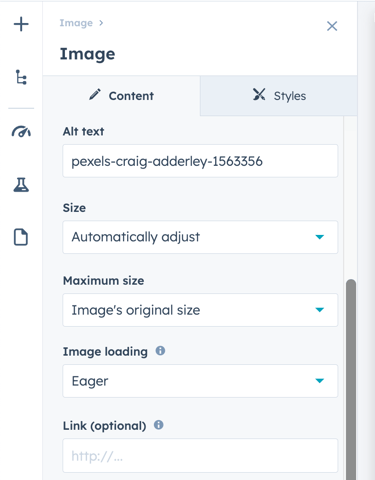
- 在「替代文字」欄位中 ,輸入文字以向搜尋引擎和螢幕閱讀器描述圖片內容。您也可以在「檔案」工具中為圖片新增替代文字。新增替代文字將提升 網站的無障礙性與搜尋引擎優化 (SEO)。請參閱我們的開發者文件,進一步了解網站無障礙性。
請注意: 為圖片新增 替代文字並不會同時新增標題文字。替代文字會影響搜尋引擎排名與無障礙性,而標題文字則會在訪客將滑鼠懸停於圖片上時顯示。
- 若要設定圖片在不同裝置上的顯示尺寸,請點擊「尺寸 」下拉式 選單並選擇一個選項:
- 自動調整:圖片會根據瀏覽裝置的螢幕大小進行縮放。
- 精確高度與寬度:圖片將在所有裝置上以相同尺寸顯示。
- 若要設定圖片大小的上限,請點擊「最大尺寸 」下拉式選單 ,並選擇「 」中的選項:
- 圖片原始尺寸:圖片顯示尺寸絕不會超過其原始尺寸。
- 自訂:圖片的顯示尺寸絕不會超過在「寬度」和「高度」欄位中設定的特定寬度和高度。
- 若要設定圖片載入行為,請點擊「圖片載入」下拉式選單並選擇一項選項:
- 瀏覽器預設:圖片的載入行為由訪客的瀏覽器設定決定。
-
- 延遲載入:圖片僅會在訪客瀏覽至頁面該部分時才載入。此舉可縮短頁面載入時間並提升 SEO 效果。預設情況下,圖片將採用此設定進行載入。
-
- 立即載入:圖片會盡快載入。
- 若要為圖片新增連結,請在「連結(可選)」欄位中輸入目標網址。勾選「在新分頁中開啟連結」核取方塊,即可將訪客導向至新瀏覽器分頁中的目標網址。
- 若要讓變更上線,請點擊右上角的「發佈」或「更新」。