
Ultimo aggiornamento: 22 maggio 2026
Disponibile con uno qualsiasi dei seguenti abbonamenti, tranne dove indicato:
-
 Marketing Hub
Professional, Enterprise
Marketing Hub
Professional, Enterprise
Nell'editor di e-mail è possibile visualizzare l'anteprima di come appariranno le e-mail di marketing in modalità scura durante la modifica o generare anteprime per specifici client di posta elettronica. Questo può aiutare a garantire che i destinatari che visualizzano le vostre e-mail di marketing in modalità scura possano vederle come previsto.
Anteprima della modalità scura nell'editor di e-mail
Per passare a un'anteprima in modalità scura dell'email durante la modifica:
- Nel tuo account HubSpot, vai a Marketing > E-mail.
- Fare clic sul nome di un'e-mail in bozza.
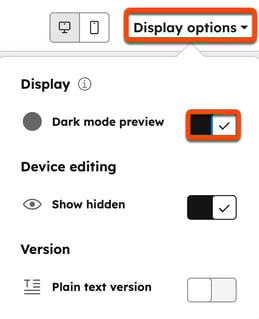
- Nell'editor di posta elettronica, fare clic su Opzioni di visualizzazione nella parte superiore della pagina, quindi attivare l'opzione Anteprima in modalità scura .
Anteprima della modalità scura in client specifici
Per vedere come apparirà l'email in specifici browser o client di posta elettronica con la modalità scura attivata:
- Nel tuo account HubSpot, vai a Marketing > E-mail.
- Fare clic sul nome di un'email in bozza.
- Nell'editor di posta elettronica, fare clic su Anteprima e prova in alto a destra, quindi selezionare Anteprima in un client di posta elettronica.
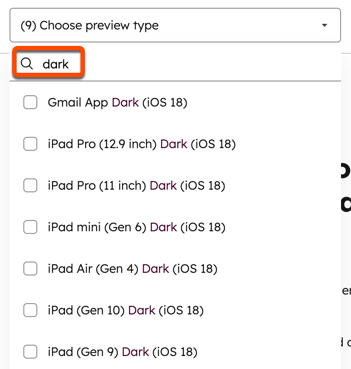
- Nella schermata di anteprima, fare clic sul menu a discesa Scegli il tipo di anteprima in alto a sinistra, quindi selezionare la casella di controllo accanto a ciascun tipo di anteprima. Per visualizzare i tipi di anteprima disponibili per la modalità scura, digitare "dark" nella barra di ricerca.
- In alto a destra, fare clic su Anteprima.
Comprendere le best practice per la progettazione di e-mail in modalità scura
La modalità scura può essere interpretata in modo diverso da client di posta elettronica e browser diversi. Tenete a mente i seguenti suggerimenti quando progettate le e-mail da visualizzare in modalità scura:
- Utilizzare immagini che appaiano chiaramente sia su sfondi chiari che scuri: convertire le immagini in immagini trasparenti in formato .png per farle apparire come previsto in modalità scura.
- Assicuratevi che il testo abbia un contrasto di colore sufficiente: rispettate le linee guida sull'accessibilità dei contenuti web e assicuratevi che ci sia un contrasto sufficiente tra i colori del testo e dello sfondo.
- Aggiungere una media query per la modalità scura: alcuni client di posta elettronica, come Apple Mail, offrono un supporto limitato per lo styling personalizzato tramite media query. È possibile utilizzare la funzione media di
prefers-color-schemeper impostare la visualizzazione di immagini e testo in modalità scura. Questa opzione è disponibile solo per i modelli di e-mail creati nel design manager.
