Sist oppdatert: 3 august 2026
Tilgjengelig med et av følgende abonnementer, unntatt der det er angitt:
-
 Markedsføring Hub
Starter, Professional, Enterprise
Markedsføring Hub
Starter, Professional, Enterprise
-
 Content Hub
Starter, Professional, Enterprise
Content Hub
Starter, Professional, Enterprise
Når du oppretter en oppfordring til handling (CTA), bør du legge til videoer for å tiltrekke og engasjere besøkende på nettstedet. Du kan legge til videoer direkte fra HubSpot-kontoen din eller bruke en innebyggingskode eller en innebyggings-URL fra eksterne kilder, for eksempel YouTube.
Hvis du bruker en video som er lastet opp til HubSpot-filverktøyet, må alternativet for avanserte funksjoner være aktivert. Hvis ikke, vil ikke videoen vises som et alternativ.
Når du analyserer CTA-ytelsen, vil klikk på videomodulen, for eksempel på avspillingsknappen, ikke telle med i «Klikk»-målet . Lær hvordan du analyserer CTA-ytelsen.
Tillatelser påkrevd Du må ha superadministrator- eller redigeringsrettigheter for CTA-er for å kunne opprette eller redigere CTA-er.
Legg til en videomodul i CTA-en din
Slik legger du til en video når du oppretter en CTA:
- I din HubSpot-konto klikker du på Mer og navigerer deretter til Markedsføring > Call-to-action-er. Hvis Mer ikke vises i kontoen din, navigerer du direkte til Markedsføring > Call-to-action-er.
- Klikk på Opprett øverst til høyre.
- Du kan opprette en ny CTA fra bunnen av eller fra en mal:
- For å opprette en ny CTA fra en mal, klikker du på HubSpot-maler i venstre panel. Velg deretter en mal som passer til målene dine.
- For å opprette en ny CTA fra bunnen av, klikker du på «Start fra bunnen av» i venstre panel. Velg deretter en CTA-type:
- Fast banner: et permanent banner som er festet øverst eller nederst på siden din. Banneret forblir synlig mens besøkende blar gjennom siden din.
- Pop-up-boks: en pop-up-boks som vises etter en fast tidsplan.
- Slide-In: et banner som glir inn fra et hjørne av nettstedet ditt. Banneret forblir synlig mens besøkende blar gjennom siden din.
- Innebygd: en knapp du kan bruke i HubSpot-innholdet ditt for å lede potensielle kunder til bestemte sider.
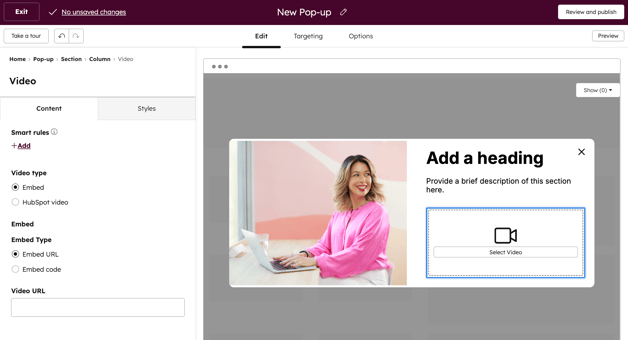
- I venstre panel, fra fanen «Legg til» , klikker du og drar videomodulen direkte inn i det høyre panelet i redigeringsverktøyet.
- For å endre videoposisjonen, hold musepekeren over videomodulen og klikk og dra den til en ny posisjon.
- Når du har konfigurert videoen, klikker du på «Lagre og bruk» nederst.
- For å duplisere videomodulen, hold musepekeren over elementet og klikk påkloneikonet « ».
- For å slette elementet, hold musepekeren over elementet og klikk på søppelbøtteikonet « ».
- Fortsett med å konfigurere videoen.
Legg til en video fra en URL
Når du har lagt til videomodulen, gjør du følgende for å bruke en video fra en URL:
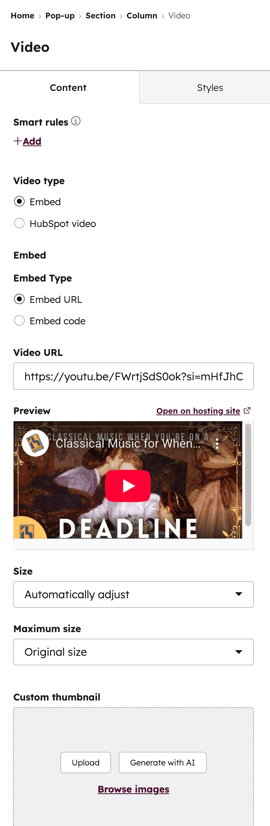
- Under «Videotype» klikker du på «Innebygd».
- Under «Innleggstype» klikker du på «Innlegg URL».
- Fortsett med å konfigurere detaljene for video-URL-en:
- Video-URL: skriv inn URL-adressen til videoen.
- Forhåndsvisning: Se en forhåndsvisning av videoen.
- Størrelse: Angi at videoen skal tilpasses automatisk basert på CTA-knappen, eller angi en bestemt høyde og bredde.
- Maksimal størrelse: Angi den maksimale størrelsen videoen kan skaleres til. Klikk på rullegardinmenyen «Maksimal størrelse » og velg et alternativ:
- Originalstørrelse: videoen skal ikke skaleres til å bli større enn sin opprinnelige størrelse.
- Full bredde: Videoen vil fylle hele bredden på enheten den vises på.
- Tilpasset: Videoen vil ikke overstige en bestemt bredde og høyde som er angitt i redigeringsfeltet i sidepanelet. Angi verdier i piksler for dimensjonene i feltene Maksimalbredde og Maksimalhøyde.
-
- Egendefinert miniatyrbilde: endre forhåndsvisningsbildet for videoen din. Du kan laste opp et egendefinert miniatyrbilde eller velge et fra filbehandleren din.
- Egendefinert miniatyrbilde: endre forhåndsvisningsbildet for videoen din. Du kan laste opp et egendefinert miniatyrbilde eller velge et fra filbehandleren din.
Legg til en video ved hjelp av en innebyggingskode
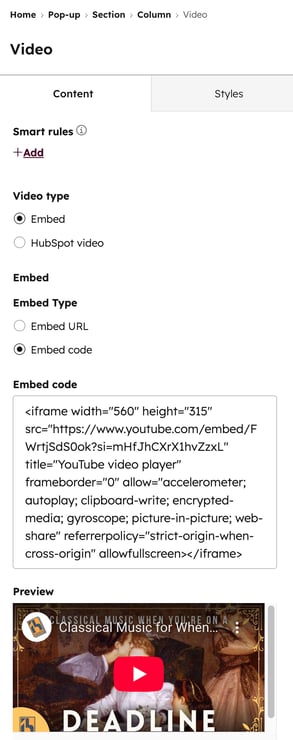
Etter at du har lagt til videomodulen, gjør du følgende for å bruke en videos innebyggingskode:- Under «Videotype» klikker du på «Innebygd».
- Under «Innebyggingstype» klikker du på «Innebyggings-URL».
- Fortsett med å konfigurere detaljene for video-URL-en:
- Innebyggingskode: Lim inn innebyggingskoden for videoen din. Videoelementet og andre detaljer, som størrelse og miniatyrbilde, vil automatisk vises basert på innebyggingskoden.
- Forhåndsvisning: se en forhåndsvisning av den lagt til videoen.
Legg til en video fra filbehandleren din
Etter at du har lagt til videomodulen, gjør du følgende for å bruke en HubSpot-video fra filbehandleren:
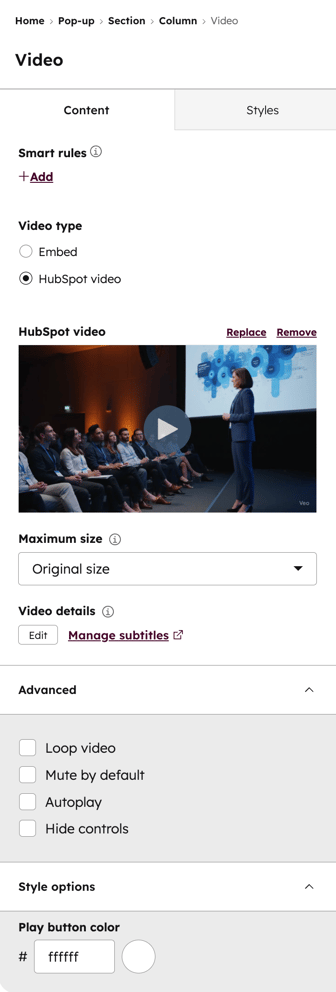
- Under «Videotype» klikker du på «HubSpot-video». Når du gjør dette, må alternativet for avanserte funksjoner for videoen være aktivert.
- Du kan laste opp en ny video til filbehandleren eller bruke en eksisterende video:
- For å laste opp en ny video, klikk på «Last opp». Velg deretter en videofil fra filvelgeren. Som standard vil avanserte funksjoner være aktivert for nye videofiler som lastes opp i innholdsredigereren.
- For å bruke en video fra filbehandleren klikker du på «Bla gjennom videoer». Deretter klikker du på videoen du ønsker å sette inn , i panelet til høyre.
- Angi detaljene for videofilen:
- Maksimal størrelse: Angi den maksimale størrelsen videoen kan skaleres til. Klikk på rullegardinmenyen «Maksimal størrelse » og velg et alternativ:
- Originalstørrelse: videoen skal ikke skaleres til å bli større enn sin opprinnelige størrelse.
- Full bredde: Videoen vil fylle hele bredden på enheten den vises på.
- Tilpasset: Videoen vil ikke overstige en bestemt bredde og høyde som er angitt i redigeringsfeltet i sidepanelet. Angi verdier i piksler for dimensjonene i feltene «Maksimalbredde » og «Maksimalhøyde».
- Videodetaljer: Klikk på «Rediger» for å tilpasse videoen ytterligere. I panelet til høyre kan du skrive inn en tittel, beskrivelse og metatagger. Dette vil hjelpe søkemotorer med å forstå innholdet i videoen din.
- Avanserte alternativer: Merk av i boksen ved siden av hvert av følgende alternativer for å aktivere det.
- Spill avvideoen i loop: Spill av videoenautomatisk i loop.
- Demp som standard: Når videoen spilles av, skal lyden være dempet som standard.
- Automatisk avspilling: Start videoen automatisk når siden lastes inn.
Når du bruker dette alternativet, anbefales det på det sterkeste å velge alternativet «Demp som standard» for å overholde nettleserens begrensninger. Generelt vil videoer med lyd bli dempet eller blokkert fra å spilles av automatisk.
- Google Chrome: Videoer som spilles av automatisk, må være dempet. Videoer som seeren besøker ofte, kan spilles av automatisk med lyd. Les mer om Googles poengsystem.
- Safari: Videoer som spilles av automatisk, må være dempet. Seernekan velge å blokkere eller tillate automatisk avspilling med lyd for bestemte domener i innstillingene sine. Les mer om hvordan du administrerer videoer med automatisk avspilling i Safari.
- Mozilla Firefox: Videoer som spilles av automatisk, må dempes. Seerne kan velge å blokkere eller tillate automatisk avspilling med lyd for bestemte domener i innstillingene sine. Les mer om hvordan du administrerer videoer med automatisk avspilling i Firefox.
- Skjul kontroller: Skjul videokontrollalternativer som fremdriftslinjen, lydkontroller og videoinnstillinger.
- Stilalternativer: Tilpass avspillingsknappen. Skriv inn en heksadesimalverdi, eller klikk på fargevelgeren og velg en farge.
- Maksimal størrelse: Angi den maksimale størrelsen videoen kan skaleres til. Klikk på rullegardinmenyen «Maksimal størrelse » og velg et alternativ: