
Sist oppdatert: 22 mai 2026
Tilgjengelig med et av følgende abonnementer, unntatt der det er angitt:
-
 Markedsføring Hub
Professional, Enterprise
Markedsføring Hub
Professional, Enterprise
I e-postredigeringsprogrammet kan du forhåndsvise hvordan markedsførings-e-poster vil vises i mørk modus mens du redigerer, eller generere forhåndsvisninger for bestemte e-postklienter. Dette kan bidra til å sikre at mottakere som ser markedsførings-e-postene dine i mørk modus, kan se dem som tiltenkt.
Forhåndsvis mørk modus i e-postredigeringsprogrammet
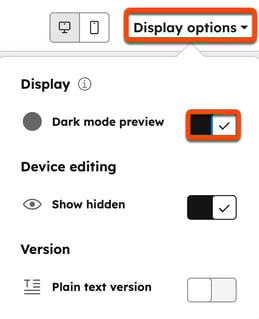
Slik bytter du til en forhåndsvisning av e-posten i mørk modus mens du redigerer den:
- Gå til Markedsføring > E-post i HubSpot-kontoen din.
- Klikk på navnet på en utkast til e-post.
- I e-postredigeringsprogrammet klikker du på Visningsalternativer øverst på siden, og deretter slår du på forhåndsvisning i mørk modus .
Forhåndsvis mørk modus i bestemte klienter
For å se hvordan e-posten din vil vises i bestemte nettlesere eller e-postklienter med mørk modus slått på:
- Gå til Markedsføring > E-post i HubSpot-kontoen din.
- Klikk på navnet til en e-postutkast.
- I e-postredigeringsprogrammet klikker du på Forhåndsvis og test øverst til høyre , og deretter velger du Forhåndsvis i en e-postklient.
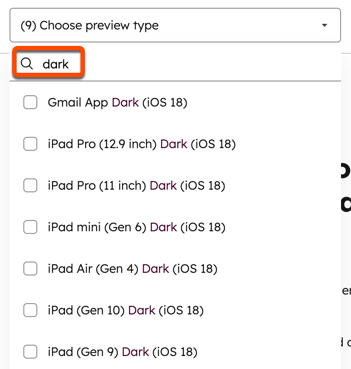
- På forhåndsvisningsskjermbildet klikker du på rullegardinmenyen Velg forhåndsvisningstype øverst til venstre, og deretter merker du av i avmerkingsboksen ved siden av hver forhåndsvisningstype. Hvis du vil se tilgjengelige forhåndsvisningstyper for mørk modus, skriver du inn "mørk" i søkefeltet.
- Klikk på Forhåndsvisning øverst til høyre.
Forstå beste praksis for utforming av e-post for mørk modus
Ulike e-postklienter og nettlesere kan gjengi mørk modus ulikt. Husk følgende forslag når du utformer e-postmeldinger som skal vises i mørk modus:
- Bruk bilder som vises tydelig på både lys og mørk bakgrunn: Konverter bilder til gjennomsiktige bilder i .png-format slik at de vises som forventet i mørk modus.
- Sørg for at all tekst har nok fargekontrast: Følg retningslinjene for tilgjengelighet for nettinnhold, og sørg for at det er nok kontrast mellom tekst og bakgrunnsfarger.
- Legg til en mediespørring for mørk modus: Noen e-postklienter, for eksempel Apple Mail, tilbyr begrenset støtte for tilpasset styling ved hjelp av mediespørringer. Du kan bruke mediefunksjonen på
prefers-color-schemetil å angi hvordan bilder og tekst skal vises i mørk modus. Dette alternativet er bare tilgjengelig for e-postmaler som er opprettet i Design Manager.
