
Sidst opdateret: 3 august 2026
Gælder for:
-
 Marketing Hub
Professional, Enterprise
Marketing Hub
Professional, Enterprise
-
 Content Hub
Professional, Enterprise
Content Hub
Professional, Enterprise
Bemærk venligst: Konti, der oprettes efter den 17. marts 2025, har ikke adgang til CTA-værktøjet (den gamle version).
Du kan køre en A/B-test med flere varianter af din ældre CTA for at måle effektiviteten af forskellige designs og tekster.
Tilladelser kræves Du skal have rettigheder som superadministrator eller til blog, e-mail, landingssider eller websidesider for at kunne oprette CTA'er (ældre version).
A/B-test dine CTA'er
Sådan A/B-tester du dine CTA'er:
- Klik på Mere på din HubSpot-konto, og navigér derefter til Marketing > CTA'er. Hvis Mere ikke vises på din konto, skal du navigere direkte til Marketing > CTA'er.
- Klik på rullemenuen øverst til venstre, og vælg CTA'er (ældre).
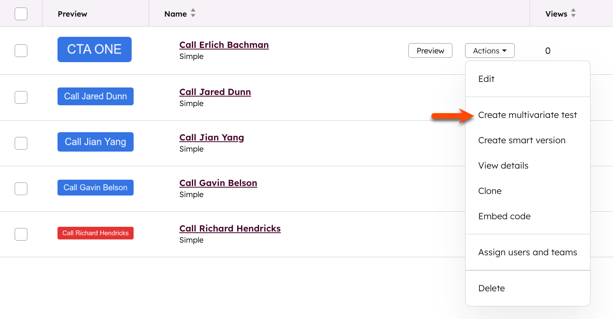
- Hold markøren over den CTA, du vil oprette en test for, og klik på Handlinger > Opret multivariat test.
- I panelet til højre skal du redigere CTA-varianten (Legacy). Når du kører en A/B-test, anbefales det kun at ændre én variabel mellem versionerne, så du lettere kan afgøre, hvilken faktor der fik flere besøgende til at klikke på CTA'en.
- Klik på Næste.
- Konfigurer dine CTA (legacy)-indstillinger.
- Klik på Luk eller Tilføj en anden variation, hvis du vil teste mere end to versioner af denne CTA.
- Du vil nu se den oprindelige CTA mærket som en multivariat på dashboardet. For at se alle variationer af denneCTA-knap skal du holde markøren over CTA'en og klikke på Forhåndsvisning.
Bemærk: Hver CTA har en begrænsning på 30 variationer til multivariat test.

Mål resultaterne af din A/B-test
Du kan se resultaterne af din test på knap-CTA'ens detaljer-skærm:
- Klik på Mere på din HubSpot-konto, og navigér derefter til Marketing > CTA'er. Hvis Mere ikke vises på din konto, skal du navigere direkte til Marketing > CTA'er.
- Klik på rullemenuen øverst til venstre, og vælg CTA'er (Legacy).
- Hold markøren over den multivariate CTA, og klik på Handlinger > Vis detaljer.
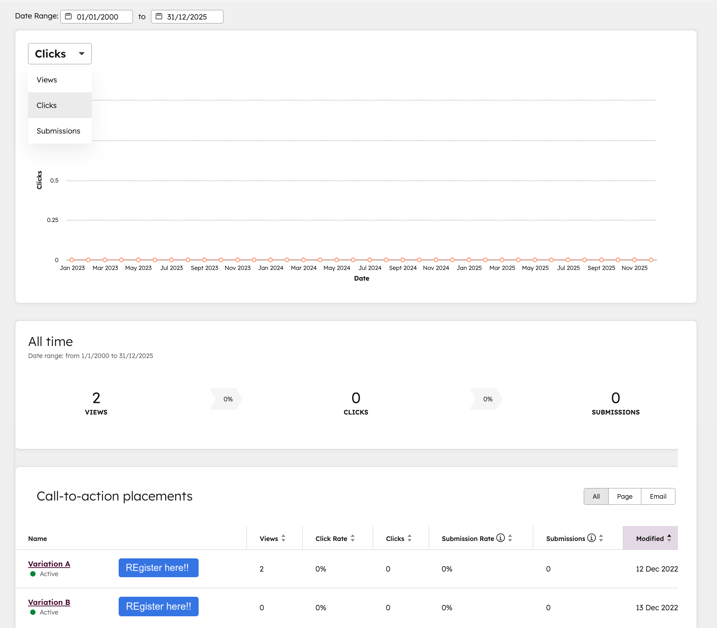
- Klik på rullemenuen "Datointerval " øverst til højre, og vælg et datointerval for at analysere knap-CTA'ernes ydeevne over et bestemt tidsrum.
- I det første diagram øverst til højre skal du klikke på rullemenuen for at filtrere din diagramvisualisering efter klik, visninger eller indsendelser.
- Under diagrammet kan du se det samlede antal klik, visninger og indsendelser i det angivne tidsinterval.
- Nederst på detaljeskærmen kan du se en oversigt over hver variants præstation. For at sortere dine data efter en bestemt måling skal du klikke på den pågældende kolonneoverskrift. Klik på en indholdstype i øverste højre hjørne for at se en detaljeret oversigt over den pågældende variations præstation opdelt efter specifikke indholdstyper.
Vælg en vindervariant til din A/B-test
Når du har afsluttet din A/B-test, og hvis du har indsamlet tilstrækkelige data, vælges en vindervariant automatisk. For at sikre nøjagtigheden sammenlignes de forskellige varianter kun inden for den tidsramme, hvor alle varianter eksisterer. Vindervarianten vælges på baggrund af klikfrekvensen.
Du kan vælge at indstille den vindende variant som den eneste CTA-variant, der vises. Alternativt kan du manuelt konfigurere CTA'en til kun at vise en valgt variant.
Sådan vælger du en vindervariant til din A/B-test:
- Sådan vælger du automatisk en vindervariant:
- Klik på Mere på din HubSpot-konto, og navigér derefter til Marketing > CTA'er. Hvis Mere ikke vises på din konto, skal du navigere direkte til Marketing > CTA'er.
-
- Klik på rullemenuen øverst til venstre, og vælg CTA'er (Legacy).
- Hold markøren over den multivariate CTA, og klik på Handlinger > Vis detaljer.
- Når du har indsamlet nok resultater til at opnå statistisk signifikans i din A/B-test, vil du se en bannermeddelelse øverst på detaljeskærmen.
- Hvis din test ikke har indsamlet nok data, vises denne mulighed ikke.
- Hvis der er identificeret en vindervariant, skal du klikke på Vis kun denne version, så kun den variant, der klarer sig bedst, vises.
- Sådan vælger du en vindervariant ved afslutningen af testen:
- Klik på Mere på din HubSpot-konto, og navigér derefter til Marketing > CTA'er. Hvis Mere ikke vises på din konto, skal du navigere direkte til Marketing > CTA'er.
-
- Klik på rullemenuen øverst til venstre, og vælg CTA'er (Legacy).
-
- Hold markøren over den multivariate CTA, og klik på Handlinger > Rediger.
-
- For at slette varianten helt skal du holde markøren over variationen og klikke på Slet.
-
- Når du har deaktiveret eller slettet alle andre varianter undtagen din vindervariant, skal du klikke på Luk.
- Når du har deaktiveret eller slettet alle andre varianter undtagen din vindervariant, skal du klikke på Luk.

