Sidst opdateret: 3 august 2026
Gælder for:
-
 Marketing Hub
Starter, Professional, Enterprise
Marketing Hub
Starter, Professional, Enterprise
-
 Content Hub
Starter, Professional, Enterprise
Content Hub
Starter, Professional, Enterprise
Når du opretter en opfordring til handling (CTA), kan du tilføje videoer for at tiltrække og engagere besøgende på hjemmesiden. Du kan tilføje videoer direkte fra din HubSpot-konto eller bruge en indlejringskode eller en indlejrings-URL fra eksterne kilder, såsom YouTube.
Hvis du bruger en video, der er uploadet til HubSpot-filværktøjet, skal indstillingen for avancerede funktioner være aktiveret. Hvis ikke, vises videoen ikke som en mulighed.
Når du analyserer din CTA's ydeevne, tæller klik på videomodulet – f.eks. klik på afspilningsknappen – ikke med i klik-målingen . Lær, hvordan du analyserer din CTA's ydeevne.
Tilladelser kræves Du skal have superadministrator- eller redigeringsrettigheder til CTA'er for at kunne oprette eller redigere CTA'er.
Tilføj et videomodul til din CTA
Sådan tilføjer du en video, når du opretter en CTA:
- Klik på Mere på din HubSpot-konto, og navigér derefter til Marketing > CTA'er. Hvis Mere ikke vises på din konto, skal du navigere direkte til Marketing > CTA'er.
- Klik på Opret øverst til højre.
- Du kan oprette en ny CTA fra bunden eller ud fra en skabelon:
- For at oprette en ny CTA ud fra en skabelon skal du klikke på HubSpot-skabeloner i venstre panel. Vælg derefter en skabelon, der passer til dine mål.
- For at oprette en ny CTA fra bunden skal du klikke på Start fra bunden i venstre panel. Vælg derefter en CTA-type:
- Fast banner: et permanent banner, der er fastgjort øverst eller nederst på din side. Banneren forbliver synlig, mens besøgende ruller ned ad din side.
- Pop-up-vindue: et pop-up-vindue, der vises efter en fast tidsplan.
- Slide-In: et banner, der glider ind fra et hjørne af din hjemmeside. Banneren forbliver synlig, mens besøgende ruller ned ad din side.
- Indlejret: en knap, du kan bruge i dit HubSpot-indhold til at lede potentielle kunder til bestemte sider.
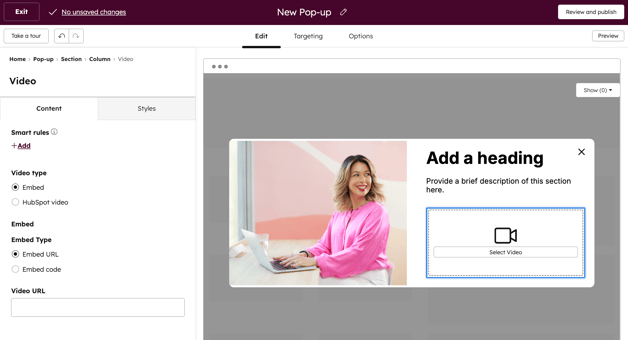
- I venstre panel skal du på fanen Tilføj klikke og trække videomodulet direkte over i redigeringsværktøjets højre panel.
- For at redigere videoens placering skal du holde markøren over videomodulet og klikke og trække det til en ny placering.
- Når du har konfigureret din video, skal du klikke på " Gem og anvend" nederst.
- For at duplikere videomodulen skal du holde markøren over elementet og klikke påklonikonet ( ).
- For at slette elementet skal du holde markøren over elementet og klikke påpapirkurvikonet ( ).
- Fortsæt med at opsætte din video.
Tilføj en video fra en URL
Når du har tilføjet dit videomodul, skal du gøre følgende for at bruge en video fra en URL:
- Klik på Indsæt under Videotype.
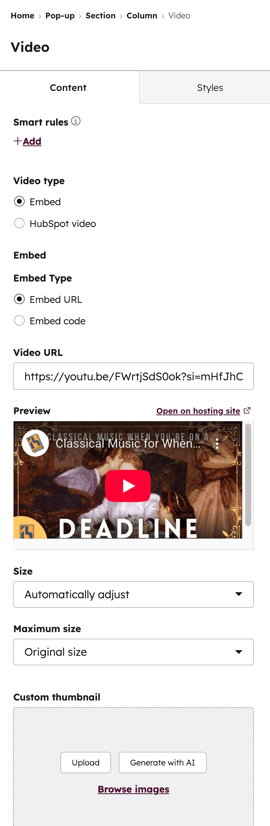
- Klik på " Indlejret URL" under "Indlejringstype".
- Fortsæt med at indstille detaljerne for din video-URL:
- Video-URL: Indtast URL'en til videoen.
- Forhåndsvisning: Se en forhåndsvisning af videoen.
- Størrelse: Indstil videoen til automatisk at tilpasse sig CTA'en, eller angiv en bestemt højde og bredde.
- Maksimal størrelse: Indstil den maksimale størrelse, som videoen kan skaleres til. Klik på rullemenuen Maksimal størrelse , og vælg en indstilling:
- Originalstørrelse: Videoen skaleres ikke til at være større end sin oprindelige størrelse.
- Fuld bredde: Videoen vil fylde hele bredden på den enhed, den vises på.
- Brugerdefineret: Videoen vil ikke overstige en bestemt bredde og højde, der er angivet i sidebjælkeeditoren. Indtast pixelværdier for dens dimensioner i felterne Maksimalbredde og Maksimalhøjde.
-
- Brugerdefineret miniaturebillede: Skift forhåndsvisningsbilledet for din video. Du kan uploade et brugerdefineret miniaturebillede eller vælge et fra din filhåndtering.
- Brugerdefineret miniaturebillede: Skift forhåndsvisningsbilledet for din video. Du kan uploade et brugerdefineret miniaturebillede eller vælge et fra din filhåndtering.
Tilføj en video ved hjælp af en indlejringskode
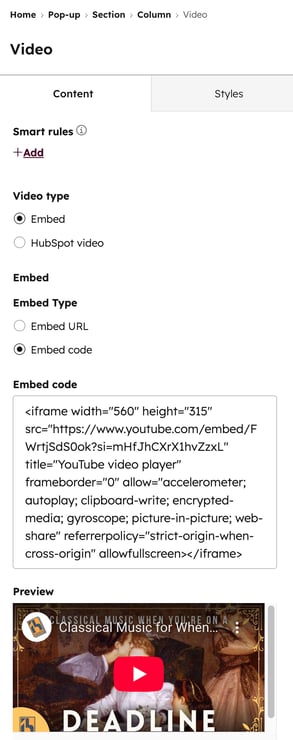
Når du har tilføjet dit videomodul, skal du gøre følgende for at bruge en videos indlejringskode:- Klik på Indlejret under Videotype.
- Klik på " Indlejret URL" under "Indlejringstype".
- Fortsæt med at konfigurere detaljerne for din video-URL:
- Indlejringskode: Indsæt indlejringskoden for din video. Videoelementet og andre detaljer, såsom størrelse og miniaturebillede, vises automatisk på baggrund af indlejringskoden.
- Forhåndsvisning: Se en forhåndsvisning af den tilføjede video.
Tilføj en video fra din filhåndtering
Når du har tilføjet dit videomodul, skal du gøre følgende for at bruge en HubSpot-video fra filhåndteringen:
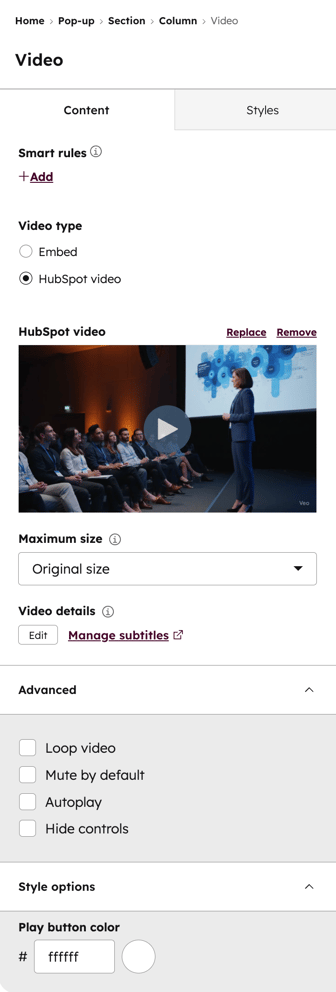
- Klik på HubSpot-video under Videotype. Når du gør dette, skal indstillingen for avancerede funktioner for videoen være aktiveret.
- Du kan uploade en ny video til din filhåndtering eller bruge en eksisterende video:
- For at uploade en ny video skal du klikke på "Upload". Vælg derefter en videofil fra filvælgeren. Som standard er de avancerede funktioner aktiveret for nye videofiler, der uploades i indholdseditoren.
- For at bruge en video fra filhåndteringen skal du klikke på "Gennemse videoer". Klik derefter i panelet til højre på den video, du vil indsætte.
- Konfigurer detaljerne for din videofil:
- Maksimal størrelse: Indstil den maksimale størrelse, som videoen kan skaleres til. Klik på rullemenuen Maksimal størrelse , og vælg en indstilling:
- Originalstørrelse: Videoen skaleres ikke til at være større end sin oprindelige størrelse.
- Fuld bredde: Videoen vil fylde hele bredden på den enhed, den vises på.
- Brugerdefineret: Videoen vil ikke overskride en bestemt bredde og højde, der er angivet i redigeringspanelet i sidepanelet. Indtast pixelværdier for dens dimensioner i felterne " Maksimalbredde " og " Maksimalhøjde ".
- Videodetaljer: Klik på "Rediger" for at tilpasse din video yderligere. I panelet til højre kan du indtaste en titel, en beskrivelse og metatags. Dette hjælper søgemaskinerne med at forstå indholdet af din video.
- Avancerede indstillinger: Marker afkrydsningsfeltet ud for hver af følgende indstillinger for at aktivere dem.
- Afspilvideo i loop: Afspil videoenautomatisk i loop.
- Lyd fra som standard: Når videoen afspilles, skal lyden være slået fra som standard.
- Automatisk afspilning: Start videoen automatisk , når siden indlæses.
Når du bruger denne indstilling, anbefales det på det kraftigste at vælge indstillingen "Lyd slået fra som standard " for at overholde browserbegrænsninger. Generelt vil videoer med lyd blive slået fra eller blokeret fra automatisk afspilning.
- Google Chrome: Videoer, der afspilles automatisk, skal være lydløse. Videoer, som seeren ofte besøger, må afspilles automatisk med lyd. Få mere at vide om Googles scoringssystem.
- Safari: Videoer, der afspilles automatisk, skal være slået fra. Seerekan i deres indstillinger vælge at blokere eller tillade automatisk afspilning med lyd for bestemte domæner. Få mere at vide om administration af videoer med automatisk afspilning i Safari.
- Mozilla Firefox: Videoer, der afspilles automatisk, skal have lyden slået fra. Seerne kan i deres indstillinger vælge at blokere eller tillade automatisk afspilning med lyd for bestemte domæner. Læs mere om administration af videoer med automatisk afspilning i Firefox.
- Skjul kontrolelementer: Skjul videokontrolelementer såsom fremskridtsbjælken, lydkontrol og videoindstillinger.
- Stilindstillinger: Tilpas afspilningsknappen. Indtast en hex-værdi, eller klik på farvevælgeren, og vælg en farve.
- Maksimal størrelse: Indstil den maksimale størrelse, som videoen kan skaleres til. Klik på rullemenuen Maksimal størrelse , og vælg en indstilling: