
Ultimo aggiornamento: 3 agosto 2026
Disponibile con uno qualsiasi dei seguenti abbonamenti, tranne dove indicato:
-
 Marketing Hub
Professional, Enterprise
Marketing Hub
Professional, Enterprise
-
 Content Hub
Professional, Enterprise
Content Hub
Professional, Enterprise
Nota bene: gli account creati dopo il 17 marzo 2025 non hanno accesso allo strumento CTA (versione precedente).
È possibile eseguire un test A/B con più varianti del proprio CTA legacy per misurare l'efficacia dei diversi design e testi.
Autorizzazioni richieste Per creare CTA (versione legacy) sono necessarie le autorizzazioni di Superamministratore o quelle relative a Blog, Email, Pagine di destinazione o Pagine del sito web.
Esegui un test A/B sui tuoi CTA
Per eseguire un test A/B sui tuoi CTA:
- Nel tuo account HubSpot, fai clic su Altro, quindi vai a Marketing > CTA. Se Altro non appare nel tuo account, vai direttamente a Marketing > CTA.
- In alto a sinistra, clicca sul menu a tendina e seleziona CTA (precedenti).
- Passa con il mouse sul CTA per cui desideri creare un test e clicca su Azioni > Crea test multivariato.
- Nel pannello di destra, modifica la variante del CTA (legacy). Quando esegui un test A/B, ti consigliamo di modificare una sola variabile tra le diverse versioni, in modo da poter determinare più facilmente quale fattore abbia indotto un maggior numero di visitatori a cliccare sul CTA.
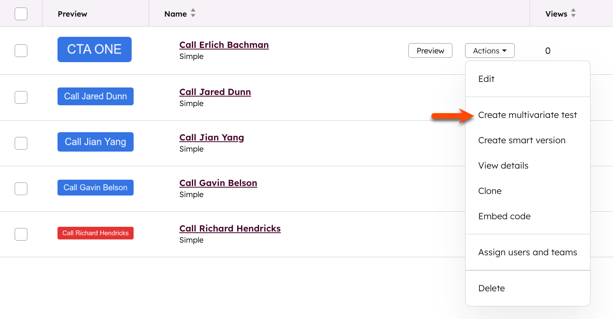
- Fai clic su Avanti.
- Configura le opzioni del tuo CTA (legacy).
- Fai clic su Chiudi o su Aggiungi un'altra variante se desideri testare più di due versioni di questo CTA.
- Ora vedrai il CTA originale etichettato come " Multivariato " nella dashboard. Per visualizzare tutte le varianti di questopulsante CTA, passa il mouse sul CTA e fai clic su Anteprima.
Nota: ogni CTA ha un limite di 30 varianti per i test multivariati.

Misura i risultati del tuo test A/B
Puoi visualizzare i risultati del tuo test nella schermata dei dettagli del pulsante CTA:
- Nel tuo account HubSpot, fai clic su Altro, quindi vai a Marketing > CTA. Se Altro non appare nel tuo account, vai direttamente a Marketing > CTA.
- In alto a sinistra, clicca sul menu a tendina e seleziona "CTA (Legacy)".
- Passa con il mouse sul CTA multivariato e clicca su Azioni > Visualizza dettagli.
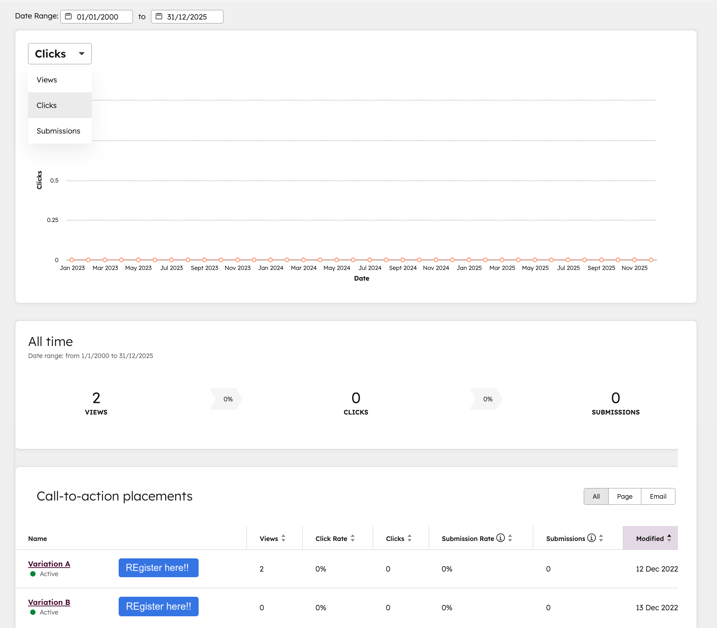
- In alto a destra, clicca sul menu a tendina "Intervallo di date " e seleziona un intervallo di date per analizzare le prestazioni dei pulsanti CTA in un determinato periodo di tempo.
- Nel primo grafico, in alto a destra, clicca sul menu a tendina per filtrare la visualizzazione del grafico in base a clic, visualizzazioni o invii.
- Sotto la visualizzazione del grafico, visualizza il conteggio totale di clic, visualizzazioni e invii nell’intervallo di tempo specificato.
- Nella parte inferiore della schermata dei dettagli, visualizza una ripartizione delle prestazioni di ciascuna variante. Per ordinare i dati in base a una metrica specifica, clicca sull’intestazione della colonna corrispondente. Clicca su un tipo di contenuto nell’angolo in alto a destra per visualizzare una ripartizione dettagliata delle prestazioni di quella variante per tipi di contenuto specifici.
Scegli una variante vincente per il tuo test A/B
Una volta completato il test A/B, se sono stati raccolti dati sufficienti, verrà selezionata automaticamente una variante vincente. Per garantire la precisione, le diverse varianti vengono confrontate solo nell’arco di tempo in cui tutte le varianti sono presenti. La variante vincente viene selezionata in base al tasso di clic.
Puoi scegliere di impostare la variante vincente come unica variante di CTA visualizzata. In alternativa, puoi configurare manualmente il CTA in modo che visualizzi solo una variante selezionata.
Per scegliere una variante vincente per il tuo test A/B:
- Per selezionare automaticamente una variante vincente:
- Nel tuo account HubSpot, fai clic su Altro, quindi vai a Marketing > CTA. Se Altro non appare nel tuo account, vai direttamente a Marketing > CTA.
-
- In alto a sinistra, fare clic sul menu a tendina e selezionare CTA (Legacy).
- Passa con il mouse sul CTA multivariato e clicca su Azioni > Visualizza dettagli.
- Una volta raccolti risultati sufficienti per raggiungere la significatività statistica nel test A/B, verrà visualizzato un banner di avviso nella parte superiore della schermata dei dettagli.
- Se il test non ha raccolto dati sufficienti, questa opzione non verrà visualizzata.
- Se è stata identificata una variante vincente, clicca su Mostra solo questa versione in modo che venga visualizzata solo la variante con le migliori prestazioni.
- Per scegliere una variante vincente al termine del test:
- Nel tuo account HubSpot, fai clic su Altro, quindi vai a Marketing > CTA. Se Altro non appare nel tuo account, vai direttamente a Marketing > CTA.
-
- In alto a sinistra, clicca sul menu a tendina e seleziona "CTA (Legacy)".
-
- Passa con il mouse sulla CTA multivariata e clicca su Azioni > Modifica.
-
- Per eliminare completamente la variante, passa con il mouse sulla variante e clicca su Elimina.
-
- Dopo aver disattivato o eliminato tutte le altre varianti tranne quella vincente, clicca su Chiudi.
- Dopo aver disattivato o eliminato tutte le altre varianti tranne quella vincente, clicca su Chiudi.

