Ultimo aggiornamento: 3 agosto 2026
Disponibile con uno qualsiasi dei seguenti abbonamenti, tranne dove indicato:
-
 Marketing Hub
Starter, Professional, Enterprise
Marketing Hub
Starter, Professional, Enterprise
-
 Content Hub
Starter, Professional, Enterprise
Content Hub
Starter, Professional, Enterprise
Quando crei un invito all'azione (CTA), aggiungi dei video per attirare e coinvolgere i visitatori del sito web. Puoi aggiungere video direttamente dal tuo account HubSpot oppure utilizzare un codice di incorporamento o un URL di incorporamento proveniente da fonti esterne, come YouTube.
Se utilizzi un video caricato nello strumento File di HubSpot, l’opzione delle funzionalità avanzate deve essere attivata. In caso contrario, il video non apparirà tra le opzioni disponibili.
Quando analizzi le prestazioni del tuo CTA, i clic sul modulo video, come ad esempio il clic sul pulsante di riproduzione, non verranno conteggiati nella metrica "Clic" . Scopri come analizzare le prestazioni del tuo CTA.
Autorizzazioni richieste Per creare o modificare i CTA sono necessari i permessi di Superamministratore o di Modifica per i CTA.
Aggiungi un modulo video al tuo CTA
Per aggiungere un video durante la creazione di un CTA:
- Nel tuo account HubSpot, fai clic su Altro, quindi vai a Marketing > CTA. Se Altro non appare nel tuo account, vai direttamente a Marketing > CTA.
- In alto a destra, clicca su Crea.
- Puoi creare un nuovo CTA da zero o partire da un modello:
- Per creare un nuovo CTA da un modello, nel pannello di sinistra, clicca su Modelli HubSpot. Quindi, seleziona un modello che corrisponda ai tuoi obiettivi.
- Per creare un nuovo CTA da zero, nel pannello di sinistra, clicca su "Inizia da zero". Quindi, seleziona un tipo di CTA:
- Banner fisso: un banner permanente fissato nella parte superiore o inferiore della pagina. Il banner rimarrà visibile mentre i visitatori scorrono la pagina.
- Finestra pop-up: una finestra che appare a intervalli prestabiliti.
- Slide-in: un banner che scivola in primo piano da un angolo del tuo sito web. Il banner rimarrà visibile mentre i visitatori scorrono la pagina.
- Incorporato: un pulsante che puoi utilizzare nei tuoi contenuti HubSpot per indirizzare i potenziali clienti verso pagine specifiche.
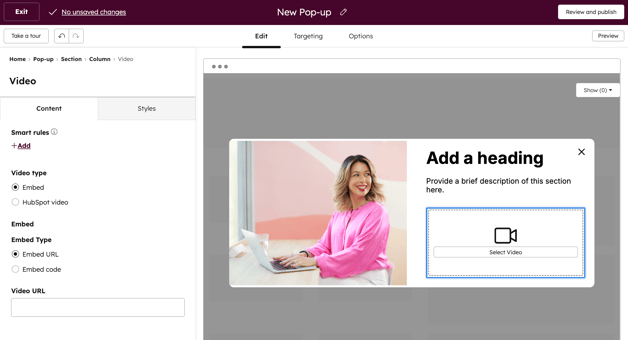
- Nel pannello di sinistra, dalla scheda "Aggiungi ", clicca e trascina il modulo video direttamente nel pannello di destra dell'editor.
- Per modificare la posizione del video, passa il mouse sul modulo video, quindi clicca e trascinalo in una nuova posizione.
- Dopo aver configurato il video, in basso, clicca su “Salva e applica”.
- Per duplicare il modulo video, passa con il mouse sull’elemento e cliccasull’icona del clone .
- Per eliminare l’elemento, passa il mouse sull’elemento e cliccasull’icona del cestino .
- Continua a configurare il tuo video.
Aggiungi un video da un URL
Dopo aver aggiunto il modulo video, per utilizzare un video da un URL:
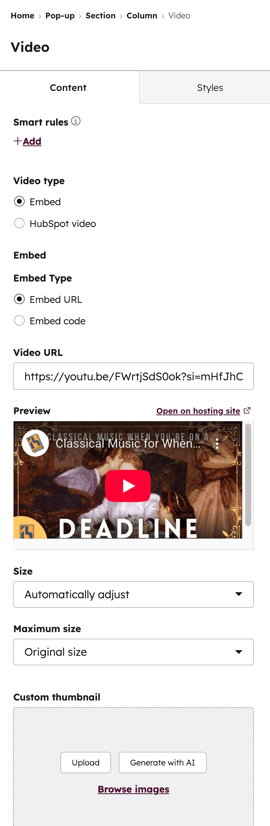
- In Tipo di video, fare clic su Incorporato.
- Nella sezione " Tipo di incorporamento", fare clic su " Incorpora URL".
- Continua a configurare i dettagli dell'URL del video:
- URL del video: inserisci l'URL del video.
- Anteprima: visualizza un'anteprima del video.
- Dimensioni: imposta il video in modo che si adatti automaticamente in base al CTA oppure imposta un'altezza e una larghezza specifiche.
- Dimensioni massime: imposta le dimensioni massime a cui il video può essere ridimensionato. Fai clic sul menu a tendina "Dimensioni massime " e seleziona un'opzione:
- Dimensioni originali: il video non verrà ridimensionato oltre le sue dimensioni originali.
- Larghezza intera: il video occuperà l’intera larghezza del dispositivo su cui viene visualizzato.
- Personalizzata: il video non supererà una larghezza e un'altezza specifiche impostate nell'editor della barra laterale. Inserisci i valori in pixel per le sue dimensioni nelle caselleLarghezza massima eAltezza massima.
-
- Miniatura personalizzata: modifica l'immagine di anteprima del tuo video. Puoi caricare una miniatura personalizzata oppure selezionarne una dal tuo gestore di file.
- Miniatura personalizzata: modifica l'immagine di anteprima del tuo video. Puoi caricare una miniatura personalizzata oppure selezionarne una dal tuo gestore di file.
Aggiungi un video utilizzando un codice di incorporamento
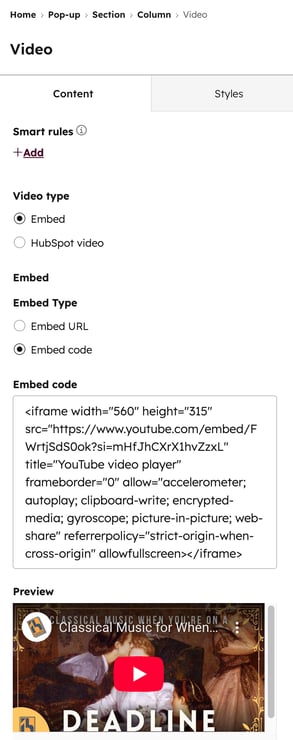
Dopoaver aggiunto il modulo video, per utilizzare il codice di incorporamento di un video:- In Tipo di video, fare clic su Incorporato.
- Nella sezione " Tipo di incorporamento", fare clic su " URL di incorporamento".
- Continua a configurare i dettagli dell'URL del video:
- Codice di incorporamento: incolla il codice di incorporamento del tuo video. L'elemento video e altri dettagli, come le dimensioni e la miniatura, verranno visualizzati automaticamente in base al codice di incorporamento.
- Anteprima: visualizza un'anteprima del video aggiunto.
Aggiungi un video dal tuo gestore di file
Dopo aver aggiunto il modulo video, per utilizzare un video HubSpot dal gestore dei file:
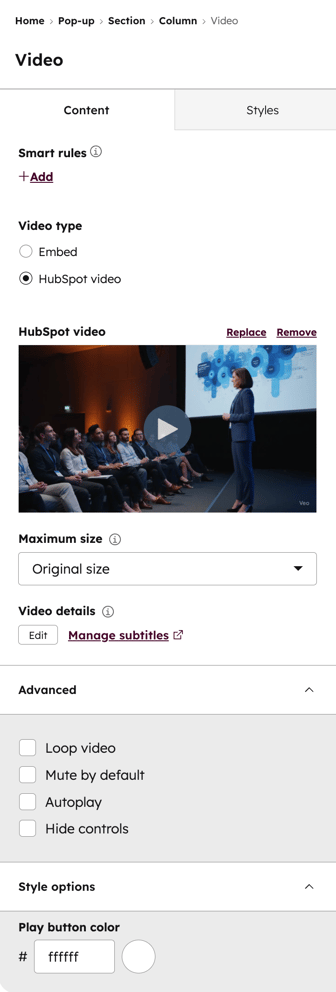
- Nella sezione "Tipo di video", clicca su "Video HubSpot". A questo punto, l'opzione "Funzionalità avanzate" per il video deve essere attivata.
- Puoi caricare un nuovo video nel tuo gestore di file oppure utilizzare un video esistente:
- Per caricare un nuovo video, clicca su "Carica". Quindi, seleziona un file video dal selettore di file. Per impostazione predefinita, i nuovi file video caricati all’interno dell’editor di contenuti avranno le funzionalità avanzate attivate.
- Per utilizzare un video dal gestore dei file, clicca su "Sfoglia video". Quindi, nel pannello di destra, clicca sul video che desideri inserire.
- Configura i dettagli del file video:
- Dimensione massima: imposta la dimensione massima a cui il video può essere ridimensionato, fai clic sul menu a discesa "Dimensione massima " e seleziona un'opzione:
- Dimensione originale: il video non verrà ridimensionato oltre la sua dimensione originale.
- Larghezza intera: il video occuperà l’intera larghezza del dispositivo su cui viene visualizzato.
- Personalizzata: il video non supererà una larghezza e un'altezza specifiche impostate nell'editor della barra laterale. Inserisci i valori in pixel per le sue dimensioni nelle caselle "Larghezza massima" e "Altezza massima ".
- Dettagli del video: clicca su Modifica per personalizzare ulteriormente il tuo video. Nel pannello di destra, puoi inserire un titolo, una descrizione e i meta tag. Ciò aiuterà i motori di ricerca a comprendere il contenuto del tuo video.
- Opzioni avanzate: seleziona la casella di controllo accanto a ciascuna delle seguenti opzioni per attivarla.
- Riproducivideo in loop: riproduciautomaticamente il video in loop.
- Disattiva audio per impostazione predefinita: durante la riproduzione del video, imposta l’audio in modo che sia disattivato per impostazione predefinita.
- Riproduzione automatica: avvia automaticamente il video al caricamento della pagina.
Quando si utilizza questa opzione, si raccomanda vivamente di selezionare l’opzione “Silenziamento predefinito” per rispettare le restrizioni del browser. In genere, i video con audio vengono silenziati o ne viene bloccata la riproduzione automatica.
- Google Chrome: i video a riproduzione automatica devono essere disattivati. I video visitati frequentemente dall’utente possono essere riprodotti automaticamente con l’audio. Scopri di più sul sistema di valutazione di Google.
- Safari: i video a riproduzione automatica devono essere disattivati. Gli utentipossono scegliere di bloccare o consentire la riproduzione automatica con audio per domini specifici nelle proprie impostazioni. Scopri di più sulla gestione dei video a riproduzione automatica in Safari.
- Mozilla Firefox: i video a riproduzione automatica devono essere disattivati. Gli utenti possono scegliere di bloccare o consentire la riproduzione automatica con audio per domini specifici nelle proprie impostazioni. Scopri di più sulla gestione dei video a riproduzione automatica in Firefox.
- Nascondi controlli: nasconde le opzioni di controllo del video, quali la barra di avanzamento, i controlli audio e le impostazioni video.
- Opzioni di stile: personalizza il pulsante di riproduzione. Inserisci un valore esadecimale oppure fai clic sul selettore di colore e seleziona un colore.
- Dimensione massima: imposta la dimensione massima a cui il video può essere ridimensionato, fai clic sul menu a discesa "Dimensione massima " e seleziona un'opzione: