
Ultimo aggiornamento: 5 dicembre 2025
Disponibile con uno qualsiasi dei seguenti abbonamenti, tranne dove indicato:

Le certificazioni di HubSpot Academy vi aiutano a dimostrare le vostre competenze e a condividere i vostri risultati con gli altri. Dopo aver completato una certificazione, è possibile visualizzare il certificato, scaricarne una versione stampabile e condividere i risultati ottenuti sui social network o sul proprio sito web. Ad esempio, è possibile aggiungere il badge della certificazione al proprio sito o pubblicare il risultato su LinkedIn.
Se gestite un team, scoprite come controllare i progressi delle certificazioni del vostro team.
Nota bene: non esistono altre versioni del badge di certificazione, ad alta risoluzione o meno.
Scarica le certificazioni dell'Accademia
Una volta completata una certificazione dell'Accademia, è possibile scaricarla o stamparla.
- Nel vostro account HubSpot, fate clic sul nome del vostro account nell'angolo in alto a destra, quindi su HubSpot Academy.
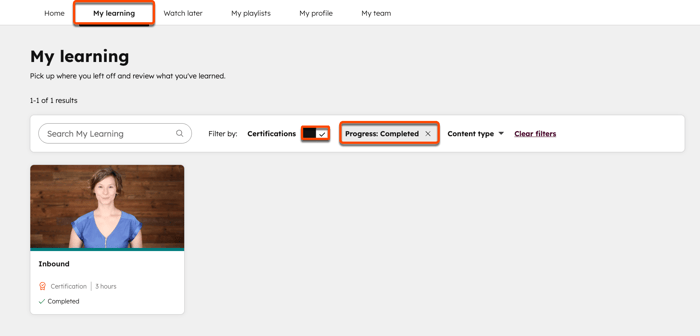
- Nella parte superiore della dashboard dell'Academy, fare clic sulla scheda Il mio apprendimento .
- Attivare l'interruttore Certificazioni.
- Selezionare il menu a discesa Progressi e scegliere Completato.
- Fare clic sul nome del corso completato.
- Nella pagina del corso, fare clic su Mostra certificato.
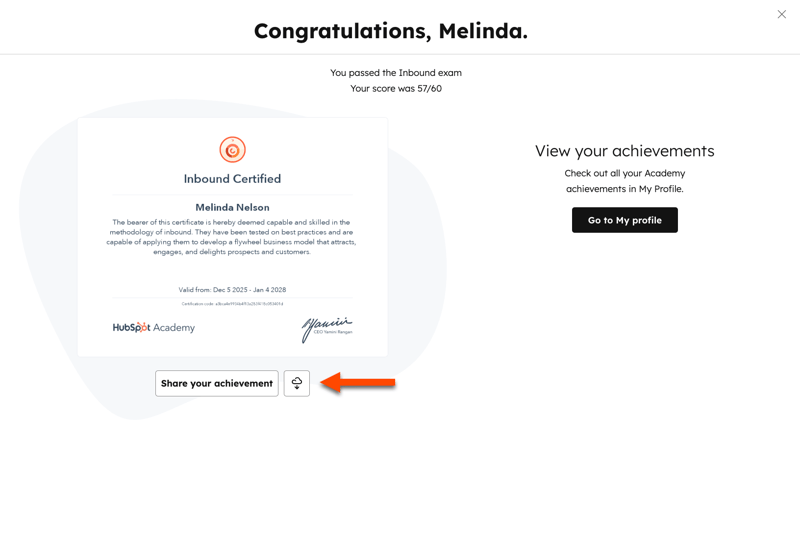
- Per visualizzare un certificato, fare clic sul nome del certificato.
- Per scaricare o stampare il certificato, fare clic su Scaricare il certificato.
Condividere le certificazioni dell'Accademia
È possibile incorporare un badge di certificazione nel proprio sito web. Potete anche condividere la certificazione sui vostri social network, come X o LinkedIn.
- Nel vostro account HubSpot, fate clic sul nome dell'account nell'angolo in alto a destra, quindi su HubSpot Academy.
- Nella parte superiore della dashboard dell'Academy, fare clic sulla scheda Il mio apprendimento .
- Attivare l'interruttore Certificazioni.
- Selezionare il menu a discesa Progressi e scegliere Completato.
- Fare clic sul nome del corso completato.
- Nella pagina del corso, fare clic su Mostra certificato.
- Per visualizzare un certificato, fare clic sul nome del certificato.
- Per condividere il certificato, fare clic su Condividi il tuo risultato.
- Nella pagina Condividi il tuo risultato , attivare l'interruttore per acconsentire alla condivisione delle informazioni personali attraverso la condivisione del risultato.
- Per condividere un certificato su Facebook, fare clic su Facebook.
- Per condividere un certificato in un post o in un messaggio privato su LinkedIn, fare clic su LinkedIn post.
- Per condividere una certificazione sul proprio profilo LinkedIn, fare clic su Licenze e certificazioni LinkedIn. In LinkedIn, aggiungete i vostri dettagli al pop-up Aggiungi licenze e certificazioni:
- Nel campo Nome, inserire il nome della certificazione (ad esempio, Certificazione Inbound).
- Nel campo Issuing Organization, cercare e selezionare HubSpot Academy.
- Nei campi Data di rilascio, selezionare il mese e l'anno in cui si è ottenuta la certificazione.
- Nei campi Expiration Date, selezionare il mese e l'anno di scadenza della certificazione. La data di scadenza apparirà sul certificato come data di validità.
- Nel campo URL della credenziale, incollare il link di conseguimento. Nel browser, fare clic sulla scheda della pagina Condividi il tuo risultato e selezionare Copia link per copiare il link del risultato.
- Lasciare vuoto il campo ID credenziale.
- Dopo aver aggiunto i dettagli, fare clic su Salva.
- Per condividere una certificazione sul proprio account X, fare clic su X.
- Per visualizzare l'anteprima della pagina dei risultati, fare clic su Anteprima dei risultati.
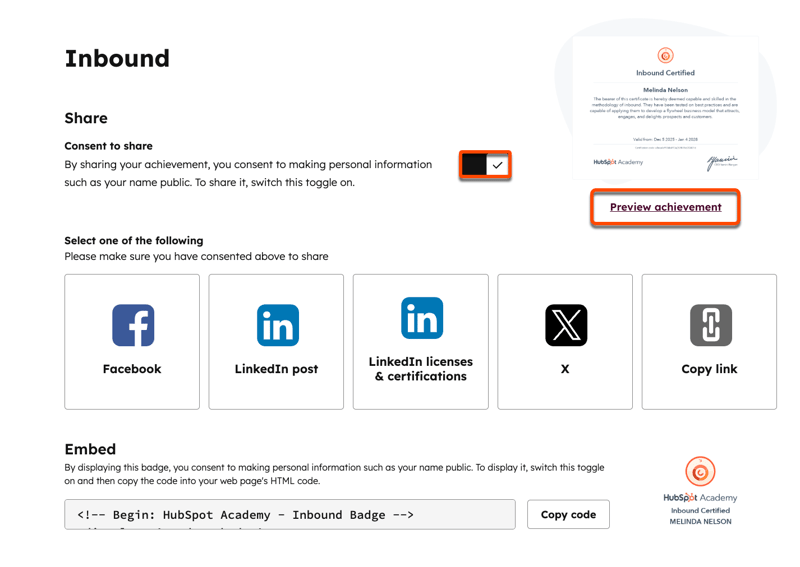
- Per incorporare un badge nel proprio sito web, fare clic su Copia per copiare il codice di incorporamento, quindi aggiungere il codice di incorporamento al proprio sito web.
