
Ultimo aggiornamento: 21 febbraio 2023
Disponibile con uno qualsiasi dei seguenti abbonamenti, tranne dove indicato:

Se si dispone già di un elenco in HubSpot che si desidera modificare o duplicare, è possibile farlo clonando l'elenco e apportando le modifiche necessarie all'elenco appena creato.
- CRM > Segmenti."}" data-sheets-userformat="{"2":8402947,"3":[null,0],"4":[null,2,16777215],"14":[null,2,0],"15":"Arial","16":10,"26":400}" data-sheets-formula="=""">Nel tuo account HubSpot, passa a CRM > Segmenti.
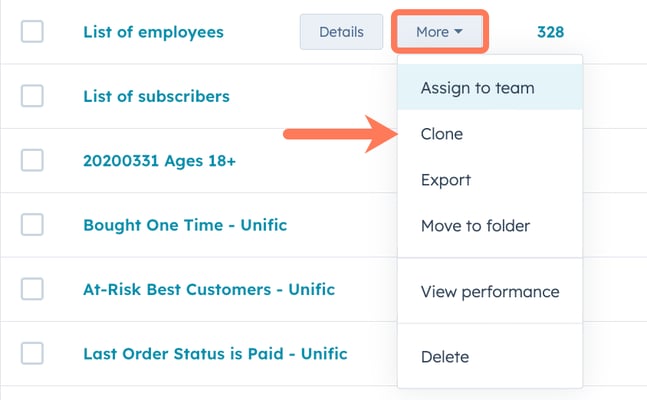
- Passare il mouse sull'elenco, quindi fare clic sul menu a discesa Altro e selezionare Clona.
- Nel popup, modificare il nome dell'elenco, se necessario.
- Selezionare una delle seguenti opzioni:
- Clona come elenco attivo: crea un nuovo elenco attivo con gli stessi filtri.
- Clona come elenco statico: crea un nuovo elenco statico con gli stessi filtri.
- Chiudi come elenco statico (solo membri): rimuove i filtri e clona solo i membri dell'elenco.
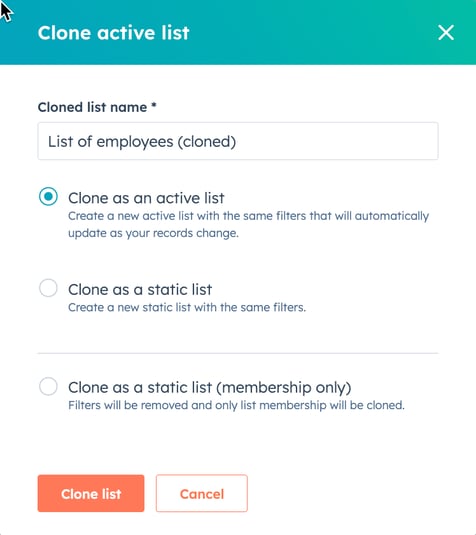
- Fare clic su Clona elenco.
- Apportare le modifiche necessarie ai criteri dell'elenco, quindi fare clic su Salva elenco in alto a destra.
