Ultimo aggiornamento: 24 luglio 2026
Disponibile con uno qualsiasi dei seguenti abbonamenti, tranne dove indicato:
-
 Marketing Hub
Professional, Enterprise
Marketing Hub
Professional, Enterprise
-
 Sales Hub
Professional, Enterprise
Sales Hub
Professional, Enterprise
-
 Service Hub
Professional, Enterprise
Service Hub
Professional, Enterprise
-
 Data Hub
Professional, Enterprise
Data Hub
Professional, Enterprise
-
 Content Hub
Professional, Enterprise
Content Hub
Professional, Enterprise
-
 CRM HubSpot intelligente
Professional, Enterprise
CRM HubSpot intelligente
Professional, Enterprise
-
 Revenue Hub
Professional, Enterprise
Revenue Hub
Professional, Enterprise
Oltre a utilizzare la dashboard delle prestazioni delle email di marketing, è possibile analizzare tali prestazioni anche creando un report personalizzato. Nel report personalizzato è possibile analizzare le proprietà delle email di marketing, quali le email di marketing respinte, la data del primo clic e il numero di clic unici sulle email di marketing.
Scopri di più sulla creazione di report con lo strumento di creazione report personalizzati.
Crea un report personalizzato sulle email di marketing
- Nel tuo account HubSpot, fai clic su Altro, quindi vai a Creazione di rapporti > Rapporti. Se Altro non compare nel tuo account, vai direttamente a Creazione di rapporti > Rapporti.
- In alto a destra, fare clic su Crea report.
- Nella sezione "Inizia da solo ", fare clic su " Report personalizzato".
- In alto a destra, fai clic su Avanti.
- Fai clic sul menu a discesa "Origine dati principale " e seleziona un'origine dati. Sono disponibili le seguenti origini dati relative alle email di marketing:
- Email di marketing: dati relativi alle proprietà delle email, quali oggetto, nome della campagna e dettagli del mittente.
- Attività relative alle email di marketing: singoli eventi relativi alle email di marketing.
- Analisi delle email di marketing: metriche relative alle prestazioni delle email, come le email di marketing aperte.
- Per aggiungere ulteriori fonti di dati, attiva l'interruttore "Aggiungi fonti di dati ". Scopri di più sulla selezione delle fonti di dati.
- In alto a destra, fare clic su Avanti.
- Nella colonna di sinistra, fare clic sul menu a discesa "Sfoglia " e selezionare una fonte di dati.
- Fai clic su un campo, quindi trascinalo nella scheda "Configura ". Scopri di più sull'aggiunta di campi a un report personalizzato.
- Imposta la visualizzazione e i filtri del report.
- In alto a destra, fare clic su " Salva report".
- Nel pannello di destra, inserisci un nome e una descrizione,
- Seleziona un'opzione per decidere se il report verrà aggiunto a una dashboard, quindi fai clic su " Avanti".
- Seleziona un'opzione per specificare quali utenti possono accedere al report, quindi fai clic su Salva.
Crea report di esempio
Di seguito troverai alcuni esempi dei tipi di report sulle email di marketing che puoi creare con il generatore di report personalizzati.
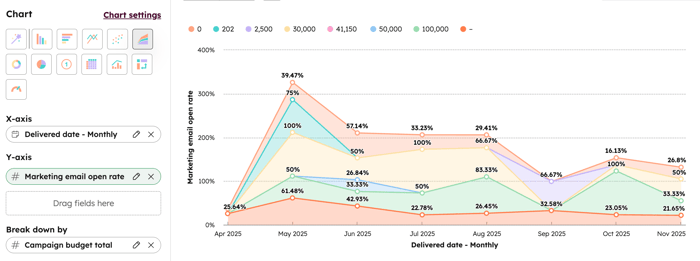
Tassi di apertura delle campagne email per budget
- Panoramica: mostra quante persone aprono le email di marketing provenienti da diverse campagne, suddivise in base al budget della campagna.
- Scopo: misurare l’efficacia dell’allocazione del budget delle campagne.
- Fonti dei dati: Analisi delle email di marketing (primaria), Email di marketing, Campagna
- Tipo di grafico: Area
- Asse X: Data di consegna - Mensile
- Asse Y: Tasso di apertura delle email di marketing
- Ripartizione per: Totale del budget della campagna
Tassi di rendimento delle email per ora del giorno
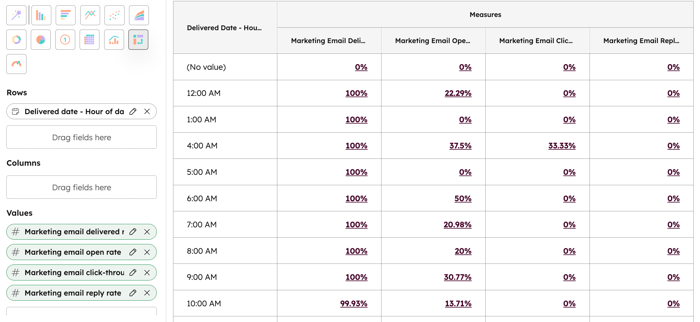
- Panoramica: misura le metriche chiave relative alle prestazioni delle email, suddivise in base all’ora del giorno in cui si sono verificate.
- Scopo: individuare gli orari migliori per l’invio delle future email di marketing.
- Fonti dei dati: Analisi delle email di marketing (primaria), Email di marketing
- Tipo di grafico: Tabella pivot
- Righe: Data di consegna con laparte " Ora del giorno"della data
- Valori: Tasso di consegna delle email di marketing, Tasso di apertura delle email di marketing, Tasso di clic delle email di marketing e Tasso di risposta alle email di marketing
- Filtro: Nome della campagna