
Sist oppdatert: 14 juli 2026
Tilgjengelig med et av følgende abonnementer, unntatt der det er angitt:

For å overholde CAN-SPAM-loven fra 2003 må markedsførings-e-poster inneholde den fysiske postadressen til virksomheten din og en lenke der mottakerne kan administrere sine innstillinger for e-postabonnement.
For å sikre at alle markedsførings-e-poster som sendes via HubSpot følger disse retningslinjene, angis adressene i e-postens bunntekst i kontoinnstillingene og hentes inn i e-postene via HubL-tokens. HubL-tokens er variabler som henter informasjon fra andre steder i HubSpot. Les mer om HubL-variabler i vår utviklerdokumentasjon.
Merk: I tillegg til CAN-SPAM har andre land egne lover om samtykke til markedsførings-e-post. Sørg for å undersøke og følge eventuelle andre retningslinjer som gjelder for kundene dine.
Rediger informasjon om kontorets beliggenhet
Tillatelser påkrevd Du må ha tillatelser for nettstedsinnstillinger for å kunne redigere informasjonen i e-postens bunntekst.
- I HubSpot-kontoen din klikker du på
innstillinger-ikonet i den øverste navigasjonslinjen. - I menyen i venstre sidefelt går du til Markedsføring > E-post.
- I delen Adresser i bunntekst klikker du på rullegardinmenyen Handlinger ved siden av kontorets beliggenhet og velger Rediger.
- I panelet til høyre angir du informasjon om kontorstedet ditt. Følgende felt er obligatoriske:
- Navn på kontorsted ( kun Marketing Hub Professional og Enterprise )
- Firmanavn
- Adresse
- By
- Postnummer
-
- Land
- Klikk på Oppdater for å lagre endringene.
Administrer flere e-postadresser i bunnteksten
Abonnement påkrevd Du må ha et Marketing Hub Professional- eller Enterprise-abonnement for å kunne lagre flere e-postfotnoter.
Hvis du har flere merkevarer eller adresser, kan du opprette separate adresser i e-postfotteksten for hver av dem.
Legg til en ny bunntekst
- I HubSpot-kontoen din klikker du på
innstillinger-ikonet i den øverste navigasjonslinjen. - I menyen i venstre sidepanel går du til Markedsføring > E-post.
- Klikk på Legg til adresse øverst til høyre.
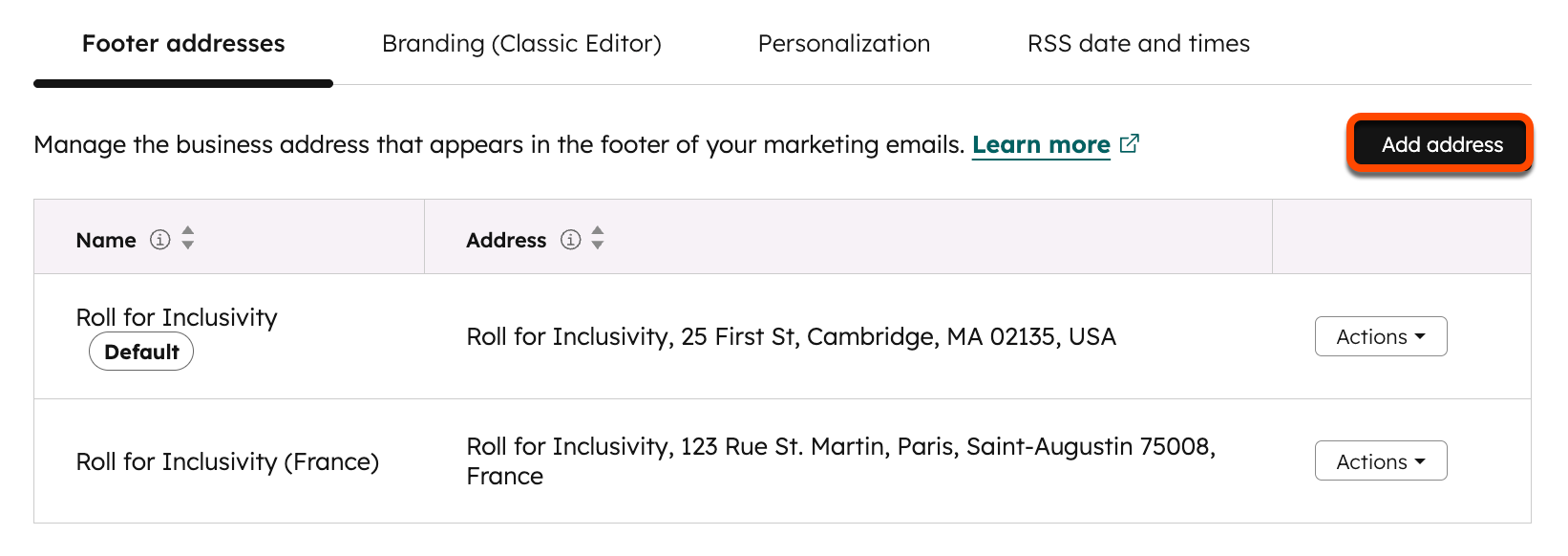
- I panelet til høyre skriver du inn adresseopplysningene dine. Følgende felt er obligatoriske:
- Firmanavn
- Adresse
- By
- Postnummer
-
- Land
- Navn i bunntekst
- Slik angir du en standardadresse:
- Hold musepekeren over en adresse, klikk deretter på rullegardinmenyen Handlinger og velg Angi som standard.
- I dialogboksen klikker du på «Ja, sett som standard». Adressen vil bli endret i alle nye markedsførings-e-poster, samt i publiserte automatiserte e-poster og oppfølgings-e-poster.
- Slik sletter du en adresse som ikke er standard:
- Hold musepekeren over adressen, klikk deretter på rullegardin menyen «Handlinger » og velg «Slett».
- I dialogboksen klikker du på «Slett». Alle utkast eller automatiserte e-poster som bruker denne adressen, vil nå bruke standardadressen.
Velg en adresse i bunnteksten
Når du har konfigurert adressene i bunnteksten, kan du angi adresser individuelt for hver e-post:
- I HubSpot-kontoen din klikker du på Mer og navigerer deretter til Markedsføring > E-post. Hvis Mer ikke vises i kontoen din, navigerer du direkte til Markedsføring > E-post.
- Klikk på navnet på et utkast til en e-post, eller klikk på Opprett e-post.
- I e-postredigereren klikker du på «Bunntekst»-modulen.
- I redigeringsfeltet i venstre sidepanel klikker du på
rullegardinmenyen «Adresse i bunntekst»
Tilpass innholdet i e-postens bunntekst i designmanageren
Abonnement påkrevd Du må ha et Marketing Hub Professional- eller Enterprise-abonnement for å kunne opprette e-postmaler i designmanageren.
For e-poster som bruker tilpassede maler i stedet for dra-og-slipp-redigeringsverktøyet, kan du tilpasse innholdet i e-postens bunntekst i designmanageren.
- I HubSpot-kontoen din klikker du på Mer og navigerer deretter til Innhold > Design Manager. Hvis Mer ikke vises i kontoen din, navigerer du direkte til Innhold > Design Manager.
- Klikk på e-postmalen i venstre kolonne.
- For kodede maler må du redigere e-postmalen. Du må inkludere de obligatoriske HubL-variablene.
- For maler som ikke er kodet, klikker du på modulen for kontorstedsinformasjon . I høyre kolonne klikker du på tekstboksen Sted , og redigerer deretter innholdet i e-postens bunntekst. E-postens bunntekst må inneholde følgende tokener, samt en lenke for å melde seg av:
- Firmanavn
- Firmaadresse 1
- Bedriftens by
- Klikk på «Publiser endringer» øverst til høyre.
Merk: Hvis e-postfotnoten er vanskelig å lese på grunn av liten skriftstørrelse eller manglende kontrast til bakgrunnsfargen, kan det hende at du ikke kan publisere malen før dette er løst. Hvis du får denne feilmeldingen, anbefales det å bruke en skriftstørrelse på minst 14 px, samt en svart eller mørkegrå skriftfarge som står i kontrast til en lysere bakgrunn.
