
Sist oppdatert: 4 september 2026
Tilgjengelig med et av følgende abonnementer, unntatt der det er angitt:
-
 Markedsføring Hub
Professional, Enterprise
Markedsføring Hub
Professional, Enterprise
-
 Salg Hub
Professional, Enterprise
Salg Hub
Professional, Enterprise
-
 Service Hub
Professional, Enterprise
Service Hub
Professional, Enterprise
-
 Data Hub
Professional, Enterprise
Data Hub
Professional, Enterprise
-
 Content Hub
Professional, Enterprise
Content Hub
Professional, Enterprise
-
 Smart CRM
Professional, Enterprise
Smart CRM
Professional, Enterprise
-
 Revenue Hub
Professional, Enterprise
Revenue Hub
Professional, Enterprise
Sammendrag
Bruk tilpassede hendelser i HubSpot til å definere og spore hendelser som er unike for din virksomhet. Tilpassede hendelser kan knyttes til hendelsesegenskaper, som du deretter kan bruke på tvers av HubSpots verktøy. Du kan for eksempel ønske å spore offline-hendelser, som deltakelse på en fysisk produktlansering.
Lær deg de tre ulike metodene for å opprette tilpassede hendelser. Du kan sende tilpassede hendelser via et API, laste opp et regneark med hendelsesdata eller bruke webhooks (kunData Hub Professional og Enterprise ).
Etter at du har konfigurert en tilpasset hendelse, kan du se på dataene for den tilpassede hendelsen i ulike verktøy. Du kan lage rapporter med data fra tilpassede hendelser, se forekomster av tilpassede hendelser på kontakters tidslinjer og bruke tilpassede hendelser i arbeidsflyter.
Til slutt kan du spore resultatene for de tilpassede hendelsene dine i verktøyet for administrasjon av tilpassede hendelser. Du kan også måtte løse feil knyttet til ukjente egenskaperi verktøyet for administrasjon av tilpassede hendelser.
Hvilke metoder finnes for å opprette tilpassede hendelser?
Prosessen for å opprette hendelser består av to deler:
- Definere hendelsen i HubSpot, inkludert eventuelle tilpassede hendelsesegenskaper.
- Opprett et JavaScript-kodestykke eller definer API-kallet som skal utløse hendelsen.
Det finnes ulike måter å opprette tilpassede hendelser på:
- Send via API: bruk endepunktet for definisjon av tilpassede hendelser til å opprette hendelsen din. Derfra bruker du hendelses-ID-en din med endepunktet for sending av tilpassede hendelser for å sende hendelsesforekomster til HubSpot.
- Samle inn data fra nettstedet ditt uten API:
- Javascript-kode: Ved hjelp av tilpasset Javascript kan du sette inn tilpasset kode i HubSpot-sporingsskriptet ditt ved å bruke kodeditoren.
- Bruk hendelsesvisualisereren: Spor sidevisninger eller elementer som er klikket på ved å velge dem på nettstedet ditt. Lær mer om hvordan du oppretter tilpassede hendelser med hendelsesvisualisereren.
- Importer regneark: Last opp et regneark med hendelsesdata for å registrere offlineaktivitet, fylle inn data i etterkant eller manuelt integrere et hvilket som helst verktøy med HubSpot.
- Konfigurer webhooks (Data Hub kun Professional og Enterprise ): tilpass betingelsene som utløser en webhook og dataene som skal sendes.
Merk: Alle hendelser som er opprettet i det gamle verktøyet for tilpassede hendelser, vil ikke lenger fungere etter 1. august 2025.
Hvordan oppretter jeg tilpassede hendelser ved hjelp av API-et?
Hvis du sender data til HubSpot via API, kan du brukealternativet «Send via API» eller bruke endepunktet for definisjon av tilpassede hendelser for å opprette hendelsen din. Les mer om hvordan du definerer API-kallet ditt i HubSpots utviklerdokumentasjon.
Du trenger noen opplysninger for API-kallet ditt, som du kan hente fra HubSpot:
- Hendelsesnavn: det interne navnet på hendelsen.
- Egenskapsnavn: de interne navnene på egenskapene du skal sende data til.
Slik fullfører du opprettelsen av hendelsen for å sende data via API:
- Velg «Send data til HubSpot» og kopier sporings-ID-en.
- Klikk på Opprett.
Slik finner du det interne hendelsesnavnet for en eksisterende hendelse og egenskapsnavn:
- I HubSpot-kontoen din går du tilDatahåndtering>Hendelseshåndtering.
- Klikk på navnet på hendelsen. Du blir da ført til siden med detaljer om hendelsen.
- Øverst finner du hendelsesnavnet under «Internt navn». For å kopiere det interne navnet, klikker du på kop ieringsikonet ved siden av navnet.

- For å finne de interne navnene på egenskapene du skal oppdatere, klikker du på navnet på en egenskap.
- I panelet til høyre klikker du på kodeikonet og ser deretter navnet under «Internt navn».
Når du sender data til hendelsen din, gjelder følgende begrensninger:
- Egenskapsnavnene er begrenset til 50 tegn.
- URL- og referrer-egenskapene kan inneholde opptil 1024 tegn, mens alle andre egenskaper kan inneholde opptil 256 tegn.
- Hver hendelsesforekomst kan inneholde data for opptil 50 egenskaper.
- Egenskapenes interne navn må starte med en bokstav og kun inneholde små bokstaver a–z, tallene 0–9 og understreker. Egenskaper med samme interne navn etter konvertering til små bokstaver regnes som duplikater, og kun én av egenskapene vil bli brukt etter forekomsten.
Hvordan oppretter jeg tilpassede hendelser med JavaScript-kode?
- I HubSpot-kontoen din går du tilDatahåndtering>Hendelseshåndtering.
- Øverst til høyre klikker du påOpprett en hendelse, og velger deretter Opprett tilpasset hendelse.
- Velg«Kode – JavaScript».
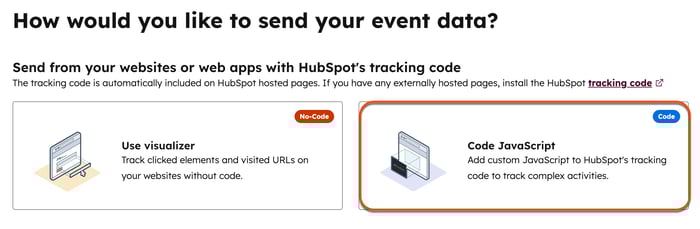
- Skriv inn et hendelsesnavn og legg eventuelt til en beskrivelse av hendelsen.
- Velg et tilknyttet objekt. Dette lar deg knytte hendelsesforekomster til ulike objekter i HubSpot, inkludert kontakter, selskaper, avtaler og saker.
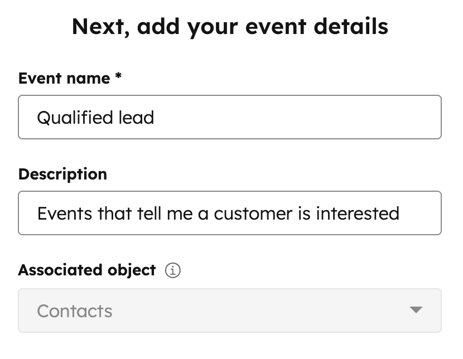
- Klikk på«Neste».
Hvordan legger jeg til egenskaper i hendelsen min?
Når en hendelse opprettes, vil standardhendelsesegenskaper være tilgjengelige. Du kan også opprette dine egne tilpassede egenskaper. Hendelsesegenskaper lagres separat fra andre CRM-egenskaper og er unike for hendelsen (dvs. du kan ikke redigere disse egenskapene fra kontoinnstillingene dine).
- For å deaktivere opprettelsen av standardhendelsesegenskaper, slå av «Standardhendelsesegensk aper».
- For å opprette egendefinerte egenskaper velger du egenskapstypen ved å klikke på feltetypen for egenskapen. Alternativene inkluderer:
- Tilpasset strengegenskap: opprett en egenskap som er en ren tekststreng.
- Tilpasset tall-egenskap: opprett en egenskap som er en tallverdi.
- Tilpasset tidsstempelegenskap: opprett en egenskap som er en datoverdi. Du må sende dataene dine i form av epoke-millisekunder eller ISO8601.
- Tilpasset datoegenskap: Opprett en egenskap som er en datoverdi.
- Egendefinert boolsk egenskap: Opprett en egenskap som er en boolsk verdi.
- Egendefinert oppregningsegenskap: opprett en egenskap med et sett forhåndsdefinerte verdier.
- Når du har valgt egenskapen, konfigurerer du den i panelet til høyre:
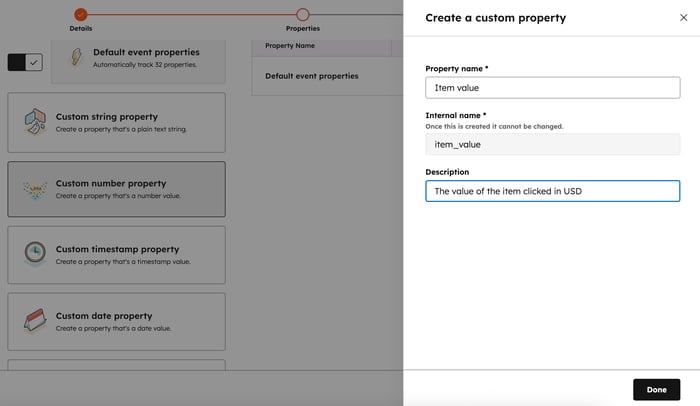
- Skriv inn et navn på egenskapen og skriv inn en beskrivelse av egenskapen.
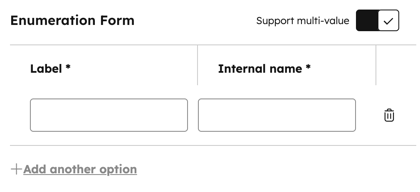
- For oppregningsegenskaper klikker du på Neste og angir etiketter og verdier for egenskapen.
- Oppregningsegenskaper kan være enkelt- eller flervalg. For å aktivere flervalg, slå på bryterenStøtt flere verdier.
- For oppregningsegenskaper klikker du på Neste og angir etiketter og verdier for egenskapen.
-
-
- Du må angi verdier og etiketter før du sender data til dem. Hvis dette trinnet ikke er fullført før du sender data som ikke er i listen, vil ikke dataene være tilgjengelige for bruk. For å sende flere verdier via API, skiller du dem med semikolon.
-
- Klikk på «Neste».
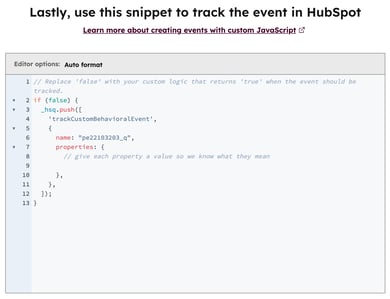
- Når du har konfigurert hendelsen og egenskapene, kan du legge til denne hendelsen i sporingskoden til nettstedet ditt ved å velge «Javascript-kodebit».
- Klikk på«Ferdig».
Ved å opprette hendelser med et JavaScript-kodestykke kan du automatisk legge til JavaScript i HubSpot-sporingskoden din. Dette kan brukes til å registrere mer komplekse hendelsesdata som sporingskoden ikke registrerer som standard.
- Velg «Javascript-kodebit». Bruk kodebiten i panelet til høyre for å spore hendelsen i HubSpot. Eventuelle tilpassede egenskaper som er opprettet, vil være forhåndsdefinert i kodebiten.
- Endre kodebiten etter behov ved å skrive inn tekst i panelet til høyre. All kode du legger til, blir automatisk inkludert som en del av HubSpot-sporingskoden din.
- Når du er ferdig, klikker du på Opprett for å fullføre hendelsen og automatisk starte sporing.
Hvordan importerer jeg tilpassede hendelsesdata fra regneark?
Last opp deltakerdata fra fysiske arrangementer, tidsstemplede data fra apper du ikke har integrert med HubSpot, engangsdata om potensielle kunder eller kampanjer fra en leverandør, eller andre hendelsesdata i regnearkformat. Hendelser lar deg registrere atferd og deretter bruke denne atferden i hele HubSpot.
Import kan opprette og oppdatere følgende poster:
-
Kontakter
- Bedrifter
- Avtaler
- Billetter
- Tjenester
- Prosjekter
- Avtaler
- Kurs
- Oppføringer
- Bestillinger
- Tilpassede objekter
De nødvendige egenskapene varierer avhengig av objekttypen.
Hendelsesimport kan kun brukes for hendelser som allerede har funnet sted. Følgende må inkluderes i en tilpasset importfil for hendelser:
- Kontakt-e-postadresse.
- Skjedde ved tidsstempel. Les mer om formatering av datoegenskaper i importfiler.

Slik importerer du tilpassede hendelser:
- I HubSpot-kontoen din klikker du på Mer, og så navigerer du til Dataadministrasjon > Hendelsesbehandling. Hvis Mer ikke vises i kontoen din, navigerer du direkte til Dataadministrasjon > Hendelsesbehandling.
- Klikk påOpprett en hendelse øverst til høyre, og velg deretterOpprett tilpasset hendelse.
- Velg«Importer regneark».
- Klikk enten på Opprett et nytt arrangement eller Importer til et eksisterende arrangement.
- Hvis du velger «Importer til et eksisterende arrangement», bruker du rullegardinmenyen til å velge det eksisterende arrangementet, og fortsetter deretter med trinnene for å laste opp regnearket.
- Hvis du velger Opprett et nytt arrangement, fortsetter du med trinnene nedenfor.
- Skriv inn et navn på arrangementet, og legg eventuelt til en beskrivelse av arrangementet.
- Velg et tilknyttet objekt. Foreløpig kan hendelser som opprettes via import kun knyttes til kontakter.
- Last opp regnearket ditt eller lim det inn direkte fra regnearket. Velg hvordan objektene skal importeres og filens språk, og klikk deretter på «Neste».
- Knytt kolonner til hendelses- og kontaktegenskaper, og klikk deretter på «Neste».
- Bekreft navnet på importfilen.
- Merk av i avmerkingsboksen for å bekrefte at kontaktene forventer å høre fra deg, og at importfilen din ikke inneholder en kjøpt liste. Les mer om HubSpots retningslinjer for akseptabel bruk.
- Velg dato formatet for egenskapen «Skjedde den ».
- Klikk på «Fullfør import».
Hvordan sender jeg tilpassede hendelser via API-endepunktet?
- I HubSpot-kontoen din går du tilDatahåndtering>Hendelseshåndtering.
- Klikk påOpprett en hendelse øverst til høyre, og velg deretterOpprett tilpasset hendelse.
- Velg«Send via API».
- Skriv inn et navn på hendelsen, og legg eventuelt til en beskrivelse av hendelsen.
- Slik legger du til egenskaper for tilpassede hendelser:
- Skriv inn etegenskapsnavn. Dette navnet vilogsåbrukes som detinterne navnet.
- Klikk på rullegardinmenyen«Feltetype » og velg en feltetype.
- Du kan eventuelt legge til enbeskrivelse.
- Hvis du vil legge til flere egendefinerte egenskaper, klikker du på+ Legg til egendefinert egenskap.
- Klikk på«Neste».
- Slik kobler du sammen objekter:
- Klikk på rullegardinmenyen Velg etprimærobjekt, og velg deretter et tilknyttet objekt. Dette lar deg knytte hendelsesforekomster til ulike objekter, inkludert kontakter, selskaper, avtaler og billetter.
- Klikkpå Tilpass samsvaret og velg samsvarende ID mellom hendelses- og objektpostene. Hendelsen kobles kun til objektposten når de samsvarende ID-ene er identiske. Hvis du bruker en tilpasset samsvarende ID, må objektegenskapen du velger kreve unike verdier.
- Klikk på«Neste».
- For å spore hendelsen i HubSpot, klikk på«Kopier» ved siden av sporings-ID-en.
- Klikk påOpprett hendelse.
Merk:
- Du kan bare sammenstille hendelsesegenskaper og objektegenskaper av samme datatype.
- Om nødvendig kan du redigere den tilpassede tilordningen senere, men du kan ikke endre det valgte primærobjektet.
Hvordan oppretter jeg tilpassede hendelser ved hjelp av webhooks?
Angi betingelsene som skal utløse en webhook.
- I HubSpot-kontoen din går du tilDatahåndtering>Hendelseshåndtering.
- Klikk påOpprett en hendelse øverst til høyre, og velg deretterOpprett tilpasset hendelse.
- Velg«Konfigurer webhooks».
- Skriv inn etnavn på hendelsen og velg ettilknyttet objekt.
- Klikk på«Neste».
- Konfigurer en testhendelse:
- Kopierwebhook-URL-en.
- Gå tilinnstillingssiden for webhooksi tredjepartsappen du vil integrere med.
- Lim inn den kopierte URL-en.
- Klikk på Send en testhendelse.
- Klikk på«Neste».
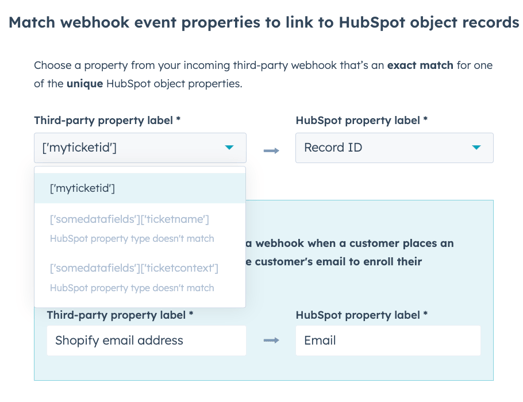
- Gå gjennom egenskapene for webhooken din. Klikk pårullegardinmenyen Egenskapstypefor å velge en egenskapstype.
- Klikk på«Neste».
- Velg en egenskap fra tredjeparts-webhooken din som stemmer nøyaktig overens med en HubSpot-objektegenskap.
Hvor kan jeg se og bruke data fra tilpassede hendelser i HubSpot?
Data fra tilpassede hendelser kan vises og brukes i alle HubSpots verktøy. Nedenfor kan du lære hvor du kan se hendelsesforekomster og hvordan du kan integrere disse dataene i andre verktøy.
Du kan åpne de valgte hendelsene direkte i utvalgte HubSpot-verktøy ved å bruke handlingsmenyen i hendelseslisten, visningen for enkeltstående hendelser eller øverst til høyre i diagrammene på fanen «Analyser».
Hvordan oppretter jeg rapporter med tilpassede hendelsesdata?
Forekomster av tilpassede hendelser kan analyseres fra verktøyet for tilpassede hendelser, og hendelsesdata vil også være tilgjengelige i verktøyet for å lage tilpassede rapporter og i attribusjonsrapporter.
Les mer om hvordan du analyserer dine tilpassede hendelser.
Hvordan ser jeg gjennom hendelser på kontaktens tidslinje?
Hendelser vises på tidslinjen i kontaktoppføringen, sammen med eventuelle egenskaper som er fylt ut.
Slik viser du hendelsesdetaljer på kontaktens tidslinje:
- Gå til en kontaktoppføring der en tilpasset hendelse har funnet sted.
- For å filtrere en kontakt-tidslinje etter hendelser, klikker du på «Filtrer aktivitet» og velger deretter «Tilpasset hendelse».
- I kontaktens tidslinje klikker du for å utvide hendelsen og vise detaljene.
Merk: Du kan ikke se tidslinjeaktivitet for tilpassede hendelser som er opprettet ved hjelp av webhooks.
Hvordan bruker jeg tilpassede hendelser i arbeidsflyter?
I en arbeidsflyt kan du utsette en handling basert på forekomster av tilpassede hendelser ved å bruke en «Utsett til hendelsen inntreffer» -handling eller en utløser for hendelsesregistrering.
- I HubSpot-kontoen din klikker du på Mer og navigerer deretter til Automatisering > Arbeidsflyter. Hvis Mer ikke vises i kontoen din, navigerer du direkte til Automatisering > Arbeidsflyter.
- Klikk på navnet på en arbeidsflyt. Eller lær hvordan du oppretter en ny arbeidsflyt.
- Slik legger du til en utløser:
- I arbeidsflytredigereren klikker du på «Konfigurer utløsere».
- I panelet til venstre velger du Når en hendelse inntreffer. Konfigurer utløseren, og klikk deretter på Bruk filter.
- For å avgrense utløseren ytterligere, klikk på Legg til avgrensningsfiltre. Du kan velge flere egenskaper for å avgrense objektene du ønsker å registrere i arbeidsflyten.
- Som standard vil poster bare bli inkludert i en arbeidsflyt første gang de oppfyller utløserne for inkludering. For å aktivere gjenregistrering, velg «Ja, registrer på nytt hver gang utløseren inntreffer» under avsnittet «Skal [objekt] registreres på nytt i denne arbeidsflyten? ».
- Slik legger du til en forsinkelse:
- I arbeidsflytredigereren klikker du på +-ikonet for å legge til en arbeidsflythandling.
- I panelet til høyre velger du «Utsett til hendelsen inntreffer».
- Konfigurer forsinkelsen:
- Klikk på rullegardinmenyen «Hendelse», og velg deretter en tilpasset hendelse.
- Velg deretter hendelsesegenskap en du ønsker å utsette.
- Velg filteret for hendelsesegenskapen.
- Klikk på «Bruk filter».
-
- Velg maksimal ventetid, eller merk av i avmerkingsboksen «Forsink så lenge som mulig ».
- Klikk på «Lagre».
Merk:Alle utløsere for hendelsesregistrering skilles ved hjelp av OR-operatoren. Dette betyr at bare én av utløserne for hendelsesregistrering må inntreffe for at posten skal registreres i arbeidsflyten.
Arbeidsflyten vil da utsette registrerte poster til de oppfyller de angitte kriteriene for den tilpassede hendelsen, eller den vil utløses når hendelsen inntreffer.
Hvordan administrerer og sporer jeg tilstanden til den tilpassede hendelsen min og overvåker leveringsfeil?
For å sikre at dataene dine forblir nøyaktige og at integrasjonene dine fungerer som forventet, kan du bruke fanen «Overvåk» i verktøyet for hendelsesadministrasjon.
Hvordan sporer jeg ytelsen i verktøyet for administrasjon av tilpassede hendelser?
-
Fullføringstrender: I HubSpot-kontoen din klikker du på Mer, og så navigerer du til Dataadministrasjon > Hendelsesbehandling. Hvis Mer ikke vises i kontoen din, navigerer du direkte til Dataadministrasjon > Hendelsesbehandling. Klikk på fanen Overvåk for å sammenligne volumet av fullførte hendelser over ulike tidsperioder.
-
Feilsøking av leveringsfeil: I HubSpot-kontoen din klikker du på Mer, og så navigerer du til Dataadministrasjon > Hendelsesbehandling. Hvis Mer ikke vises i kontoen din, navigerer du direkte til Dataadministrasjon > Hendelsesbehandling. I venstre sidefelt på fanen Overvåk velger du Leveringsfeil. Denne tabellen identifiserer hendelser som ikke ble synkronisert, og angir den spesifikke årsaken til feilen (f.eks. uoverensstemmende datatyper eller brudd på skjemaet).
Hvordan løser jeg «Ukjent egenskap»-feil i verktøyet for håndtering av tilpassede hendelser?
Hvis data sendes via API for en egenskap som aldri ble definert i HubSpot, vil den vises i feilloggen. Du kan løse dette raskt:
-
Hold musepekeren over hendelsen i tabellen «Feilprotokoller ».
-
Klikk på Handlinger, og velg deretterLegg til egenskaper i hendelsen.
-
Bekreft de foreslåtte felttypene for å la HubSpot begynne å akseptere disse dataene umiddelbart.
