上次更新時間: 2026年8月3日
可搭配下列任何訂閱使用,除非另有註明:
-
 行銷 Hub
Professional, Enterprise
行銷 Hub
Professional, Enterprise
-
 Content Hub
Professional, Enterprise
Content Hub
Professional, Enterprise
針對您的行動呼籲(CTA)的兩個變體進行 A/B 測試,以衡量不同設計與文案的成效。建立並發布 A/B 測試後,訪客將以 50/50 的比例分別導向每個 CTA 變體。
了解限制與要求
-
若要使用此功能,您必須選擇加入「CTA A/B 測試」測試版 。瞭解如何管理測試版註冊。
- 目前,僅能針對以下內容類型中的 CTA 執行 A/B 測試:
- 網站頁面
- 著陸頁
- 日誌文章。
- 目前無法針對行銷電子郵件中的行動呼籲(CTA)進行 A/B 測試。建議改為對整封行銷電子郵件進行 A/B 測試。瞭解如何針對行銷電子郵件進行A/B 測試。
對行動呼籲(CTA)進行 A/B 測試
若要對您的 CTA 進行 A/B 測試:
- 在你的 HubSpot 帳戶中,點擊「更多」,然後前往「行銷」 > 「CTA」。如果你的帳戶中沒有顯示「更多」,請直接前往「行銷」 > 「CTA」。
- 在表格中,將滑鼠懸停於您要進行測試的CTA上,然後點擊「動作」。接著,選擇「執行測試」。
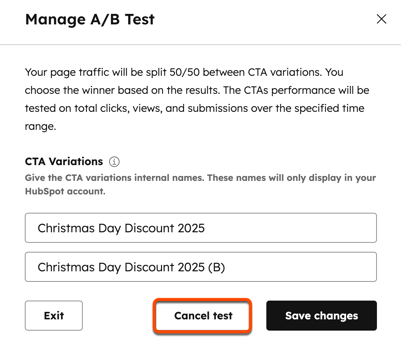
- 在對話方塊中,您可以自訂 CTA 及其變體的名稱。預設情況下,變體將命名為[CTA 名稱] (B)。
- 在頁面底部點擊「儲存」。系統將自動將您導向 CTA 編輯器。
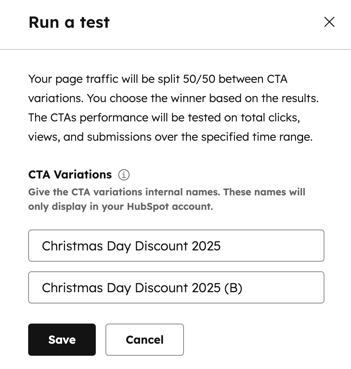
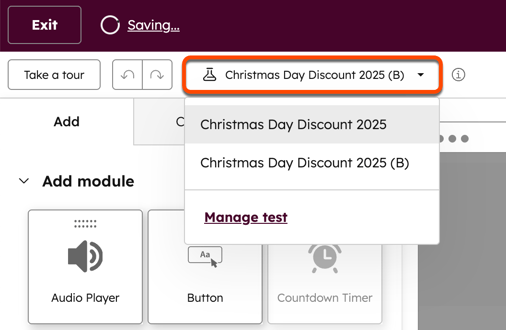
- 在左上角,點擊下拉式選單可在兩個變體之間切換。
- 繼續編輯您的 CTA。
- 編輯完行動呼籲後,請在右上角點選「檢視並發佈」或「檢視並更新」。
檢視您的 A/B 測試結果
設定完 A/B 測試後,您可以檢視測試結果並選擇勝出的變體。您的 CTA 變體資料只有在獲得點擊或瀏覽後,才會出現在各份報告中。若「測試結果」區段中 未顯示該變體的資料,可能是該變體尚未獲得點擊或瀏覽。- 在你的 HubSpot 帳戶中,點擊「更多」,然後前往「行銷」 > 「CTA」。如果你的帳戶中沒有顯示「更多」,請直接前往「行銷」 > 「CTA」。
- 在表格中,將滑鼠懸停於您要建立測試的CTA上,並點擊「動作」。接著,選擇「檢視成效」。
- 在頁面上方,點擊「測試結果」分頁。
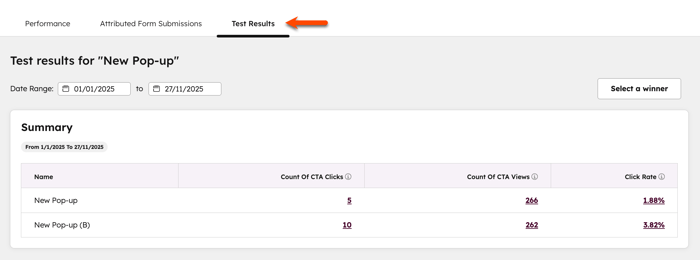
- 在左上角,點選「日期範圍」以根據特定日期範圍篩選您的 A/B 測試成效數據。
- 檢視以下報告:
- 摘要:檢視 A/B 測試結果的摘要,包括各變體的「行動呼籲(CTA)」點擊次數、「行動呼籲(CTA)」瀏覽次數,以及總點擊率。
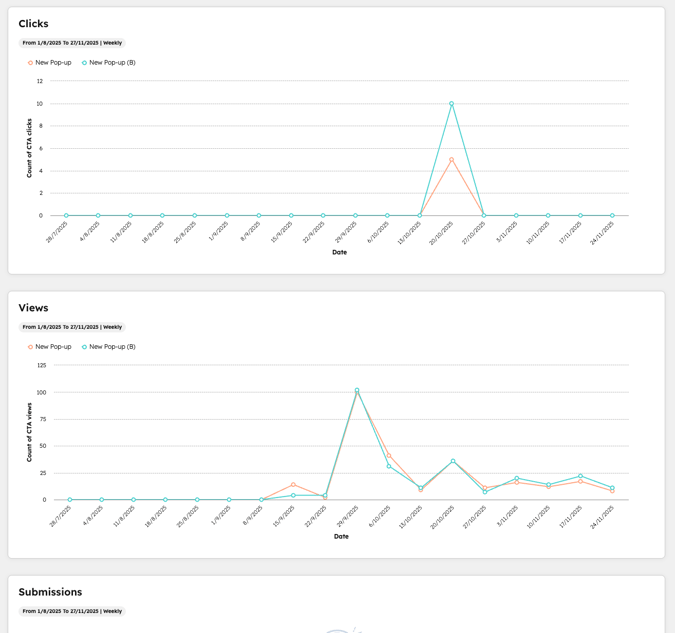
- 點擊次數:檢視 各變體隨時間變化的 CTA 點擊次數。您可將游標懸停在報告中的資料點上,以查看指標的詳細分項。
-
- 瀏覽次數:檢視 各變體隨時間變化的 CTA 瀏覽次數。您可將游標懸停在報告中的資料點上,以查看指標的詳細分項。
-
- 表單提交:檢視各變體中,CTA 隨時間變化的相關表單提交情況。您可將游標懸停在報告中的資料點上,以查看指標的詳細分項。此報告僅在 CTA 中已新增表單時才會顯示。
- 表單提交:檢視各變體中,CTA 隨時間變化的相關表單提交情況。您可將游標懸停在報告中的資料點上,以查看指標的詳細分項。此報告僅在 CTA 中已新增表單時才會顯示。
為您的 A/B 測試選定勝出方案
檢視 A/B 測試結果後,您可以手動選定勝出變體。
- 在你的 HubSpot 帳戶中,點擊「更多」,然後前往「行銷」 > 「CTA」。如果你的帳戶中沒有顯示「更多」,請直接前往「行銷」 > 「CTA」。
- 在表格中,將滑鼠懸停在您要建立測試的CTA上,然後點擊「動作」。接著,選擇「檢視表現」。
- 在頁面上方,點擊「測試結果」分頁。
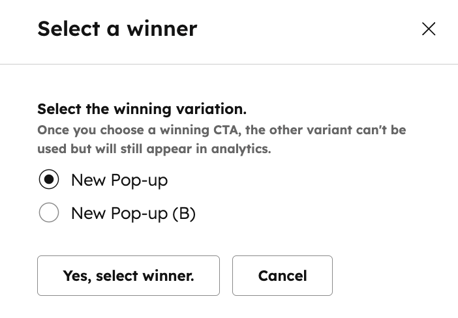
- 若要選取勝出方案,請在右上角點擊「選取勝出方案」。
- 在對話方塊中,選擇您的勝出變體。接著,點擊「是,選取勝出變體」。
- 接下來,畫面中將僅顯示勝出變體。
- 選定勝出變體後,將無法再進行變更。
取消 A/B 測試
- 在你的 HubSpot 帳戶中,點擊「更多」,然後前往「行銷」 > 「CTA」。如果你的帳戶中沒有顯示「更多」,請直接前往「行銷」 > 「CTA」。
- 在表格中,點擊行動呼籲(CTA)的名稱。
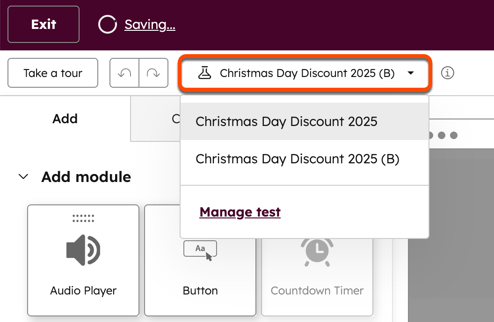
- 在左上角,點擊下拉式選單並選擇「管理測試」。
- 在對話方塊中,請按一下「取消測試」。該 CTA 變體將會被刪除,僅保留原始的 CTA。