
上次更新時間: 2026年9月16日

為了整理您的區段並使其更容易查找,您可以使用區段資料夾。在區段索引頁面上,您可以建立或管理資料夾,並將區段移入您所建立的資料夾中。
受眾群組資料夾適用於手動將受眾群組分組。若您希望根據受眾群組屬性值自動篩選受眾群組,建議改為建立「篩選後的受眾群組檢視」。
需要權限 編輯受眾群組 的權限 為建立及管理受眾群組資料夾,以及將受眾群組移入資料夾,必須具備此權限。
建立受眾群組資料夾
要建立受眾群組資料夾,請執行以下步驟:- 在你的 HubSpot 帳戶中,點擊「更多」,然後前往「CRM」 > 「分群」。如果你的帳戶中沒有顯示「更多」,請直接前往「CRM」 > 「分群」。
- 在右上角,點選「資料夾」分頁。
- 點擊「建立資料夾」。

- 在對話方塊中,輸入資料夾名稱,然後點選「建立」。
檢視與管理區段資料夾
若要存取並管理您的區段資料夾:
- 在你的 HubSpot 帳戶中,點擊「更多」,然後前往「CRM」 > 「分群」。如果你的帳戶中沒有顯示「更多」,請直接前往「CRM」 > 「分群」。
- 在右上角,點擊「資料夾」分頁。
- 若要檢視資料夾中的受眾群組,請點擊該資料夾的名稱。
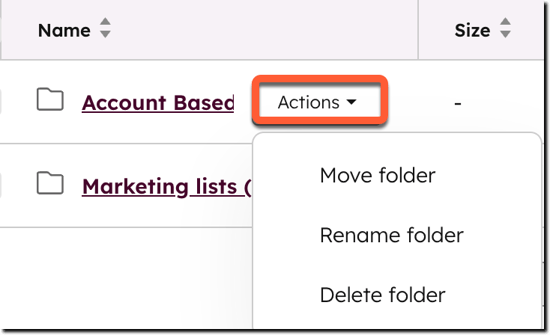
- 若要將資料夾移至另一個資料夾內,請將滑鼠懸停在該資料夾上,點擊「動作」,然後選擇「移動資料夾」。選擇要移動至的目標資料夾,然後點擊「移動」。
- 若要變更資料夾名稱,請將游標懸停在資料夾上,點擊「動作」,然後選擇「重新命名資料夾」。輸入資料夾的新名稱,然後點擊「重新命名」。
- 若要刪除資料夾,請將滑鼠懸停在資料夾上,點擊「動作」,然後選擇「刪除資料夾」。點擊「刪除資料夾」以確認 。刪除片段資料夾不會刪除該資料夾內的片段或其他資料夾。
將區段新增至資料夾
若要將區段移入資料夾:
- 在你的 HubSpot 帳戶中,點擊「更多」,然後前往「CRM」 > 「分群」。如果你的帳戶中沒有顯示「更多」,請直接前往「CRM」 > 「分群」。
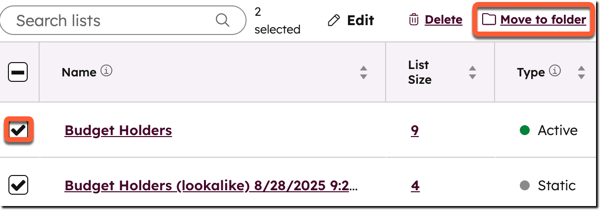
- 勾選要移動的區段旁邊的核取方塊,然後點擊表格頂端的「移動至資料夾」。
- 在對話方塊中,選擇一個資料夾,然後按一下「移動」。區段一次只能新增至一個資料夾,但如果某個資料夾儲存於另一個資料夾之中,則該區段可同時包含在多個資料夾中。
從資料夾中移除區段
若要從資料夾中移除片段,您需要將該片段從資料夾移至「所有片段」檢視畫面。
- 在你的 HubSpot 帳戶中,點擊「更多」,然後前往「CRM」 > 「分群」。如果你的帳戶中沒有顯示「更多」,請直接前往「CRM」 > 「分群」。
- 在右上角,點選「資料夾」分頁。
- 點擊該資料夾的名稱。
- 勾選要移動的區段旁邊的核取方塊,然後點擊表格頂端的「移動至資料夾」。
- 在對話方塊中,選取「所有區段」,然後點擊「儲存」。該區段現在將從所有資料夾中移除。
使用「片段歸檔代理程式」整理未歸檔的片段
已加入 「片段 AI 歸檔代理程式」 測試版的帳戶中的 超級管理員 ,可使用「片段歸檔代理程式」來整理未歸檔的片段。
