
Sidst opdateret: 16 september 2026
Gælder for:
-
 Marketing Hub
Professional, Enterprise
Marketing Hub
Professional, Enterprise
-
 Content Hub
Professional, Enterprise
Content Hub
Professional, Enterprise
Analyser resultaterne for dine personaliserede varianter under fanen »Analyser« i personaliseringsværktøjet. Se en oversigt, en sammenligning og de bedst præsterende personaliserede elementer.
Bemærk: Du kan administrere adgang til AI-funktioner i dine AI-indstillinger og konfigurere, hvilke data der deles. Gennemgå HubSpots ofte stillede spørgsmål om AI-tillid og AI-modelkort for detaljerede oplysninger om AI-sikkerhedskontroller, databrug og overholdelse.
Analyser resultaterne for de personaliserede varianter
- Klik på Mere på din HubSpot-konto, og navigér derefter til Marketing > Personalization. Hvis Mere ikke vises på din konto, skal du navigere direkte til Marketing > Personalization.
- Klik på fanen " Analyser " på siden "Personalisering".
- Klik på rullemenuen for indholdstype øverst til venstre på fanen "Analyser " (f.eks. " Landingssider") for at analysere en bestemt indholdstype.
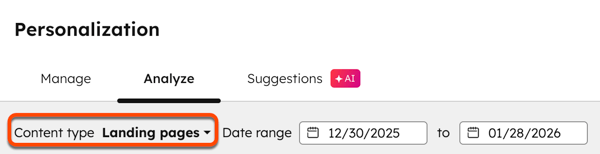
- For at ændre datointervallet for rapporterne skal du vælge en dato i felterne " Datointerval".
- Øverst på siden kan du se oversigten.
- Følgende målinger vises for CTA'er:
- Visninger: Antallet af gange, dine CTA'er er blevet set af besøgende.
- Klik: antallet af klik på knapper eller links i dine CTA'er. Andre klik på CTA'en tæller ikke med. Få mere at vide om præstationsmålinger for CTA'er.
- Klikrate: den procentdel af visninger, der fører til klik på knapper eller links i CTA'en. Klikraten er den procentdel af personer, der har set og derefter klikket på CTA'en.
- Følgende målinger vises for sider:
- Visninger: Antallet af gange, hvor sidens indhold er blevet indlæst i en webbrowser.
- Indsendelser: Antallet af formularindsendelser på siden.
- Konverteringsrate: den procentdel af besøgende på en side, der har indsendt en formular. Få mere at vide om målinger for sidens ydeevne.
- Følgende målinger vises for CTA'er:
- For at se de bedst præsterende personaliserede elementer skal du se tabellen " Elementer med den højeste ydeevne ". Klik på udvidelsesikonet " " for en personalisering for at se målingerne for hver variant.
- For at sammenligne ikke-personligt tilpasset indhold med personligt tilpassede varianter skal du se diagrammet " Sammenligning af personaliseringspræstation (visninger) ".
- For at ændre diagrammets frekvens skal du klikke på rullemenuen "Frekvens" og vælge en frekvens (f.eks. " Ugentlig") øverst til højre i diagrammet.
- Hold markøren over et bestemt punkt på diagrammet for at se en opdeling af dataene for dette punkt.
