
Sidst opdateret: 30 juni 2026
Gælder for:
-
 Marketing Hub
Professional, Enterprise
Marketing Hub
Professional, Enterprise
-
 Content Hub
Professional, Enterprise
Content Hub
Professional, Enterprise
Opret indholdsvarianter for at tilpasse indholdet til forskellige målgrupper. Varianter kan oprettes i personaliseringsværktøjet eller i redigeringsværktøjerne til indholdselementer. Dette hjælper dig med at administrere personaliseret indhold, mens du redigerer dine sider eller CTA’er.
Bemærk: Du kan administrere adgang til AI-funktioner i dine AI-indstillinger og konfigurere, hvilke data der deles. Gennemgå HubSpots ofte stillede spørgsmål om AI-tillid og AI-modelkort for detaljerede oplysninger om AI-sikkerhedskontroller, databrug og overholdelse.
Før du går i gang
Inden du begynder at arbejde med indholdsvarianter i personaliseringsværktøjet, skal du gennemgå kravene og overvejelserne.
Abonnement kræves Følgende abonnementer er påkrævet:
- Der kræves et Marketing Hub Professional- eller Enterprise- abonnement for at kunne administrere indholdsvarianter i personaliseringsværktøjet.
- Der kræves et Content Hub Professional- eller Enterprise-abonnement for at personalisere sider og CTA'er.
Tilladelser kræves Følgende tilladelser er påkrævet afhængigt af indholdstypen for den indholdsvariant, du redigerer eller offentliggør:
- Der krævestilladelse til redigering og offentliggørelse for at redigere og offentliggøre sider.
- Der krævesen redigerings- og udgivelsestilladelse for at redigere og udgive CTA'er.
Forstå begrænsninger og overvejelser
- Der kan oprettes op til 10 indholdsvarianter inden for en personalisering ved hjælp af et eksisterende marketingmateriale.
Opret indholdsvarianter
Opret indholdsvarianter fra personaliseringsværktøjet ved at tage udgangspunkt i et eksisterende marketingmateriale. Tilpas derefter indholdet til specifikke målgruppesegmenter. Hvis du vil oprette indhold fra materialeredigeringsværktøjer, kan du læse mere om, hvordan du opretter indholdsvarianter fra redigeringsværktøjet.
- Klik på Mere på din HubSpot-konto, og navigér derefter til Marketing > Personalization. Hvis Mere ikke vises på din konto, skal du navigere direkte til Marketing > Personalization.
- Klik på Opret variant under fanen Administrer .
- I panelet til højre skal du vælge indholdstypen (f.eks. CTA).
- Klik på " Næste".
- Klik på Opret manuelt eller Opret med AI.
- Klik på rullemenuen "Eksisterende [indholdstype] ", og vælg et eksisterende aktiv.
- Klik på rullemenuen Segmenttype, og vælg segmenttypen (f.eks. Kontaktliste).
- Klik på rullemenuen Segment, og vælg et eksisterende segment.
- Hvis du har valgt Opret med AI, vil der være yderligere obligatoriske felter:
- Indtast en prompt i feltet " Prompt ", der beskriver de indholdsændringer, du gerne vil have med i den genererede indholdsvariant.
- Klik på rullemenuen "Billedgenerering " og vælg " Generer billeder med AI " eller " Brug billeder fra standardressourcen".
- Indtast et navn til indholdsvarianten i feltet " Navn på personaliseret indhold ".
- Når du er færdig, skal du klikke på Opret eller Generer.
Opret yderligere indholdsvarianter
Opret yderligere indholdsvarianter inden for en personalisering ved hjælp af et eksisterende marketingmateriale. Hvis du f.eks. har valgt en CTA som dit marketingmateriale, skal du oprette en anden variant for hvert af dine segmenter.
- Klik på Mere på din HubSpot-konto, og navigér derefter til Marketing > Personalization. Hvis Mere ikke vises på din konto, skal du navigere direkte til Marketing > Personalization.
- Klik på indholdstypen i menuen til venstre under fanen Administrer (f.eks. Websidesider).
- Klik på navnet på en personalisering.
- Klik på Tilføj variant øverst til højre i personaliseringsværktøjet.
- Gentag trinene, indtil du har det ønskede antal indholdsvarianter, eller indtil du når grænsen.
Rediger indholdsvarianter
Rediger indholdsvarianter for at opdatere deres prioritet, tilknyttede segmenter eller det underliggende indhold. Indholdsredigeringer foretages i den editor, der svarer til aktivtypen, f.eks. indholdseditoren.
- Klik på Mere på din HubSpot-konto, og navigér derefter til Marketing > Personalization. Hvis Mere ikke vises på din konto, skal du navigere direkte til Marketing > Personalization.
- Klik på indholdstypen i menuen til venstre på fanen Administrer (f.eks. Landingssider).
- Klik på navnet på en personalisering.
- For at ændre prioriteten for en indholdsvariant skal du klikke på Prioriter øverst til højre i personaliseringsværktøjet.
- I panelet til højre skal du trække indholdsvarianten mod toppen eller bunden for at indstille prioriteten.
- Når du er færdig, skal du klikke på " Gem".
- For at redigere indholdet i en variant skal du klikke på " Rediger " på kortet for indholdsvarianten.
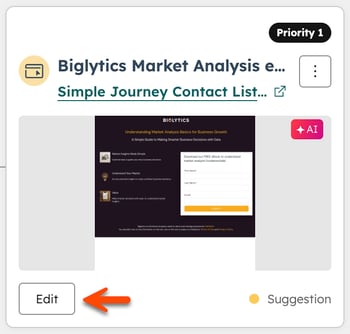
- For at få et eksempel på indholdsvarianten skal du klikke på menuknappen " " og vælge "Eksempel". I eksemplet skal du klikke på rullemenuen "Vælg en kontakt til eksempel " og vælge en kontakt. Værktøjet afgør, hvilken variant kontakten er kvalificeret til, baseret på dine segmentregler.
- For at ændre segmentet for en indholdsvariant skal du klikke på menuen " " og vælge "Skift segment".
- I dialogboksen skal du vælge segmenttypen i rullemenuen Segmenttype.
- I rullemenuen " Segment " skal du vælge segmentet.
- Når du er færdig, skal du klikke på " Gem".
- For at slette en indholdsvariant skal du klikke på menuen " " og vælge "Slet". I dialogboksen skal du klikke på "Slet" for at bekræfte. Hvis du sletter en indholdsvariant, og det er den eneste variant i personaliseringen, vil personaliseringen blive slettet.
Udgiv indholdsvarianter
- Klik på Mere på din HubSpot-konto, og navigér derefter til Marketing > Personalization. Hvis Mere ikke vises på din konto, skal du navigere direkte til Marketing > Personalization.
- Klik på indholdstypen i menuen til venstre på fanen Administrer (f.eks. Landingssider).
- Klik på navnet på en personalisering.
- Klik på Rediger under forhåndsvisningsbilledet af indholdsvarianten.
- I indholdseditoren skal du klikke på rullemenuen for variantstyring øverst til venstre for at skifte mellem de forskellige varianter.
- Når du er færdig, skal du klikke på " Udgiv " øverst til højre.
