
Sidst opdateret: 7 januar 2026
Gælder for:
-
 Content Hub
Professional, Enterprise
Content Hub
Professional, Enterprise
Generer blogindlæg ved hjælp af Breeze baseret på dine opfordringer. Det skaber et struktureret udgangspunkt for nye indlæg og understøtter SEO-fokuseret skrivning.
Bemærk: Undgå at dele følsomme oplysninger i dine aktiverede datainput til AI-funktioner, herunder dine beskeder. Administratorer kan konfigurere generative AI-funktioner i indstillingerne for kontoadministration. For oplysninger om, hvordan HubSpot AI bruger dine data til at levere pålidelig AI, hvor du har kontrol over dine data, kan du se vores HubSpot AI Trust FAQs.
Tilladelser kræves Marketingadgang med redigerings- og udgivelsestilladelser er påkrævet for at oprette, redigere og udgive blogindlæg.
For at bruge bloggenereringsværktøjer skal indstillingen Giv brugere adgang til generative AI-værktøjer være slået til. Det anbefales også at slå indstillinger for yderligere dataadgang til, så AI-værktøjerne kan generere blogindlæg, der er mere personlige for din virksomhed. Få mere at vide om håndtering af AI-indstillinger.
Beskriv blogindlægget
Definer blogindlægget ved at vælge emner og indtaste søgeordsoplysninger. Breeze bruger disse oplysninger til at generere blogtitlen, dispositionen og indholdet af blogindlægget. Hvis du har konfigureret en brand voice, vil indlægget blive genereret med din brand voice.
- På din HubSpot-konto skal du navigere til Indhold > Blog.
- Klik på Start med AI øverst til højre.
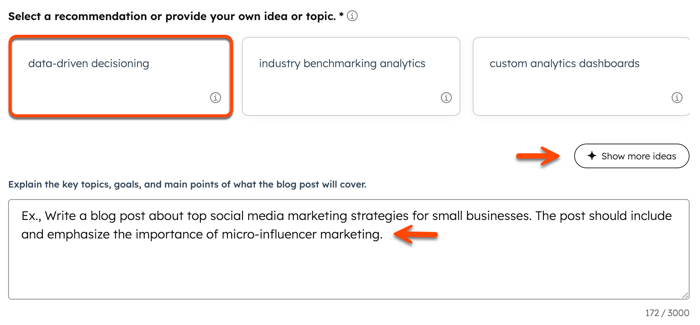
- Vælg et anbefalet emne på siden Definer idé.
- Klik på Vis flere idéer for at generere flere anbefalede emner.
- Hvis du vil tilføje din egen idé eller dit eget emne, skal du indtaste emnet i feltet Explain the key topics, goals, and main points [...].
- Som standard konsulterer Breeze standarddomænet for din blog og analyserer domænets tilknyttede virksomhed og branche baseret på tredjepartsdata.
- Hvis der ikke er indstillet et standarddomæne til din blog, bruger Breeze det firmanavn og domæne, der er angivet i standardindstillingerne for din konto.
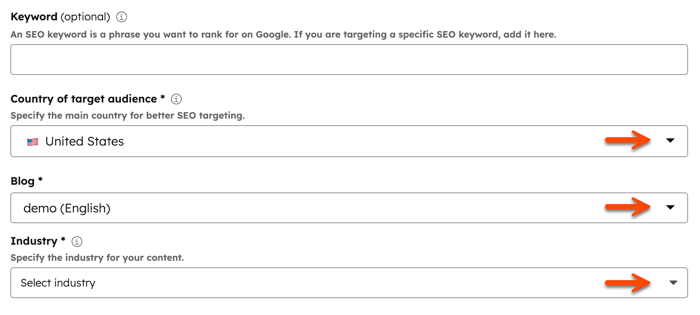
- For at designe blogindlægget til at rangere efter et bestemt SEO-søgeord eller en bestemt sætning skal du indtaste søgeordet i feltet Søgeord .
- For at specificere SEO-målretning til et hovedland skal du klikke på rullemenuen Land for målgruppe og vælge et land. Du får vist SEO-data for besøgende fra det pågældende land.
- Hvis du har flere blogs, skal du klikke pårullemenuen Blog og vælge en blog. Titler, nøgleord og indhold i blogindlæg genereres på bloggens sprog. Læs mere om at arbejde med flersprogede blogs.
- Hvis du vil angive en branche for din målgruppe, skal du klikke på rullemenuen Branche og vælge en branche.
- Hvis du vil angive oplysninger om din ideelle kunde, skal du klikke for at udvide afsnittet Tilpas detaljer.
- Klik på rullemenuen Ideal Customer Profile (ICP), og vælg din ideelle kunde.
- Hvis du vil oprette en ny ICP, skal du klikke på ikonet settings og vælge Manage. Du bliver sendt videre til dine AI-indstillinger.
- Når du er færdig, skal du klikke på Vælg titel.
Vælg en titel til blogindlægget
På siden Vælg titel skal du vælge en titel, der afspejler hovedemnet for dit blogindlæg og tiltrækker din målgruppe.
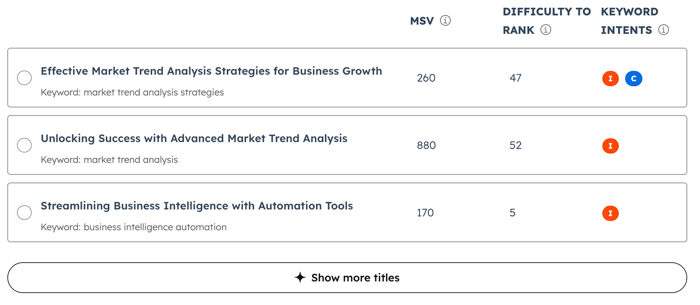
- Gennemgå listen over titler og SEO-nøgleord baseret på din opfordring sammen med følgende målinger fra Semrush:
-
- Månedlig søgevolumen (MSV): Antallet af gange om måneden, hvor besøgende søger efter dette udtryk på Google.
- Vanskelighed ved at rangere: Vanskeligheden ved at rangere organisk på søgemaskinernes resultatsider for det pågældende søgeord. Et højere tal indikerer større vanskeligheder med at rangere godt i søgeresultaterne.
- Søgeordsintentioner: Det generelle mål for den besøgende, der udfører søgningen. Følgende søgeordsformål kan forekomme:
- Navigation (N): Find en bestemt side.
- Information (I): Lær mere om et emne.
- Kommerciel (C): Undersøg produkter, før du foretager et køb.
- Transaktionel (T): Gennemføre en bestemt handling, som regel et køb.
Bemærk: Titler og søgeord, der allerede har været brugt på din blog, vil ikke blive vist på listen.
- Hvis du vil redigere en anbefalet titel, skal du klikke på titlen og derefter indtaste tekst for at give blogindlægget et nyt navn.
- Klik på Vis flere titler for at generere flere anbefalede titler.
- Når du er færdig, skal du vælge en titel og klikke på Valgfri tilføjelse af dokumenter.
Tilføj referencedokumenter (valgfrit)
Upload understøttende filer for at give Breeze mere kontekst til dit blogindlæg. Breeze bruger indholdet i disse filer, når den genererer blogindlæggets disposition og udkast. Du kan uploade op til 10 filer.
- Hvis du vil tilføje dokumenter fra din enhed, skal du klikke på Upload filer.
- Klik på Gennemse for at tilføje dokumenter fra filværktøjet eller HubSpot-hostet indhold. I højre panel skal du vælge en mulighed (f.eks. Dokumenter eller Landingsside).
- Når du er færdig, skal du klikke på Review outline.
Gennemgå oversigt over blogindlæg
Blogindlægsoversigten bruges til at generere blogindlægsudkastet. Gennemgå blogindlæggets beskrivelse, afsnitsoverskrifter, og tilføj talepunkter.
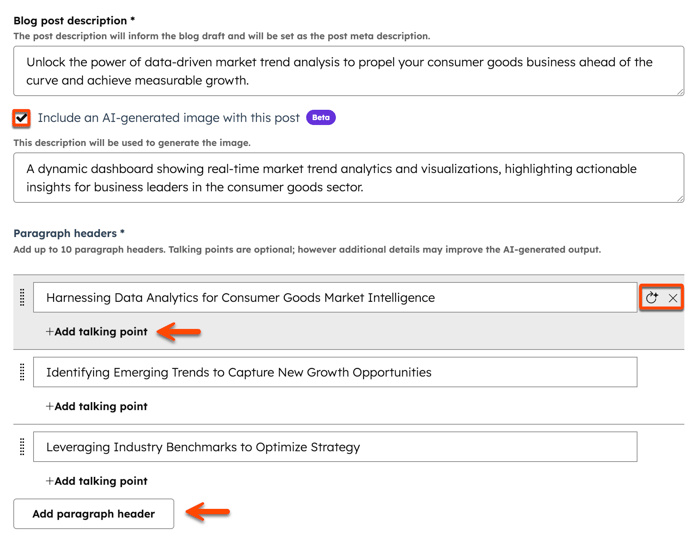
- For at redigere beskrivelsen skal du indtaste tekst i feltet Blogindlægsbeskrivelse . Denne beskrivelse vil blive brugt til at generere indlægget og vil blive indstillet som indlæggets metabeskrivelse.
- Som standard vil der blive genereret et fremhævet billede til blogindlægget.
- For at redigere beskrivelsen skal du indtaste tekst i beskrivelsesfeltet.
- Hvis du ikke vil inkludere et AI-genereret billede, skal du fjerne markeringen i afkrydsningsfeltet Inkluder et AI-genereret billede med dette indlæg.
Overskrifter til afsnit
Administrer overskrifterne for blogindlægget i afsnittetAfsnitsoverskrifter .- For at regenerere en overskrift skal du holde musen over en eksisterende overskrift og klikke på ikonet Breeze Regenerate.
- For at tilføje en ny afsnitsoverskrift skal du klikke på Tilføj afsnitsoverskrift. Indtast derefter tekst for at give afsnitsoverskriften et navn. Du kan tilføje op til 10 afsnitsoverskrifter.
- Hvis du vil ændre rækkefølgen på overskrifterne, skal du klikke på et træk og slip-ikon og derefter flytte det til den ønskede position.
- Hvis du vil fjerne en overskrift, skal du holde musen over den og klikke på X.
- Hvis du vil tilføje mere specifik information til et afsnit, skal du klikke på + Tilføj talepunkt under en overskrift.
- Indtast et talepunkt. Du kan tilføje op til fem talepunkter for hver overskrift.
- For at fjerne et talepunkt skal du holde musen over talepunktet og derefter klikke på X.
- Når du er færdig, skal du klikke på Generer blogindlæg.
Udgiv et genereret blogindlæg
Når Breeze har genereret blogindlægget, bliver du sendt videre til indholdseditoren for at tilpasse og udgive indlægget. Hvis du lukkede skærmen, skal du først navigere til blogværktøjet.
- På din HubSpot-konto skal du navigere til Indhold > Blog.
- Klik på navnet på indlægget.
- I indholdseditoren kan du fortsætte med at tilpasse blogindlægget med hensyn til stemme, indhold og nøjagtighed. Forfatteren til blogindlægget indstilles automatisk i henhold til følgende:
- Hvis der ikke er nogen forfattere på din konto, oprettes den aktuelle bruger som forfatter til indlægget.
- Hvis der kun er én forfatter på din konto, vil denne forfatter blive angivet som forfatter til indlægget.
- Hvis der er en forfatter på kontoen, hvis e-mail svarer til den aktuelle brugers, vil denne forfatter blive angivet som forfatter til indlægget.
- Ellers vil forfatterfeltet være tomt.
- Klik på Udgiv øverst til højre for at tage indlægget i brug.
