
Sidst opdateret: 18 december 2025
Gælder for:

HubSpots standardmoduler Social sharing og Social follow indeholder almindelige ikoner for sociale netværk (f.eks. Facebook eller LinkedIn). Hvis du vil erstatte de sociale standardikoner, kan du klone og tilpasse modulet. Tilføj derefter dit tilpassede sociale modul på dine sider eller skabeloner.
Klon det sociale standardmodul
- På din HubSpot-konto skal du navigere til Indhold > Design Manager.
- Indtast tekst i søgeren for at søge efter modulet Social sharing eller Social follow.
- Klik på modulet Social follow eller Social sharing .
- Klik på Klonmodul i moduleditoreni advarslen Modulet er skrivebeskyttet.
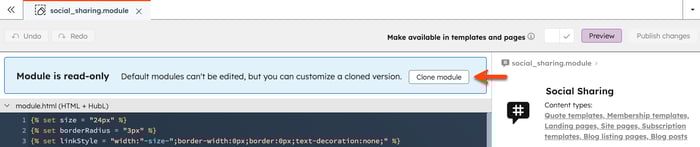
- Indtast et navn til dit klonede modul i dialogboksen, og klik derefter på Klon. Du bliver sendt videre til moduleditoren for at fortsætte med at tilpasse de sociale ikoner.
Udskift de sociale ikoner
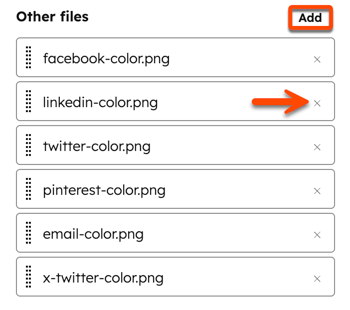
- Find afsnittet Linked files i inspektøren. Ifeltet Other files skal du notere filnavnene på de sociale ikoner for hvert netværk (f.eks. facebook-color.png eller linkedin-color. png ).
- Bekræft, at dine brugerdefinerede sociale ikonbilleder er i PNG-format.
- Bekræft, at dine nye sociale ikonbilleder har de samme filnavne som de eksisterende sociale ikonfiler for hvert netværk i modulet (f.eks. facebook-color. png eller linkedin-color. png).
- Klik på X for at fjerne den eksisterende fil med det sociale ikon.
- Klik på Tilføj ved siden af feltet Andre filer.
- Find dit brugerdefinerede sociale ikon i filhåndteringen i højre panel. Klik på Upload for at uploade en fil fra din enhed.
- Klik på filnavnet for at tilføje ikonet til modulet.
- Klik på Preview øverst til højre i moduleditoren for at se en forhåndsvisning af det sociale modul.
- Når du er færdig, skal du klikke på Udgiv ændringer.
Føj modulet til din skabelon
Når det sociale modul er udgivet, kan du tilføje det til enten en træk-og-slip-skabelon eller en kodet skabelon.
Træk og slip-skabeloner
- På din HubSpot-konto skal du navigere til Indhold > Design Manager.
- Klik på navnet på en skabelon i søgeren.
- Klik på + Tilføj i inspektøren.
- Klik på det nye sociale modul, og træk det derefter på plads i din skabelon.
- Når du er færdig, skal du klikke på Publicer ændringer øverst til højre.
Kodede skabeloner
- På din HubSpot-konto skal du navigere til Indhold > Design Manager.
- Klik på det nye sociale modul i søgeren.
- Klik på rullemenuen Actions, og vælg Copy snippet.
- Klik på den kodede skabelon i søgeren.
- Indsæt kodestykket i kodeeditoren, hvor du ønsker, at modulet skal vises.
- Når du er færdig, skal du klikke på Publicer ændringer øverst til højre.
