
อัปเดตล่าสุด: 18 ธันวาคม 2025
สามารถใช้ได้กับการสมัครใช้บริการใดๆ ต่อไปนี้ ยกเว้นที่ระบุไว้:

โมดูลการแบ่งปันทางสังคมและการ ติดตามทางสังคมเริ่มต้นของ HubSpot ประกอบด้วยไอคอนเครือข่ายสังคมทั่วไป (เช่น Facebook หรือ LinkedIn) หากต้องการแทนที่ไอคอนโซเชียลเริ่มต้นคุณสามารถโคลนและปรับแต่งโมดูลได้ จากนั้นเพิ่มโมดูลโซเชียลที่กำหนดเองบนหน้าเว็บหรือเทมเพลตของคุณ
โคลนโมดูลโซเชียลเริ่มต้น
- ในบัญชี HubSpot ของคุณ ไปที่ เนื้อหา > ตัวจัดการการออกแบบ
- ในตัวค้นหาให้ป้อนข้อความเพื่อค้นหาโมดูลการแบ่งปัน ทางสังคมหรือติดตามทางสังคม
- คลิกโมดูลการติดตาม ทางสังคมหรือการแชร์ทางสังคม
- ในตัวแก้ไขโมดูลให้คลิกโคลนโมดูลในโมดูลเป็นการแจ้งเตือนแบบอ่านอย่างเดียว
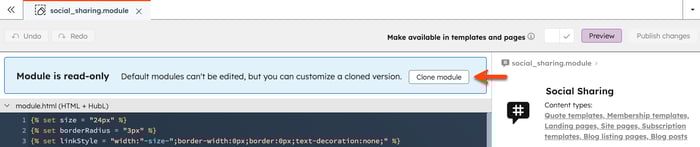
- ในกล่องโต้ตอบให้ป้อนชื่อสำหรับโมดูลการโคลนของคุณจากนั้นคลิก โคลน คุณจะถูกนำไปยังตัวแก้ไขโมดูลเพื่อดำเนินการปรับแต่งไอคอนโซเชียลต่อไป
แทนที่ไอคอนโซเชียล
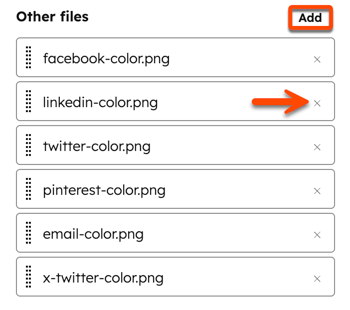
- ในผู้ตรวจสอบให้ค้นหาส่วนไฟล์ที่เชื่อมโยง สำหรับฟิลด์ไฟล์อื่นๆให้สังเกตชื่อไฟล์ไอคอนโซเชียลสำหรับแต่ละเครือข่าย (เช่น facebook-color.png หรือ linkedin-color.png)
- ยืนยันว่าภาพไอคอนโซเชียลของคุณเองอยู่ในรูปแบบ PNG
- ยืนยันว่าภาพไอคอนโซเชียลใหม่ของคุณมีชื่อไฟล์เดียวกันกับไฟล์ไอคอนโซเชียลที่มีอยู่สำหรับแต่ละเครือข่ายในโมดูล (เช่น facebook-color.png หรือ linkedin-color.png)
- คลิก X เพื่อลบไฟล์ไอคอนโซเชียลที่มีอยู่
- คลิกเพิ่มถัดจากฟิลด์ไฟล์อื่น ๆ
- ในแผงด้านขวาให้ค้นหาไอคอนโซเชียลที่กำหนดเองของคุณในตัวจัดการไฟล์ หากต้องการอัปโหลดไฟล์จากอุปกรณ์ของคุณให้คลิก อัปโหลด
- คลิกที่ชื่อไฟล์เพื่อเพิ่มไอคอนลงในโมดูล
- หากต้องการดูตัวอย่างโมดูลโซเชียลให้คลิกดูตัวอย่างที่ด้านบนขวาของตัวแก้ไขโมดูล
- เมื่อเสร็จแล้วให้คลิกเผยแพร่การเปลี่ยนแปลง
เพิ่มโมดูลลงในเทมเพลตของคุณ
หลังจากเผยแพร่โมดูลโซเชียลแล้วคุณสามารถเพิ่มลงในเทมเพลตลากและวางหรือเทมเพลตที่มีรหัสได้
ลากและวางเทมเพลต
- ในบัญชี HubSpot ของคุณ ไปที่ เนื้อหา > ตัวจัดการการออกแบบ
- ในตัวค้นหาให้คลิกชื่อ เทมเพลต
- ในผู้ตรวจสอบให้คลิก + เพิ่ม
- คลิกโมดูลโซเชียลใหม่จากนั้นลากไปยังตำแหน่งบนเทมเพลตของคุณ
- เมื่อเสร็จแล้วให้คลิกเผยแพร่การเปลี่ยนแปลงที่ด้านบนขวา
เทมเพลตรหัส
- ในบัญชี HubSpot ของคุณ ไปที่ เนื้อหา > ตัวจัดการการออกแบบ
- ในตัวค้นหาให้คลิกโมดูลโซเชียลใหม่
- คลิกเมนูแบบเลื่อนลงการดำเนินการและเลือกคัดลอกข้อมูลโค้ด
- ในตัวค้นหาให้คลิกเทมเพลตที่มีรหัส
- ในเครื่องมือแก้ไขโค้ดให้วางข้อมูลโค้ดในตำแหน่งที่คุณต้องการให้โมดูลปรากฏ
- เมื่อเสร็จแล้วให้คลิกเผยแพร่การเปลี่ยนแปลงที่ด้านบนขวา
