Sidst opdateret: 21 september 2026
Gælder for:
-
 Marketing Hub
Professional, Enterprise
Marketing Hub
Professional, Enterprise
-
 Salg Hub
Professional, Enterprise
Salg Hub
Professional, Enterprise
-
 Service Hub
Professional, Enterprise
Service Hub
Professional, Enterprise
-
 Data Hub
Professional, Enterprise
Data Hub
Professional, Enterprise
-
 Content Hub
Professional, Enterprise
Content Hub
Professional, Enterprise
-
 Smart CRM
Professional, Enterprise
Smart CRM
Professional, Enterprise
-
 Revenue Hub
Professional, Enterprise
Revenue Hub
Professional, Enterprise
Ud over at bruge oversigtspanelet for marketing-e-mails kan du også analysere resultaterne ved at oprette en brugerdefineret rapport. I den brugerdefinerede rapport kan du analysere egenskaber ved marketing-e-mails, såsom returnerede marketing-e-mails, dato for første klik og unikke klik på marketing-e-mails.
Bemærk: Brugerdefinerede rapporter kan kun vise én type marketing-e-mail-hændelse ad gangen, f.eks. åbninger eller klik. Opret flere rapporter for at sammenligne hændelsestyper.
Læs mere om, hvordan du opretter rapporter med værktøjet til oprettelse af brugerdefinerede rapporter.
Opret en brugerdefineret rapport for marketing-e-mails
Tilladelser kræves Der kræves rettigheder til at oprette/ejerrettigheder til dashboards, rapporter og analyser for at kunne redigere marketing-e-mails.
- Klik på Mere på din HubSpot-konto, og navigér derefter til Rapportering > Rapporter. Hvis Mere ikke vises på din konto, skal du navigere direkte til Rapportering > Rapporter.
- Klik på Opret rapport øverst til højre.
- Klik på Tilpasset rapport i afsnittet Kom i gang på egen hånd .
- Klik på Næste øverst til højre.
- Klik på rullemenuen Primær datakilde , og vælg en datakilde. Følgende datakilder til marketing-e-mails er tilgængelige:
- Markedsførings-e-mail: data om e-mail-egenskaber, f.eks. emnelinje, kampagnenavn og afsenderoplysninger.
- Markedsførings-e-mail-aktiviteter: individuelle begivenheder i forbindelse med markedsførings-e-mails.
- Analyse af marketing-e-mails: præstationsmålinger for e-mails, f.eks. åbne marketing-e-mails.
- For at tilføje yderligere datakilder skal du slå knappen "Tilføj datakilder" til. Få mere at vide om valg af datakilder.
- Klik på Næste øverst til højre.
- Klik på rullemenuen "Gennemse " i venstre kolonne, og vælg en datakilde.
- Klik på et felt, og træk det derefter over på fanen "Konfigurer ". Få mere at vide om, hvordan du tilføjer felter til en tilpasset rapport.
- Indstil rapportens visualisering og filtre.
- Klik på " Gem rapport" øverst til højre.
- I panelet til højre skal du indtaste et navn og en beskrivelse.
- Vælg en indstilling for, om rapporten skal føjes til et dashboard, og klik derefter på " Næste".
- Vælg en indstilling for , hvilke brugere der skal have adgang til rapporten, og klik derefter på " Gem".
Opret eksempelrapporter
Nedenfor finder du eksempler på de typer marketing-e-mail-rapporter, du kan oprette med værktøjet til oprettelse af brugerdefinerede rapporter.
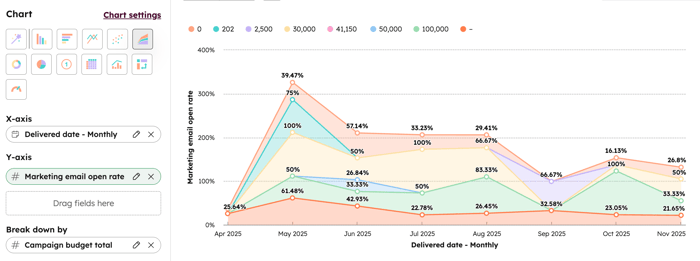
Åbningsprocent for e-mailkampagner efter budget
- Oversigt: Vis , hvor mange personer der åbner marketing-e-mails fra forskellige kampagner, opdelt efter kampagnebudget.
- Formål: Mål effektiviteten af dine kampagnebudgetallokeringer.
- Datakilder: Analyse af marketing-e-mails (primær), Marketing-e-mails, Kampagne
- Diagramtype: Areal
- X-akse: Leveringsdato – Månedligt
- Y-akse: Åbningsrate for marketing-e-mails
- Opdeling efter: Samlet kampagnebudget
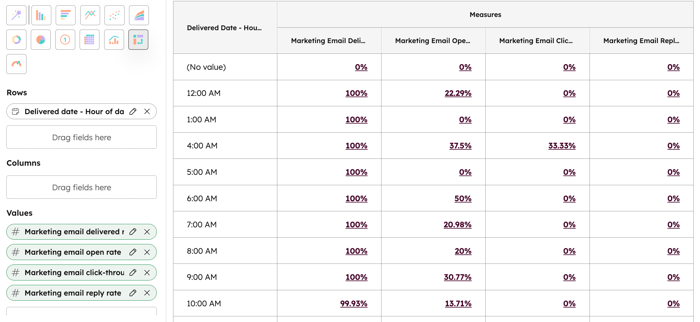
E-mail-præstationsrater opdelt efter tidspunkt på døgnet
- Oversigt: Mål de vigtigste præstationsmålinger for e-mails, opdelt efter det tidspunkt på døgnet, hvor de blev sendt.
- Formål: Find de bedste tidspunkter til at sende fremtidige marketing-e-mails.
- Datakilder: Analyse af marketing-e-mails (primær), marketing-e-mails
- Diagramtype: Pivottabel
- Rækker: Leveringsdato med endato-del af tidspunktet på døgnet
- Værdier: Leveringsprocent for marketing-e-mails, åbningsprocent for marketing-e-mails, klikprocent for marketing-e-mails og svarprocent for marketing-e-mails
- Filter: Kampagnenavn