
Última actualización: 17 de abril de 2026
Disponible con cualquiera de las siguientes suscripciones, a no ser que se indique de otro modo:
-
 Marketing Hub
Pro, Enterprise
Marketing Hub
Pro, Enterprise
-
 Sales Hub
Pro, Enterprise
Sales Hub
Pro, Enterprise
-
 Service Hub
Pro, Enterprise
Service Hub
Pro, Enterprise
-
 Data Hub
Pro, Enterprise
Data Hub
Pro, Enterprise
-
 Content Hub
Pro, Enterprise
Content Hub
Pro, Enterprise
-
 Smart CRM
Pro, Enterprise
Smart CRM
Pro, Enterprise
-
 Revenue Hub
Pro, Enterprise
Revenue Hub
Pro, Enterprise
-
 Se requieren créditos de HubSpot para determinadas funciones
Gestione la identidad principal de su agente de clientes, incluido su avatar, nombre y personalidad. Cuando despliega su agente de clientes en los canales, el avatar y el nombre son visibles para los clientes. También puede elegir una personalidad que encaje con su marca y modelo de negocio.
Por ejemplo, las organizaciones que requieren un tono formal y de autoridad, como las empresas de servicios financieros o jurídicos, pueden elegir la personalidad Profesional . Los equipos que atienden a clientes en situaciones delicadas o de gran tensión pueden optar por la personalidad Empática para reflejar comprensión y cuidado en sus interacciones.
Nota: puedes editar la identidad de tu agente de clientes sin utilizar créditos de HubSpot. Sin embargo, el despliegue del agente de clientes en los canales requiere créditos de HubSpot. Obtén más información sobre cómo el agente de clientes utiliza los créditos de HubSpot.
Se requieren permisos Los permisos de editor de agente de clientes son necesarios para gestionar la identidad del agente de clientes.
Se requieren licencias Se necesita una licencia asignada para gestionar la identidad del agente de clientes.
Gestionar la identidad básica del agente de clientes
- En tu cuenta de HubSpot, haz clic en Más y luego ve a Servicio > Agente de clientes. Si Más no aparece en tu cuenta, ve directamente a Servicio > Agente de clientes.
- En el menú de la barra lateral izquierda, haga clic en Definir identidad > .
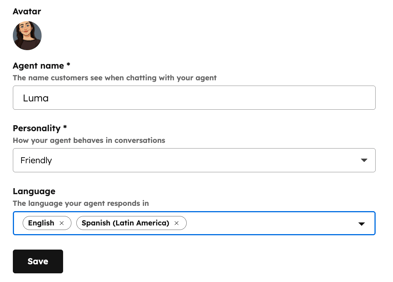
- Haz clic en Avatar para subir una nueva imagen.
- En el campo Nombre de agente , introduzca un nombre para el agente de servicio al cliente.
- Haga clic en el menú desplegable Personalidad y asigne al agente de clientes un conjunto de rasgos y comportamientos:
- Puede elegir entre las siguientes opciones: Amistoso, Profesional, Informal, Empático o Ingenioso.
- Si has configurado la voz de marca, también puedes seleccionar Usar la voz de mi marca para que el agente de clientes adopte la voz configurada.
- Haga clic en el menú desplegable Idioma y seleccione los idiomas en los que debe responder su agente. Si no se selecciona ningún idioma, el agente responderá en el idioma que detecte en el primer mensaje del cliente.
- Haga clic en Guardar.
Más información sobre la configuración del agente de clientes.
