
Última actualización: 5 de diciembre de 2025
Disponible con cualquiera de las siguientes suscripciones, a no ser que se indique de otro modo:

Las certificaciones de HubSpot Academy te ayudan a demostrar tus habilidades y a compartir tus logros con los demás. Después de completar una certificación, puede ver su certificado, descargar una versión imprimible y compartir su logro en las redes sociales o en su sitio web. Por ejemplo, puede añadir la insignia de certificación a su sitio web o publicar el logro en LinkedIn.
Si gestionas un equipo, aprende a comprobar el progreso de las certificaciones de tu equipo.
Nota: no hay otras versiones de la insignia de certificación, mayor resolución o de cualquier otro tipo.
Descargar certificaciones de la Academia
Una vez que haya completado una certificación de la Academia, podrá descargarla o imprimirla.
- En tu cuenta de HubSpot, haz clic en el nombre de la cuenta en la esquina superior derecha y luego en HubSpot Academy.
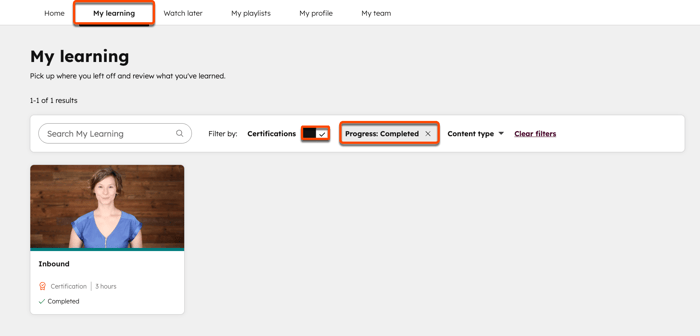
- En la parte superior del panel de HubSpot Academy, haz clic en la pestaña Mi aprendizaje.
- Active el interruptor de Certificaciones .
- Seleccione el menú desplegable Progreso y seleccione Completado.
- Haz clic en el nombre del curso que has completado.
- En la página del curso, haga clic en Mostrar certificado.
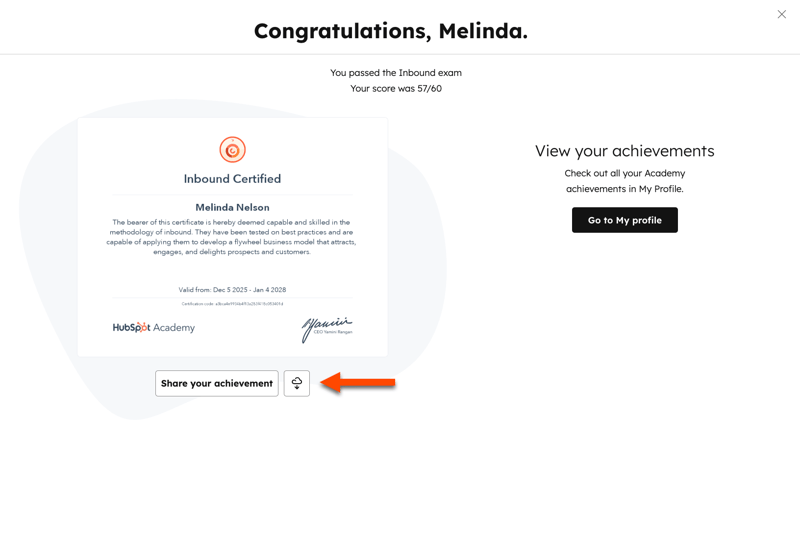
- Para ver un certificado, haga clic en el nombre del certificado.
- Para descargar o imprimir tu certificado, haz clic en Descargar certificado.
Compartir certificaciones de la Academia
Puede insertar un distintivo de certificación en su sitio web. También puedes compartir la certificación en tus redes sociales, como X o LinkedIn.
- En tu cuenta de HubSpot, haz clic en el nombre de la cuenta en la esquina superior derecha y luego en HubSpot Academy.
- En la parte superior del panel de HubSpot Academy, haz clic en la pestaña Mi aprendizaje.
- Active el interruptor de Certificaciones .
- Seleccione el menú desplegable Progreso y seleccione Completado.
- Haz clic en el nombre del curso que has completado.
- En la página del curso, haga clic en Mostrar certificado.
- Para ver un certificado, haga clic en el nombre del certificado.
- Para compartir su certificado, haga clic en Comparta su logro.
- En la página Comparte tu logro, activa el interruptor para dar tu consentimiento para compartir información personal al compartir el logro.
- Para compartir una certificación en Facebook, haz clic en Facebook.
- Para compartir una certificación en una publicación de LinkedIn o en un mensaje privado, haz clic en Publicación de LinkedIn.
- Para compartir una certificación en tu perfil de LinkedIn, haz clic en Licencias y certificaciones de LinkedIn. En LinkedIn, agrega tus detalles a la ventana emergente Agregar licencias y certificaciones:
- En el campo Nombre, introduce el nombre de la certificación (por ejemplo, Certificación Inbound).
- En el campo Organización de emisión, busca y selecciona HubSpot Academy.
- En los campos Fecha de problema, selecciona el mes y el año que aprobaste la certificación.
- En los campos Fecha de vencimiento, selecciona el mes y el año que vence tu certificación. La fecha de vencimiento aparecerá en tu certificado como Válido hasta la fecha.
- En el campo URL de credencial, pega tu enlace de logro. En tu navegador, haz clic en la pestaña de la página Comparte tu logro y selecciona Copiar enlace para copiar el enlace de logro.
- Deja el campo ID de credencial en blanco.
- Después de agregar tus detalles, haz clic en Guardar.
- Para compartir una certificación en tu cuenta de X, haz clic en X.
- Para previsualizar la página de logros, haz clic en Previsualizar logro.
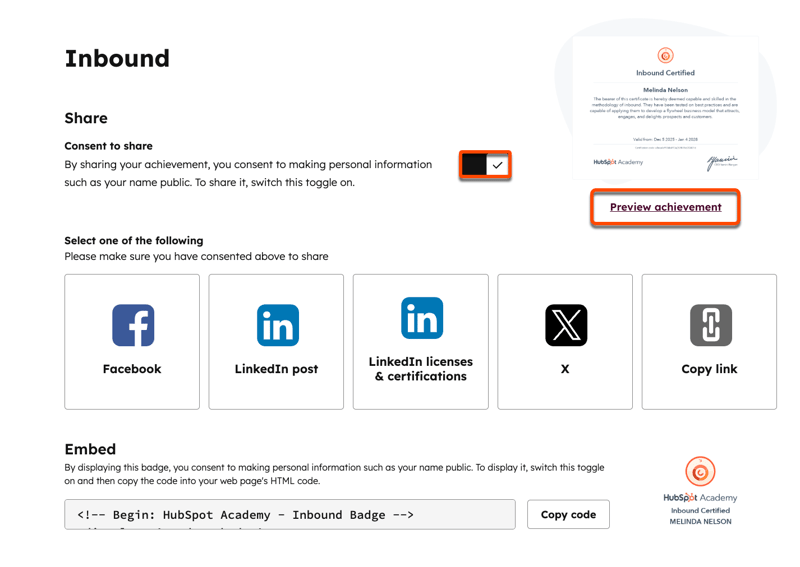
- Para insertar una insignia en su sitio web, haga clic en Copiar para copiar el código de inserción y, a continuación, añádalo a su sitio web.
