
Dernière mise à jour: 4 mars 2026
Disponible avec le ou les abonnements suivants, sauf mention contraire :
-
 Marketing Hub
Pro, Enterprise
Marketing Hub
Pro, Enterprise
-
 Sales Hub
Pro, Enterprise
Sales Hub
Pro, Enterprise
-
 Service Hub
Pro, Enterprise
Service Hub
Pro, Enterprise
-
 Data Hub
Pro, Enterprise
Data Hub
Pro, Enterprise
-
 CRM intelligent
Pro, Enterprise
CRM intelligent
Pro, Enterprise
-
 Commerce Hub
Pro, Enterprise
Commerce Hub
Pro, Enterprise
Remarque : Le 2 avril 2026, l’intégration Teachable créée par HubSpot prendra fin. Après cette date, l'application ne sera plus prise en charge et ne mettra plus à jour les données des comptes HubSpot.
Intégrez Teachable aux workflows HubSpot pour inscrire vos contacts HubSpot à des formations en ligne et à des expériences de coaching.
Pour inscrire des contacts à des cours Teachable à l’aide de workflows, vous devez également disposer d’un compte Teachable Pro+.
Connecter Teachable à HubSpot
Avant de pouvoir inscrire des contacts à des formations Teachable avec des workflows, vous devez connecter Teachable à votre compte HubSpot. Vous pouvez connecter l’application depuis le marketplace des applications ou depuis un workflow.
- Depuis votre compte HubSpot, accédez à Automatisation > Workflows.
- Cliquez sur le workflow ou créez un nouveau workflow .
- Cliquez sur l'icône Plus (+) pour ajouter une action.
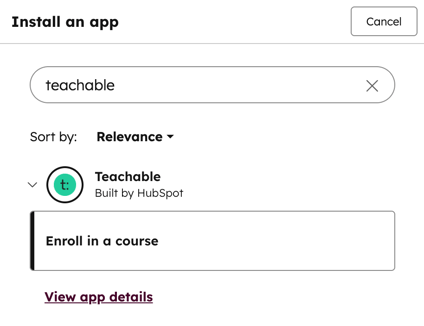
- Dans la section Applications intégrées du panneau de gauche, cliquez sur Installer l’application.
- Recherchez Teachable et sélectionnez S’inscrire à une formation.
- Copiez votre clé d'API depuis votre compte Teachable.
- Dans la boîte de dialogue, saisissez votre clé d’API Teachable dans la fenêtre, puis cliquez sur Connecter.
Inscrire un contact à une formation Teachable
- Depuis votre compte HubSpot, accédez à Automatisation > Workflows.
- Créez un workflow basé sur les contacts .
- Cliquez sur l'icône Plus (+) pour ajouter une action.
- Sélectionnez l'action Teachable Inscrire à une formation.
- Sélectionnez la propriété HubSpot qui correspond à l'adresse e-mail du compte Teachable du contact.
- Si le contact ne possède pas de compte Teachable correspondant, HubSpot en créera un automatiquement.
- Pour désactiver cette fonctionnalité, sélectionnez la case à cocher Ne pas créer de nouveau compte dans Teachable s'il n'existe pas de compte avec une adresse e-mail correspondante.
- Cliquez sur le menu déroulant Formation Teachable et sélectionnez la formation à laquelle vous souhaitez inscrire le contact.
- Cliquez sur Enregistrer.
