
Ultimo aggiornamento: 16 settembre 2026
Disponibile con uno qualsiasi dei seguenti abbonamenti, tranne dove indicato:
-
 Marketing Hub
Professional, Enterprise
Marketing Hub
Professional, Enterprise
-
 Content Hub
Professional, Enterprise
Content Hub
Professional, Enterprise
Analizza le prestazioni delle tue varianti personalizzate nella scheda "Analizza " dello strumento di personalizzazione. Visualizza un riepilogo, un confronto e le risorse personalizzate con le migliori prestazioni.
Nota: puoi gestire l'accesso delle funzionalità IA nelle tue impostazioni IA e configurare quali dati vengono condivisi. Consulta le domande frequenti sull'attendibilità dell'IA e le schede dei modelli di IA di HubSpot per informazioni dettagliate su controlli di sicurezza IA, utilizzo dei dati e conformità.
Analizza le prestazioni delle varianti personalizzate
- Nel tuo account HubSpot, fai clic su Altro, quindi vai a Marketing > Personalizzazione. Se Altro non compare nel tuo account, vai direttamente a Marketing > Personalizzazione.
- Nella pagina "Personalizzazione", fai clic sulla scheda " Analizza".
- Nella scheda Analizza, fai clic sul menu a discesa del tipo di contenuto in alto a sinistra (ad es. Pagine di destinazione) per analizzare un tipo di contenuto specifico.
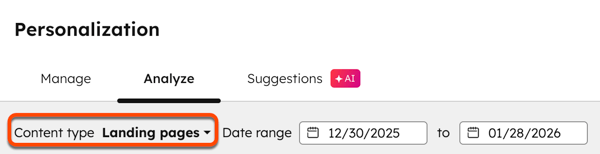
- Per modificare l'intervallo di date dei report, seleziona una data nei campi Intervallo di date.
- Nella parte superiore della pagina è possibile visualizzare la Panoramica.
- Per i CTA vengono visualizzate le seguenti metriche:
- Visualizzazioni: il numero di volte in cui i tuoi CTA sono stati visualizzati dai visitatori.
- Clic: il numero di clic sui pulsanti o sui link dei tuoi CTA. Qualsiasi altro clic sul CTA non verrà conteggiato. Scopri di più sulle metriche di rendimento dei CTA.
- Tasso di clic: la percentuale di visualizzazioni che porta a clic su pulsanti o link all'interno del CTA. Il tasso di clic è la percentuale di persone che hanno visualizzato e poi cliccato sul CTA.
- Per le pagine vengono visualizzate le seguenti metriche:
- Visualizzazioni: il numero di volte in cui il contenuto della pagina è stato caricato su un browser web.
- Invii: il numero di invii di moduli effettuati sulla pagina.
- Tasso di conversione: la percentuale di visitatori di una pagina che ha inviato un modulo. Scopri di più sulle metriche relative alle prestazioni delle pagine.
- Per i CTA vengono visualizzate le seguenti metriche:
- Per visualizzare le risorse personalizzate con le migliori prestazioni, consulta la tabella Risorse con le migliori prestazioni. Fai clic sull’icona di espansione “ ” (Dettagli) relativa a una personalizzazione per visualizzare le metriche di ciascuna variante.
- Per confrontare i contenuti non personalizzati con le varianti personalizzate, visualizza il grafico " Confronto delle prestazioni della personalizzazione (visualizzazioni) ".
- Per modificare la frequenza del grafico, fai clic sul menu a tendina "Frequenza" e seleziona una frequenza (ad es. " Settimanale") in alto a destra del grafico.
- Passa il mouse su un punto specifico del grafico per visualizzarne la ripartizione dei dati.
