Ultimo aggiornamento: 1 settembre 2026
Disponibile con uno qualsiasi dei seguenti abbonamenti, tranne dove indicato:

Gestisci i post del tuo blog per argomento utilizzando i tag. Una volta aggiunti i tag ai tuoi post, puoi personalizzare i tuoi modelli in modo che rimandino a un feed contenente tutti i post relativi a quel tag. Puoi anche aggiungere un modulo di filtro dei post, in modo che i visitatori possano filtrare i post in base al tag.
Autorizzazioni richieste Per creare e gestire i tag del blog è necessario disporre dei permessi di Super Admin o di modifica.
Crea un nuovo tag del blog
Crea un nuovo tag del blog dalla dashboard dei tag del blog o dall’editor dei contenuti.
Per creare un nuovo tag del blog dalla dashboard dei tag del blog:- Nel tuo account HubSpot, fai clic su Altro, quindi vai a Contenuti > Blog. Se Altro non appare nel tuo account, vai direttamente a Contenuti > Blog.
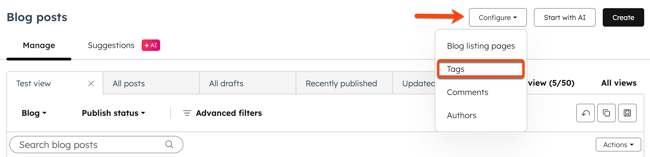
- In alto a destra, clicca sul menu a tendina “Configura ” e seleziona “Tag”.
- Nella pagina " Tag del blog ", clicca su " Aggiungi nuovo tag " in alto a destra.
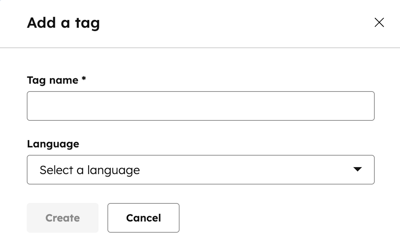
- Nella finestra di dialogo, inserisci un nome nel campo " Nome tag ".
- Fai clic sul menu a discesa "Lingua " e seleziona una lingua.
- Al termine, clicca su «Crea».
- Nel tuo account HubSpot, fai clic su Altro, quindi vai a Contenuti > Blog. Se Altro non appare nel tuo account, vai direttamente a Contenuti > Blog.
- Fai clic sul nome del tuo post.
- Nell'editor di contenuti, clicca su Impostazioni in alto a destra.
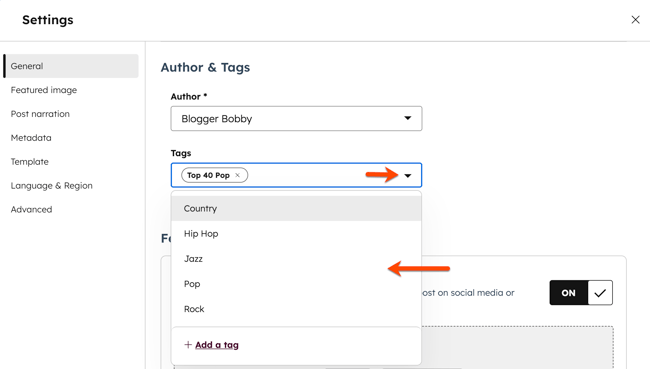
- Nella finestra di dialogo, nella sezione Autore e tag, clicca sul menu a tendina Tag e seleziona le opzioni di tag pertinenti.
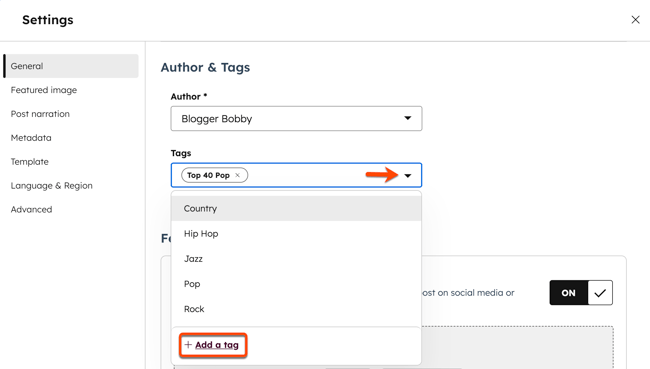
- Per aggiungere un nuovo tag, clicca su + Aggiungi un tag oppure digita il tag nel campo e poi clicca su + Aggiungi tag [nome del nuovo tag].
- Al termine, clicca su X per chiudere la finestra di dialogo. Quindi clicca su Pubblica o Aggiorna in alto a destra nell'editor dei contenuti.
Modifica un tag del blog
- Nel tuo account HubSpot, fai clic su Altro, quindi vai a Contenuti > Blog. Se Altro non appare nel tuo account, vai direttamente a Contenuti > Blog.
- In alto a destra, clicca sul menu a tendina Configura e seleziona Tag.
- Passa con il mouse sul tag del blog e clicca su Modifica.
- Per modificare il nome del tag del blog, inserisci il nuovo testo nel campo " Nome tag ".
- Per modificare la lingua del tag del blog, clicca sul menu a tendina " Lingua " e seleziona una nuova lingua.
- Al termine, clicca su " Aggiorna".
Unire i tag del blog
- Nel tuo account HubSpot, fai clic su Altro, quindi vai a Contenuti > Blog. Se Altro non appare nel tuo account, vai direttamente a Contenuti > Blog.
- In alto a sinistra, clicca sul menu a tendina " Post del blog " e seleziona " Tag".
- Seleziona le caselle di controllo accanto ai tag che desideri unire.
- Nella parte superiore della tabella, fai clic su "Combina".
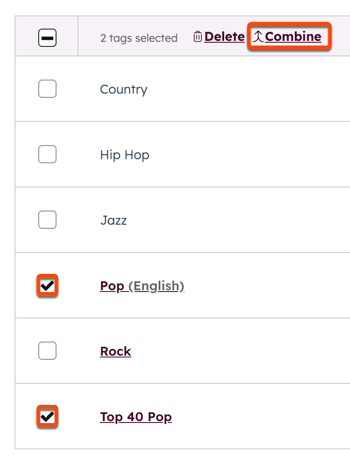
Nota: per combinare tag del blog con lo stesso nome, devi prima modificare il nome di uno dei tag.
- Nella finestra di dialogo, fare clic sul menu a discesa «Tag da riassegnare ai post del blog » e selezionare un tag. Il tag selezionato sostituirà i tag utilizzati in precedenza nei post del blog.
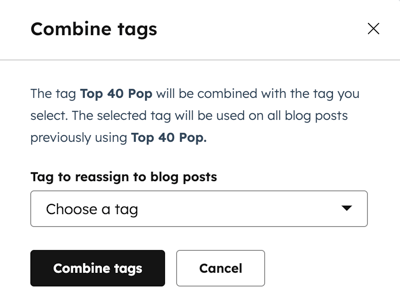
Eliminare un tag del blog
- Nel tuo account HubSpot, fai clic su Altro, quindi vai a Contenuti > Blog. Se Altro non appare nel tuo account, vai direttamente a Contenuti > Blog.
- In alto a sinistra, fai clic sul menu a tendina " Post del blog " e seleziona " Tag".
- Passa il mouse sul tag, quindi fai clic sul menu a tendina "Altro " e seleziona "Elimina".
- Digita "delete" nel campo di testo, quindi clicca su "Elimina " per completare l'eliminazione del tag.
Aggiungi un tag al tuo post del blog
- Nel tuo account HubSpot, fai clic su Altro, quindi vai a Contenuti > Blog. Se Altro non appare nel tuo account, vai direttamente a Contenuti > Blog.
- Fai clic sul nome del tuo post.
- Nell'editor di contenuti, clicca su Impostazioni in alto a destra.
- Nella sezione "Autore e tag " della finestra di dialogo, clicca sul menu a tendina "Tag " e seleziona il tag.
- Al termine, clicca sulla X per chiudere la finestra di dialogo. Quindi clicca su Pubblica o Aggiorna in alto a destra nell'editor di contenuti.