Ultimo aggiornamento: 11 maggio 2026
Disponibile con uno qualsiasi dei seguenti abbonamenti, tranne dove indicato:
-
 Marketing Hub
Professional, Enterprise
Marketing Hub
Professional, Enterprise
Dalle impostazioni della campagna in Marketing Studio, è possibile aggiornare le proprietà della campagna, gli URL UTM e di tracciamento, l'accesso degli utenti e dei team e le impostazioni del canvas. È inoltre possibile esportare, clonare o eliminare la campagna.
Navigare nelle impostazioni della campagna e nelle altre campagne
Dopo aver impostato la campagna, nella parte superiore dell'editor è possibile navigare tra le campagne, rivedere le impostazioni della campagna, clonare ed eliminare la campagna.- Nel tuo account HubSpot, vai a Marketing > Marketing Studio.
- Nella parte superiore, fare clic sulla scheda Gestisci. Nella tabella, selezionare una campagna esistente.
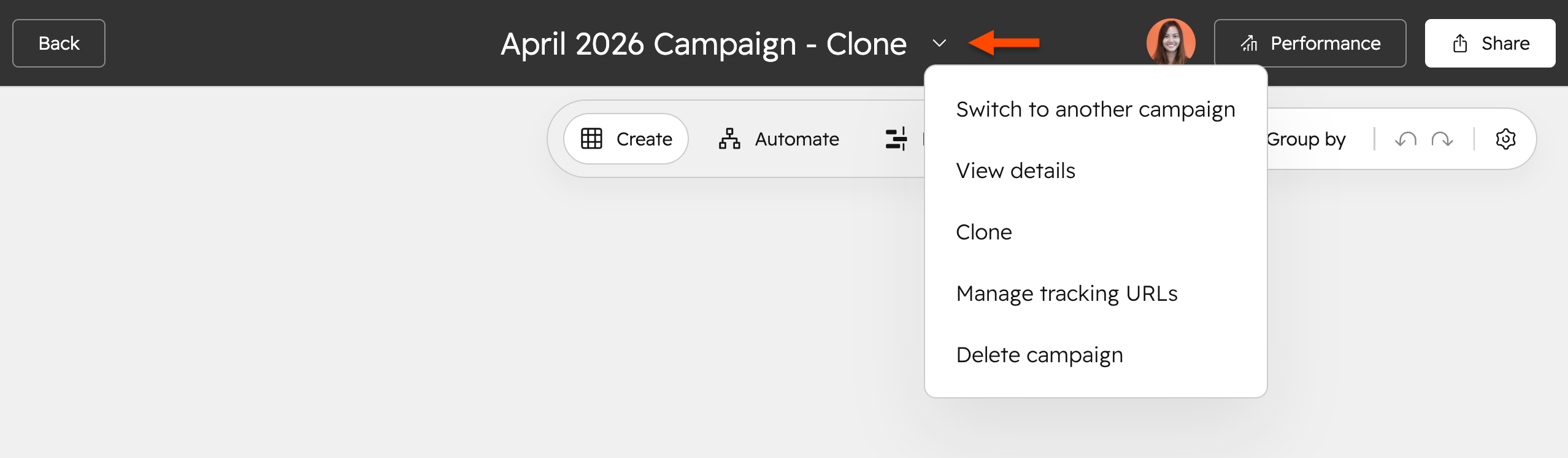
- In alto, accanto al nome della campagna, fare clic sull'icona a discesa . Quindi, selezionare una delle seguenti opzioni:
- Passa a un'altra campagna: passa a un'altra campagna direttamente nell'area di disegno.
- Visualizza dettagli: per rivedere le impostazioni della campagna. Per saperne di più sulla gestione delle impostazioni della campagna in Marketing Studio.
- Clona: clona la campagna. Alcuni tipi di risorse verranno clonati e associati alla nuova campagna. Le risorse che possono essere associate a più campagne non verranno clonate. Per saperne di più sulla clonazione delle campagne.
- Gestire gli URL di tracciamento: rivedere e gestire gli URL di tracciamento. Per saperne di più sulla gestione dei valori UTM delle campagne in Marketing Studio.
- Elimina campagna: elimina definitivamente una campagna. Le campagne eliminate non possono essere ripristinate.
Gestire le proprietà della campagna
- Nel tuo account HubSpot, vai a Marketing > Marketing Studio.
- In alto, fare clic sulla scheda Gestisci. Nella tabella, selezionare una campagna esistente. In alternativa, creare una nuova campagna.
- In alto a destra, fare clic sull'icona delle impostazioni di .
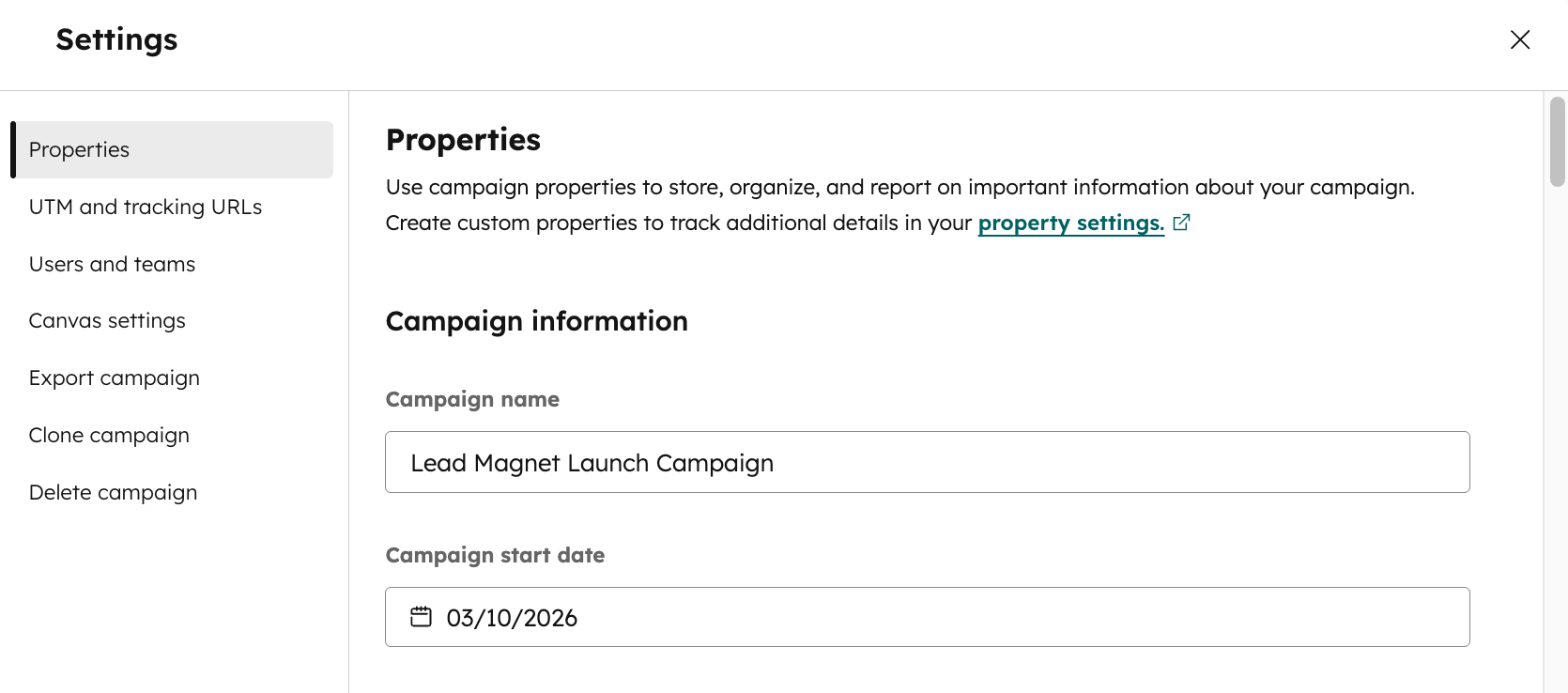
- Nella finestra di dialogo, spostarsi su Proprietà. È possibile personalizzare le proprietà della campagna o crearne di nuove nelle impostazioni delle proprietà. Per saperne di più sulla gestione delle proprietà della campagna.
- Nella sezione Informazioni sulla campagna , è possibile aggiornare la proprietà.
- I valori delle proprietà che sono stati popolati dall'AI saranno etichettati con l'AI. Dopo aver apportato le modifiche, quando il valore della proprietà inserito manualmente sostituisce il valore della proprietà della campagna generato dall'IA, l'etichetta IA viene rimossa.
- I tipi di proprietà personalizzate supportati includono testo, numero, selezionatore di date, caselle di controllo singole e multiple, selezione radio, selezione a discesa, numero di telefono e testo ricco.
Gestire i valori UTM della campagna
- Nel tuo account HubSpot, vai a Marketing > Marketing Studio.
- In alto, fare clic sulla scheda Gestisci. Nella tabella, selezionare una campagna esistente. In alternativa, creare una nuova campagna.
- In alto a destra, fare clic sull'icona delle impostazioni di .
- Nella finestra di dialogo, spostarsi su UTM e URL di tracciamento.
- Nel campo UTM, inserire l'UTM e premere invio.
- Per rivedere gli UTM delle campagne precedenti, fare clic su Vedi gli UTM delle campagne precedenti per espandere. Per saperne di più sulla gestione dei valori UTM della campagna.
Creare un URL di monitoraggio per la campagna
- Nel tuo account HubSpot, vai a Marketing > Marketing Studio.
- In alto, fare clic sulla scheda Gestisci. Nella tabella, selezionare una campagna esistente. In alternativa, creare una nuova campagna.
- In alto a destra, fare clic sull'icona delle impostazioni di .
- Nella finestra di dialogo, spostarsi su UTM e URL di tracciamento.
- Nella sezione URL di tracciamento, fare clic su Crea URL di tracciamento.
- Nel pannello di destra, impostare l'URL di tracciamento, quindi fare clic su Crea. Il nuovo URL di tracciamento apparirà nella finestra di dialogo.
Gestire l'accesso degli utenti e dei team alla campagna
- Nel tuo account HubSpot, vai a Marketing > Marketing Studio.
- In alto, fare clic sulla scheda Gestisci. Nella tabella, selezionare una campagna esistente. In alternativa, creare una nuova campagna.
- In alto a destra, fare clic sull'icona delle impostazioni di .
- Nella finestra di dialogo, spostarsi su Utenti e team.
- Nella sezione Utenti e team, impostare l'accesso alla campagna:
- Disponibile a tutti: consente a tutti gli utenti del proprio account di accedere alla campagna.
- Seleziona gli utenti e i team che possono modificare: consente l'accesso alla campagna solo agli utenti specificati.
Gestire le impostazioni dell'area di disegno della campagna
- Nel tuo account HubSpot, vai a Marketing > Marketing Studio.
- In alto, fare clic sulla scheda Gestisci. Nella tabella, selezionare una campagna esistente. In alternativa, creare una nuova campagna.
- In alto a destra, fare clic sull'icona delle impostazioni di .
- Nella finestra di dialogo, spostarsi su Impostazioni canvas.
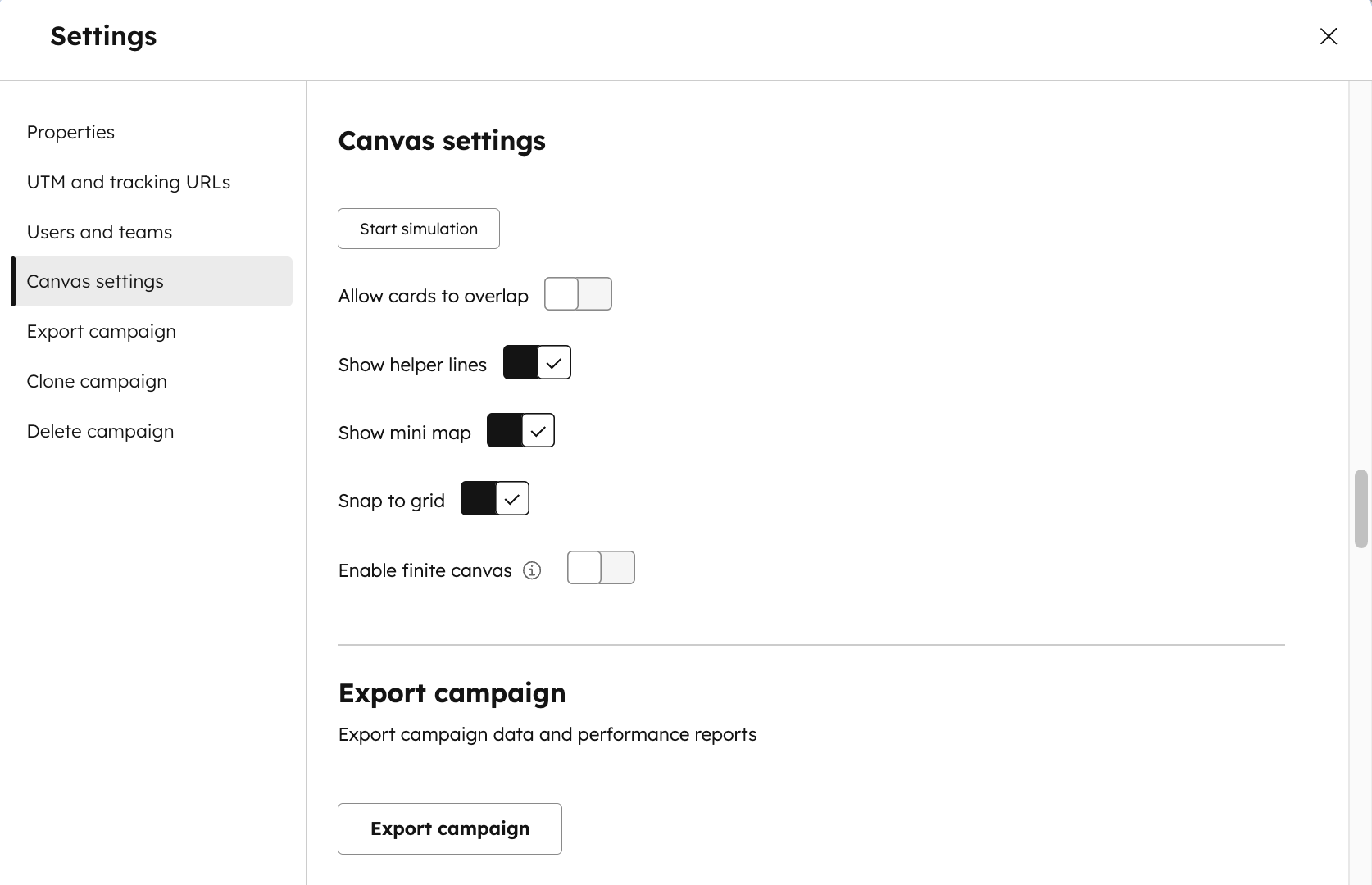
- Configurare le seguenti impostazioni del canvas:
- Consenti la sovrapposizione delle schede: consente alle schede di contenuto di sovrapporsi quando si organizzano i tipi di contenuto della campagna.
- Mostra linee di aiuto: le linee di aiuto appariranno quando si dispongono le schede di contenuto.
- Mostra mini-mappa: una mini-mappa apparirà in basso a destra dell'area di disegno.
- Aggancia alla griglia: allinea automaticamente le schede di contenuto a una griglia.
- Abilita tela finita: consente di avvicinare automaticamente le carte quando sono troppo distanti tra loro. Attivando questa opzione, le tessere più distanti verranno spostate sulla tessera più vicina del canvas.
- Per visualizzare l'anteprima delle impostazioni nella vista canvas, fare clic su Avvia simulazione. Per far esistere lo stimolo, fare clic in alto a sinistra su Esisti vista simulazione.
Esportare, clonare o eliminare la campagna dalle impostazioni della campagna stessa
- Nel tuo account HubSpot, vai a Marketing > Marketing Studio.
- In alto, fare clic sulla scheda Gestisci. Nella tabella, selezionare una campagna esistente. In alternativa, creare una nuova campagna.
- In alto a destra, fare clic sull'icona delle impostazioni di .
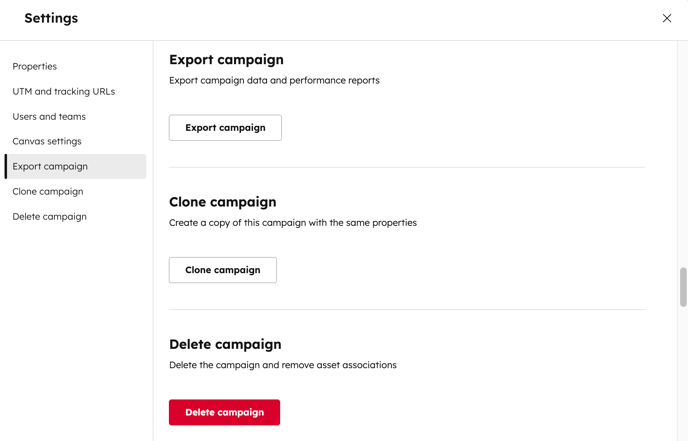
- Per esportare una campagna, nella finestra di dialogo spostarsi su Esporta campagna. Quindi, fare clic su Esporta campagna.
- Per clonare una campagna, nella finestra di dialogo spostarsi su Clona campagna. Quindi, fare clic su Clona campagna.
- Per eliminare definitivamente una campagna, nella finestra di dialogo spostarsi su Elimina campagna. Quindi, fare clic su Elimina campagna. Le campagne eliminate non possono essere ripristinate.