Ultimo aggiornamento: 5 agosto 2026
Disponibile con uno qualsiasi dei seguenti abbonamenti, tranne dove indicato:

Il GUID (Globally Unique Identifier) di un modulo è un numero intero a 128 bit utilizzato a scopo identificativo. Il GUID è necessario quando si utilizza l'API dei moduli di HubSpot e può anche aiutarti a identificare un modulo HubSpot incorporato in una pagina esterna.
Autorizzazioni richieste Per accedere all'editor dei moduli sono necessarie le autorizzazioni di modifica dei moduli.
Individuare il GUID di un modulo
Utilizza l'editor dei moduli aggiornato
- Nel tuo account HubSpot, fai clic su Altro, quindi vai a Marketing > Form. Se Altro non appare nel tuo account, vai direttamente a Marketing > Form.
- Crea un nuovo modulo oppure passa il mouse su un modulo esistente e fai clic su Modifica.
- In alto a destra, clicca su " Rivedi e aggiorna".
- Nel pannello di destra, in basso, clicca su " Aggiorna".
- Fai clic su " Ottieni codice di incorporamento".
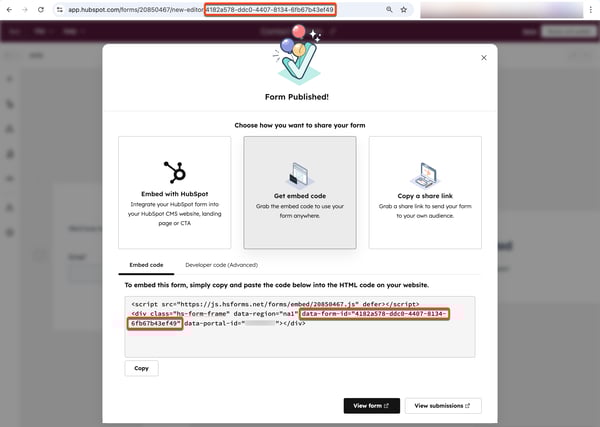
- Individua il
data-form-idvalore dell'attributo nel codice di incorporamento. Questo è il GUID del modulo. Il GUID del modulo viene visualizzato anche nell'URL della pagina quando ci si trova nell'editor del modulo.
Utilizza l'editor di moduli legacy
- Nel tuo account HubSpot, fai clic su Altro, quindi vai a Marketing > Form. Se Altro non appare nel tuo account, vai direttamente a Marketing > Form.
- Passa il mouse su un modulo esistente e fai clic su Modifica.
- In alto a destra, fare clic su "Incorpora".
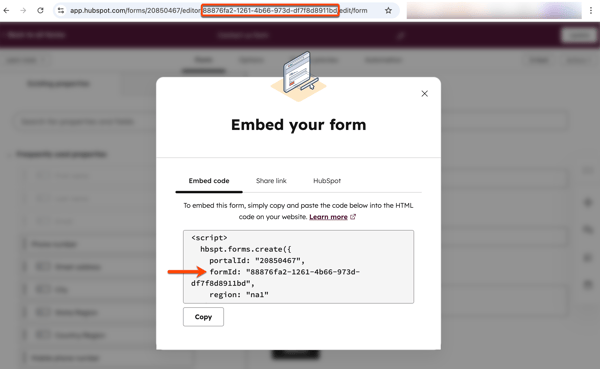
- Identifica il
formIDvalore dell'attributo nel codice di incorporamento. Si tratta del GUID del modulo. Il GUID del modulo viene visualizzato anche nell'URL della pagina quando ci si trova nell'editor del modulo.