
Ultimo aggiornamento: 17 aprile 2026
Disponibile con uno qualsiasi dei seguenti abbonamenti, tranne dove indicato:

Utilizzate la homepage di HubSpot come fonte centrale di informazioni nel vostro account HubSpot. Dalla vostra homepage, potete continuare a costruire contenuti e risorse, rivedere e agire su qualsiasi elemento urgente e rivedere i consigli personalizzati sull'utilizzo di HubSpot.
In base alle iscrizioni e all'utilizzo di HubSpot, la homepage può contenere elementi diversi. Ad esempio, se è la prima volta che utilizzate HubSpot, potete lavorare attraverso il vostro piano di onboarding e accedere ai video consigliati della HubSpot Academy.
Utilizzare la homepage
Dalla homepage è possibile esaminare e utilizzare quanto segue:
- Nel vostro account HubSpot, andate su Home.
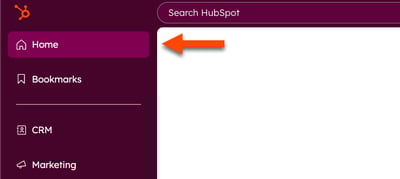
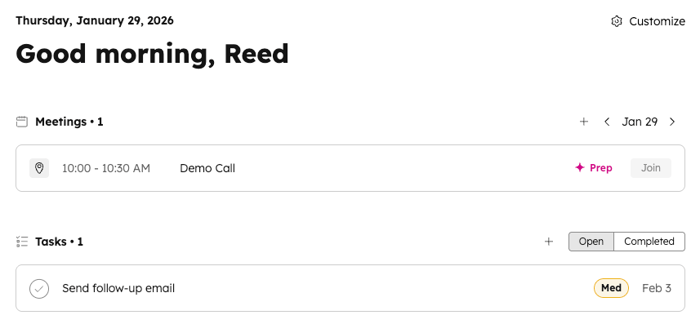
- Dalla homepage è possibile esaminare e gestire quanto segue:
-
- Riunioni: le riunioni imminenti.
- Fare clic sulle frecce in alto a destra per rivedere le riunioni in altre date.
- Fare clic sull'icona Crea riunione in alto a destra per creare una nuova riunione. Se non c'è nulla di programmato per il giorno selezionato, si può anche fare clic sul pulsante Nuova riunione per creare una nuova riunione.
- Fare clic su una riunione elencata per visualizzarne i dettagli.
- Quando la riunione è in corso, fare clic su Partecipa per unirsi alla riunione.
- Attività: attività assegnate all'utente.
- Fare clic sui pulsanti Aperto o Completato in alto a destra per esaminare le attività in base al loro stato.
- Fare clic sull'icona Crea attività in alto a destra per creare una nuova attività. Se non ci sono attività aperte, si può anche fare clic sul pulsante Nuova attività per creare un'attività.
- Fare clic sul nome di un'attività per rivederne e modificarne i dettagli.
- Per contrassegnare un'attività come completa, fare clic sull'icona Segna attività completa accanto al nome dell'attività.
- Riunioni: le riunioni imminenti.
-
- Necessità di attenzione: esaminare le attività urgenti all'interno del proprio account, ad esempio gli errori del flusso di lavoro, gli account social scollegati e altro ancora.
- Per intervenire su un avviso, fare clic sul pulsante accanto all'avviso.
- Per eliminare un avviso, fare clic sull'icona X accanto all'avviso.
- Necessità di attenzione: esaminare le attività urgenti all'interno del proprio account, ad esempio gli errori del flusso di lavoro, gli account social scollegati e altro ancora.

-
- Visite frequenti: gli strumenti e le pagine di HubSpot che si visitano di frequente (ad esempio, e-mail, contatti). Fare clic su uno strumento o una pagina per accedervi.

-
- Attività recenti: per rivedere e continuare i contenuti su cui si è lavorato di recente, come e-mail di marketing, sequenze, moduli, pagine web e altro. Per continuare a lavorare su un elemento, fate clic sul nome dell'elemento. Verrete automaticamente reindirizzati all'editor corrispondente.

-
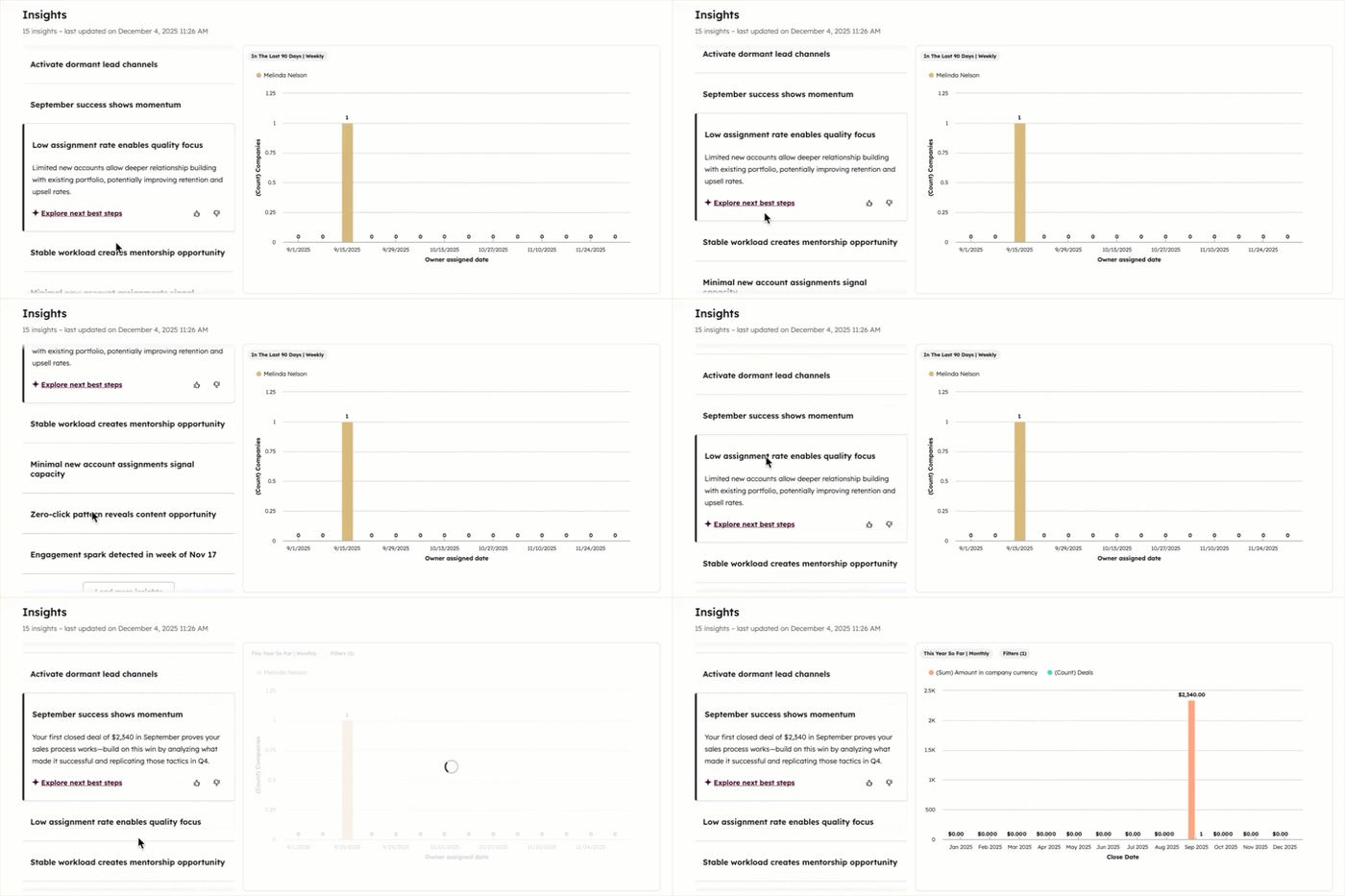
- Approfondimenti: ottenere approfondimenti su diversi aspetti del proprio account. Scorrete l'elenco degli approfondimenti sul lato sinistro del pannello Approfondimenti e fate clic su un approfondimento per caricare i dati.
-
- Collaborazione del team: tutte le menzioni o i commenti rivolti all'utente e le approvazioni dei contenuti in sospeso.

-
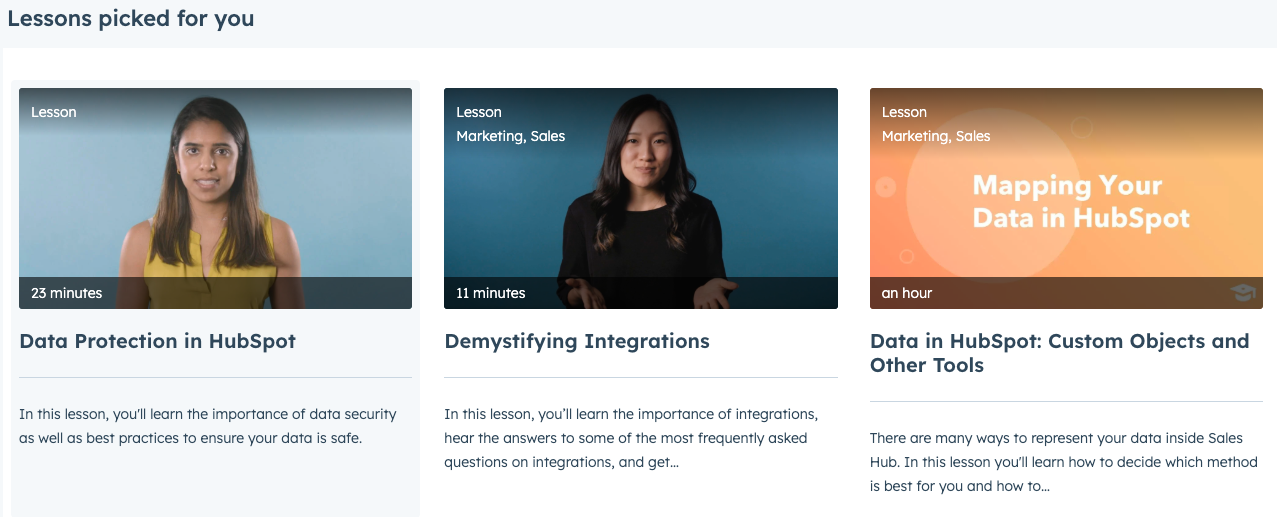
- Lezioni scelte per voi: lezioni consigliate da HubSpot Academy in base al vostro account.
Utilizzare il piano di onboarding( soloMarketing Hub e Sales Hub Professional )
Dalla vostra homepage, potete consultare gli elenchi di attività necessarie per l'onboarding e lavorare al vostro piano di onboarding:
- Nel vostro account HubSpot, andate su Home.
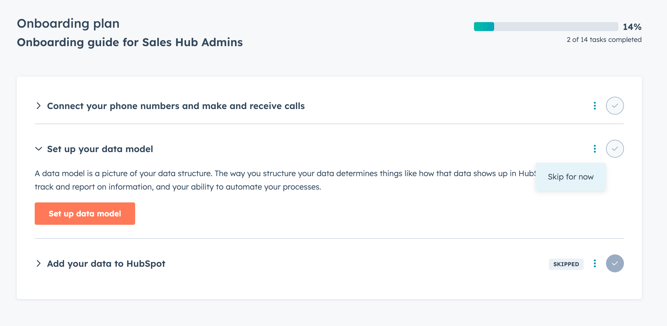
- In alto a destra, è possibile rivedere i progressi compiuti nel piano di onboarding.
- Per iniziare a configurare il contenuto o lo strumento, fare clic su Crea [contenuto].
- Per saltare un'attività, fare clic sull'icona del menu verticale e selezionare Salta per ora. Le attività saltate saranno automaticamente incluse tra quelle completate. La barra di avanzamento verrà aggiornata di conseguenza.
- Per completare un'attività, fare clic sull'icona del segno di spunta. Una volta completata un'attività, la barra di avanzamento verrà aggiornata.
- Nella tabella, fare clic sulla freccia accanto alle attività di onboarding per espanderle. Fare clic sul pulsante all'interno di ogni attività per avviarla.
- Nella sezione Imparare e crescere, è possibile esaminare i video di formazione e le certificazioni dell'Academy consigliati come parte del piano di onboarding. Per saperne di più su HubSpot Academy.
