
Ultimo aggiornamento: 19 novembre 2025
Disponibile con uno qualsiasi dei seguenti abbonamenti, tranne dove indicato:

È possibile controllare l'avanzamento delle certificazioni HubSpot per se stessi e per altri utenti nel proprio account HubSpot. È possibile visualizzare i dati relativi alle certificazioni a cui il team sta lavorando, i dati relativi a ciascuno dei membri del team e ai loro progressi e i dati relativi alle playlist assegnate.
Se state cercando il badge di certificazione o il certificato stampabile, scoprite come visualizzare, condividere o scaricare le vostre certificazioni.
Visualizzare i dati della certificazione
Per esaminare le informazioni organizzate per certificazione:
- Nel vostro account HubSpot, fate clic sul nome dell'account nell'angolo in alto a destra, quindi su HubSpot Academy.
- Fare clic su Il mio team per visualizzare un elenco degli utenti del proprio account e delle loro certificazioni.
- Nella sezione Certificazioni, esaminare quanto segue:
- Tabella riassuntiva delle certificazioni attive, di prossima scadenza (entro 90 giorni), scadute o in corso.
- Grafico contenente tutte le certificazioni attive per argomento.
- Elenco delle certificazioni più importanti.
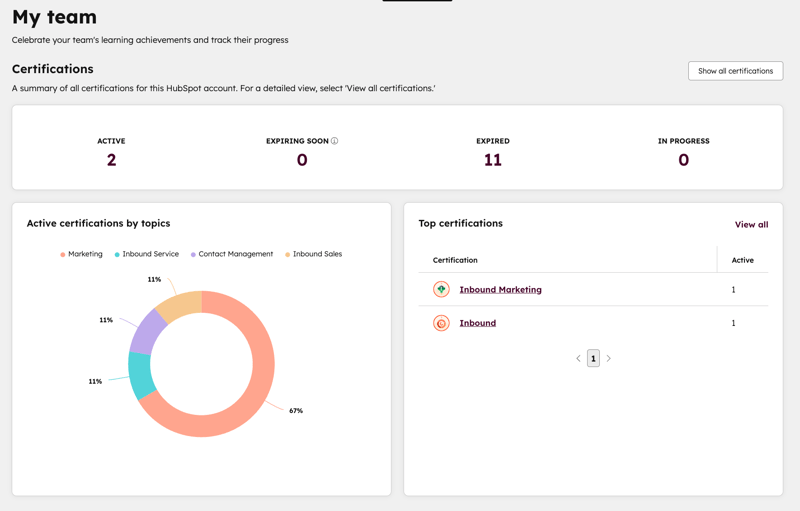
- Per visualizzare l'elenco completo delle certificazioni degli utenti del vostro account, fate clic su Mostra tutte le certificazioni.
- Per filtrare le certificazioni, utilizzare i menu a discesa sopra la tabella o cercare il nome di una certificazione.
- Per esportare i dati di certificazione, fare clic sul menu a discesa Azioni e selezionare Esporta tutti i dati di certificazione.
- Per vedere quali membri del team stanno lavorando su certificazioni specifiche, fare clic sul numero nella colonna Membri del team.
Visualizzare i dati degli utenti
Per esaminare le informazioni organizzate per utente:
- Nel vostro account HubSpot, fate clic sul nome dell'account nell'angolo in alto a destra, quindi su HubSpot Academy.
- Fare clic su Il mio team per visualizzare l'elenco degli utenti dell'account e le loro certificazioni.
- Nella sezione Membri del team , esaminare quanto segue:
- un elenco degli utenti che hanno completato le certificazioni più recenti
- Un elenco di utenti con certificazioni in scadenza.
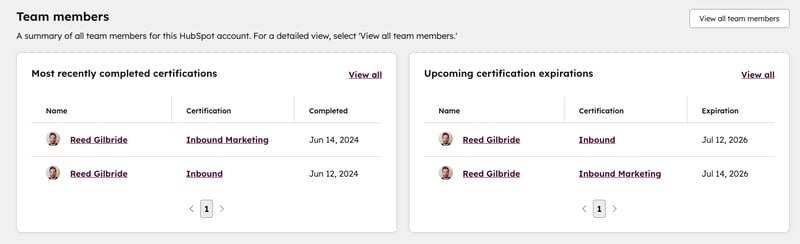
- Per visualizzare un elenco completo degli utenti del vostro account che stanno lavorando alle certificazioni, fate clic su Mostra tutti i membri del team.
-
- Per filtrare i membri del team, utilizzare i menu a discesa sopra la tabella o cercare il nome di un membro del team.
- Per esportare i dati di certificazione, fare clic sul menu a discesa Azioni e selezionare Esporta tutti i dati di certificazione.
- Per vedere su quali certificazioni stanno lavorando determinati membri del team, fare clic sul numero nella colonna Membri del team. Poi si può fare clic su Attivo, Scaduto o In corso per filtrare ulteriormente.
Visualizzare i dati delle playlist
Per esaminare le informazioni sulle playlist:
- Nel vostro account HubSpot, fate clic sul nome dell'account nell'angolo in alto a destra, quindi su HubSpot Academy.
- Fare clic su Il mio team per visualizzare l'elenco degli utenti dell'account e le loro certificazioni.
- Nella sezione Playlist assegnate al team , esaminare quanto segue:
- Un elenco delle playlist completate più di recente.
- Un elenco delle playlist incomplete che devono essere completate a breve.
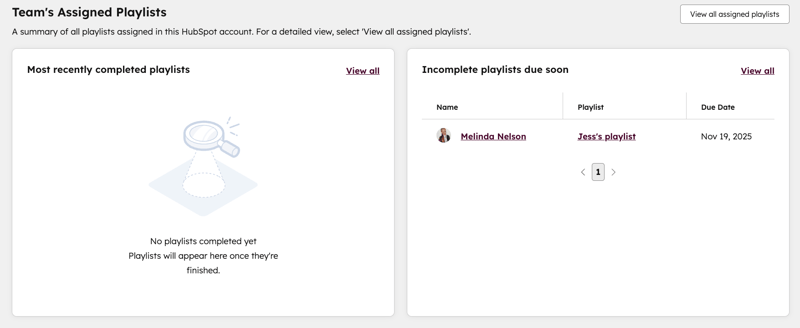
- Per visualizzare l'elenco completo delle playlist assegnate, fare clic suVisualizza tutte le playlist assegnate. Per filtrare le playlist, utilizzare i menu a discesa sopra la tabella, cercare per nome una playlist o fare clic sui filtri Tutte le playlist, Completate o Incomplete.
