Ultimo aggiornamento: 3 agosto 2026
Disponibile con uno qualsiasi dei seguenti abbonamenti, tranne dove indicato:
-
 Content Hub
Professional, Enterprise
Content Hub
Professional, Enterprise
Dopo aver pubblicato il tuo podcast, analizzane le prestazioni utilizzando i report dedicati. Potrai esaminare le prestazioni complessive del programma, gli episodi più ascoltati e molto altro ancora.
Prima di iniziare
Autorizzazioni richieste Per utilizzare lo strumento podcast sono necessari i permessi di Super Admin o Podcast.
- Potresti notare delle discrepanze tra i dati di Spotify e quelli delle analisi di HubSpot.
- Gli episodi dei podcast vengono memorizzati nella cache su Spotify, il che può impedire che le riproduzioni vengano visualizzate nelle analisi di HubSpot.
- Il numero di riproduzioni in HubSpot potrebbe risultare inferiore rispetto a quello riportato nell’app di Spotify.
- I dati di analisi dei podcast saranno disponibili solo per i podcast pubblicati dopo il 15 agosto 2024.
Controlla i tuoi report sui podcast
Per consultare i rapporti sui tuoi podcast:
- Nel tuo account HubSpot, fai clic su Altro, quindi vai a Contenuti > Podcast. Se Altro non compare nel tuo account, vai direttamente a Contenuti > Podcast.
- In alto a sinistra, clicca sul menu a tendina "Programma podcast " e seleziona un podcast.
- Nella parte superiore, clicca sulla scheda " Analizza ".
- In alto a sinistra, configura i tuoi report:
- Intervallo di date: filtra i dati sulle prestazioni del tuo podcast in base a un intervallo di date. Quando si filtra per intervallo di date, questi dati si baseranno sulle date di ascolto del podcast.
- Frequenza: imposta la frequenza dei dati del tuo podcast su giornaliera, mensile o settimanale.
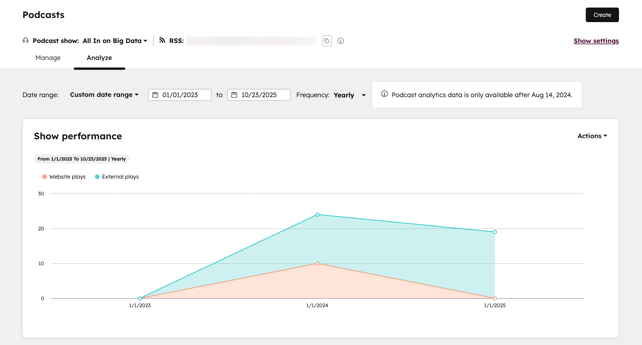
- Esamina i seguenti report relativi ai podcast:
- Andamento del podcast: l’andamento complessivo del podcast nel tempo. Questo report mostrerà il numero di riproduzioni sulle pagine HubSpot e sulle piattaforme esterne in base alla frequenza impostata nei filtri del report.
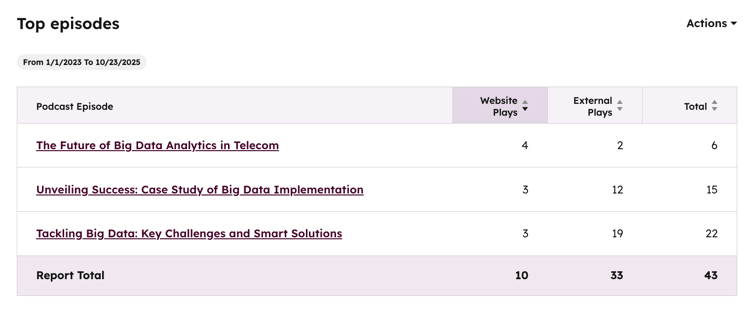
- Episodi più ascoltati: gli episodi del podcast più ascoltati in base al numero di riproduzioni. Questo dato non tiene conto degli ascoltatori unici.
-
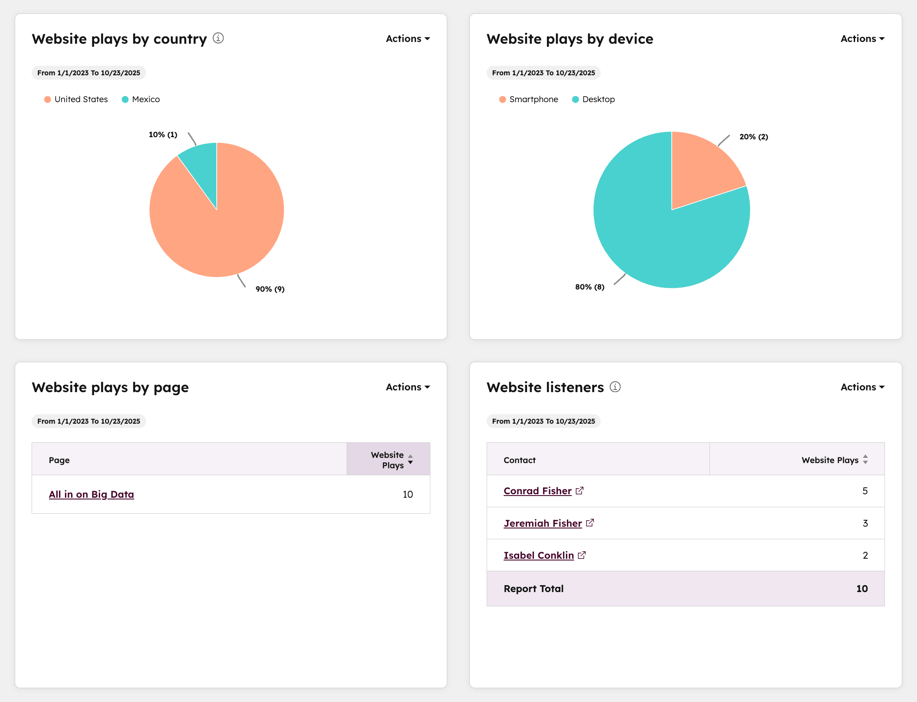
- Riproduzioni sul sito web per paese: il numero e la percentuale di riproduzioni sul sito web suddivise per paese di provenienza degli ascoltatori. Non sono incluse le riproduzioni su piattaforme esterne come Spotify o Apple Podcasts.
-
- Riproduzioni sul sito web per dispositivo: il numero e la percentuale di riproduzioni sul sito web suddivise per dispositivo, come computer fissi o dispositivi mobili. Non sono incluse le riproduzioni su piattaforme esterne come Spotify o Apple Podcasts.
-
- Riproduzioni sul sito web per pagina: il numero di riproduzioni sul sito web sulle tue pagine HubSpot. Non sono incluse le riproduzioni su piattaforme esterne come Spotify o Apple Podcasts.
-
- Ascoltatori del sito web: il numero di ascoltatori noti del tuo podcast. Questo report includerà solo gli ascolti effettuati da contatti noti, il cui tracciamento potrebbe richiedere il consenso all’analisi dei dati se il banner dei cookie è abilitato.
Nota: potresti notare una discrepanza tra le metriche relative agli ascolti sul sito web e agli ascoltatori sul sito web . Il numero di ascolti sul sito web include sia i visitatori sconosciuti che i contatti noti, mentre il numero di ascoltatori sul sito web include solo i contatti noti.
-
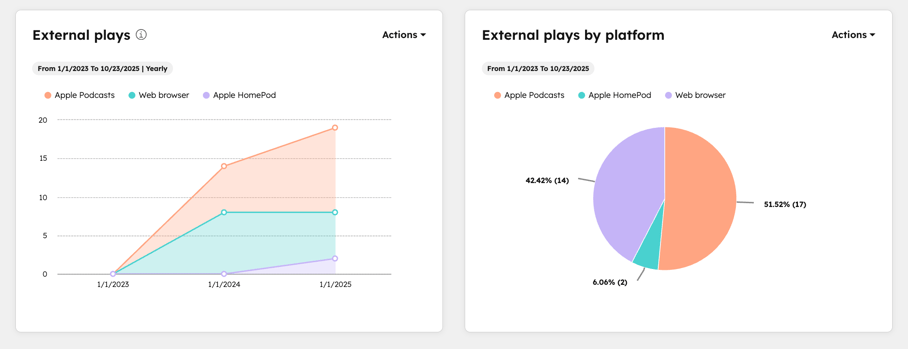
- Riproduzioni esterne: il numero di riproduzioni e download effettuati nel corso del tempo tramite altre app o piattaforme di podcast, come Apple Podcasts.
-
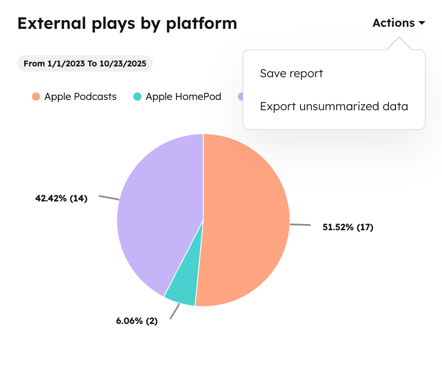
- Riproduzioni esterne per piattaforma: il numero di riproduzioni esterne suddiviso per piattaforma.
- Riproduzioni esterne per piattaforma: il numero di riproduzioni esterne suddiviso per piattaforma.
Salva o esporta i dati del tuo report sui podcast
Puoi salvare o esportare i dati del tuo report:- Nel tuo account HubSpot, vai su Contenuti > Podcast.
- In alto a sinistra, clicca sul menu a tendina "Programma podcast " e seleziona un podcast.
- Nella parte superiore, clicca sulla scheda Analizza.
- Per salvare un report nello strumento Report:
- In alto a sinistra, clicca su "Azioni". Quindi, seleziona " Salva report".
-
- Inserisci un nome per il report.
- Inserisci una descrizione del report.
-
- Seleziona il pulsante di opzione per confermare se desideri aggiungere il report a una dashboard:
- Non aggiungere alla dashboard: HubSpot non aggiungerà il report a nessuna delle tue dashboard, ma lo salverà nella tua libreria dei report in modo che tu possa utilizzarlo in seguito.
- Aggiungi a dashboard esistente: puoi selezionare una dashboard esistente a cui aggiungere il report.
- Aggiungi a una nuova dashboard: puoi creare una nuova dashboard personalizzata e aggiungere il report sui social alla nuova dashboard. Fai clic su Avanti, quindi inserisci un nome e seleziona un'opzione di visibilità.
- Fai clic su “Salva” o “Salva e aggiungi” se hai scelto di aggiungere il report a una dashboard.
- Seleziona il pulsante di opzione per confermare se desideri aggiungere il report a una dashboard:
- Per esportare i dati di qualsiasi report all'esterno:
- In alto a sinistra, fare clic su "Azioni". Quindi, selezionare " Esporta".
- Nella finestra di dialogo, inserisci il nome del file di esportazione.
- Fai clic sul menu a discesa del formato file e seleziona csv, xls o xlsx.
- In basso, fare clic su «Esporta dati non riepilogati». Il file di esportazione verrà inviato via e-mail all'indirizzo e-mail dell'utente.