
Ultimo aggiornamento: 3 dicembre 2025
Disponibile con uno qualsiasi dei seguenti abbonamenti, tranne dove indicato:
-
 Marketing Hub
Professional, Enterprise
Marketing Hub
Professional, Enterprise
-
 Sales Hub
Professional, Enterprise
Sales Hub
Professional, Enterprise
-
 Service Hub
Professional, Enterprise
Service Hub
Professional, Enterprise
-
 Data Hub
Professional, Enterprise
Data Hub
Professional, Enterprise
-
 Content Hub
Professional, Enterprise
Content Hub
Professional, Enterprise
Creare proprietà di testo e aggiungere espressioni regolari (regex) per convalidarne i valori. Le regex sono sequenze di caratteri che definiscono un modello di testo desiderato. Ad esempio, è possibile richiedere valori con un certo numero di cifre o includere caratteri e formattazioni specifiche.È possibile impostare manualmente le espressioni regolari o utilizzare Breeze per generare regex in base agli obiettivi delle regole di convalida. Per ulteriori indicazioni, consultare i casi d'uso esemplificativi.
Nota bene: il motore regex di HubSpot non supporta i gruppi di cattura. È possibile utilizzare le espressioni regolari per la corrispondenza dei modelli, ma non sarà possibile utilizzare le funzionalità associate ai gruppi di cattura, come ad esempio: l'estrazione di parti della corrispondenza per un uso successivo, il riferimento ai valori catturati all'interno dell'espressione (ad esempio, i backreferences) o la memorizzazione dei risultati della corrispondenza in variabili o gruppi.
Aggiungere regole di convalida regex a una proprietà
È possibile aggiungere espressioni regolari alle regole di convalida delle proprietà di testo. È possibile inserire manualmente o utilizzare AI per scrivere le espressioni regolari.
- Nel tuo account HubSpot, fai clic sulle icona delle impostazioni nella barra di navigazione principale.
-
Nel menu della barra laterale sinistra, spostarsi su Proprietà.
-
Fare clic sul menu a discesa Seleziona un oggetto e selezionare Proprietà [Oggetto] per creare o modificare una proprietà per quell'oggetto.
- Creare o modificare una proprietà con il tipo di campo Testo a una riga o Testo a più righe. Quando si utilizzano le regole di convalida regex, il limite della proprietà è di 1.000 caratteri.
- Nell'editor delle proprietà, fare clic sulla scheda Regole.
- Selezionare Convalida con regole personalizzate. Se invece si desidera utilizzare le regole di base, imparare a impostare altre regole di convalida.
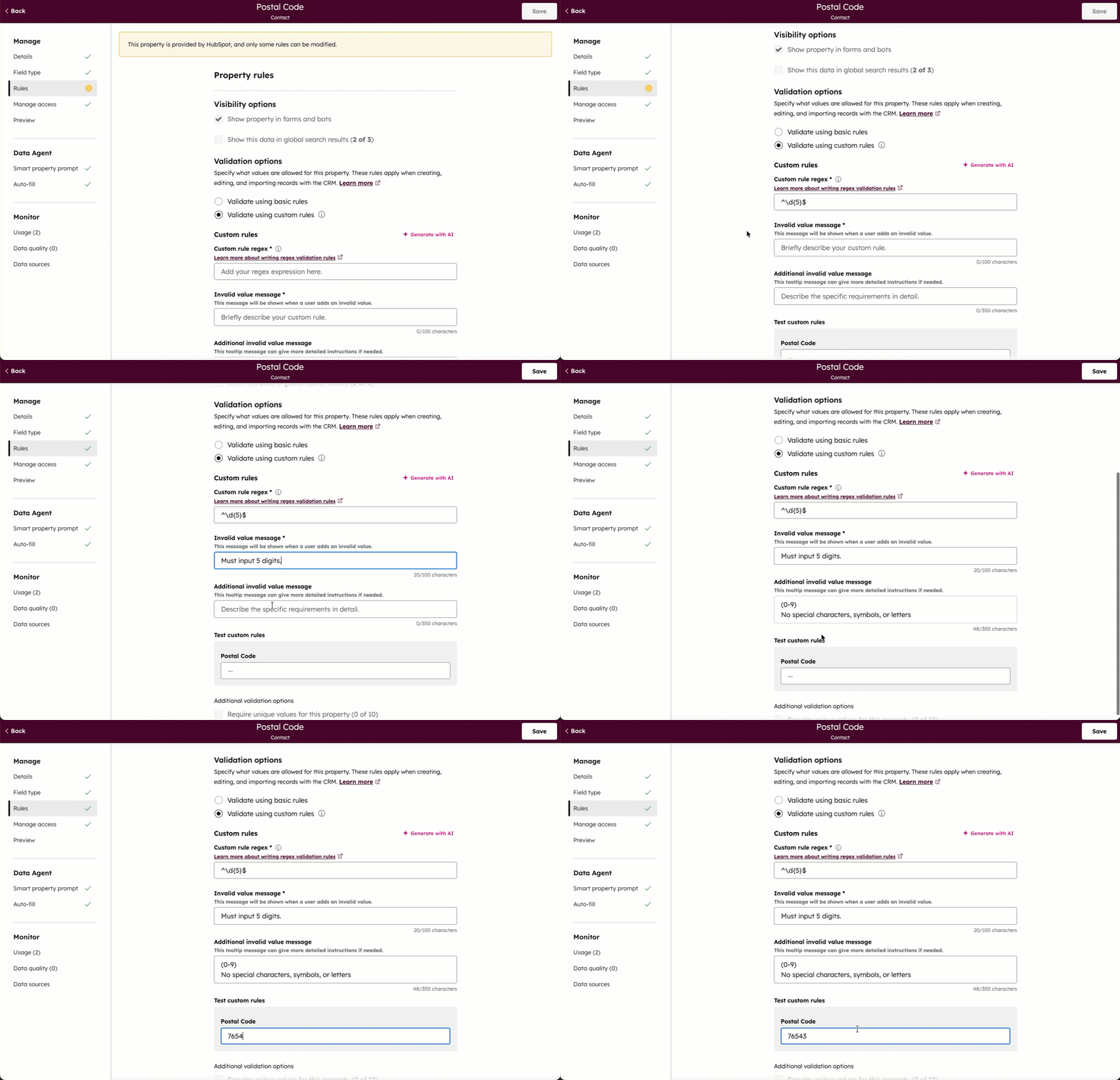
- Aggiungere manualmente l'espressione regolare:
- Nelcampo Regola personalizzata regex , inserire l'espressione.
- Nel campo Messaggio valore non valido, inserire un messaggio di massimo 100 caratteri. Questo messaggio viene visualizzato dagli utenti quando il valore inserito non soddisfa i requisiti di convalida.
- Nel campo Valore non valido aggiuntivo, inserire un testo di aiuto di massimo 350 caratteri. Serve a fornire ulteriori dettagli sul messaggio di valore non valido, se lo si desidera.
- Aggiungere l'espressione regolare con AI:
- Fare clic su Genera con AI.
- Nella casella a comparsa, inserire una descrizione di come la proprietà deve essere convalidata, quindi fare clic su Genera. Anche gli altri campi verranno compilati automaticamente.
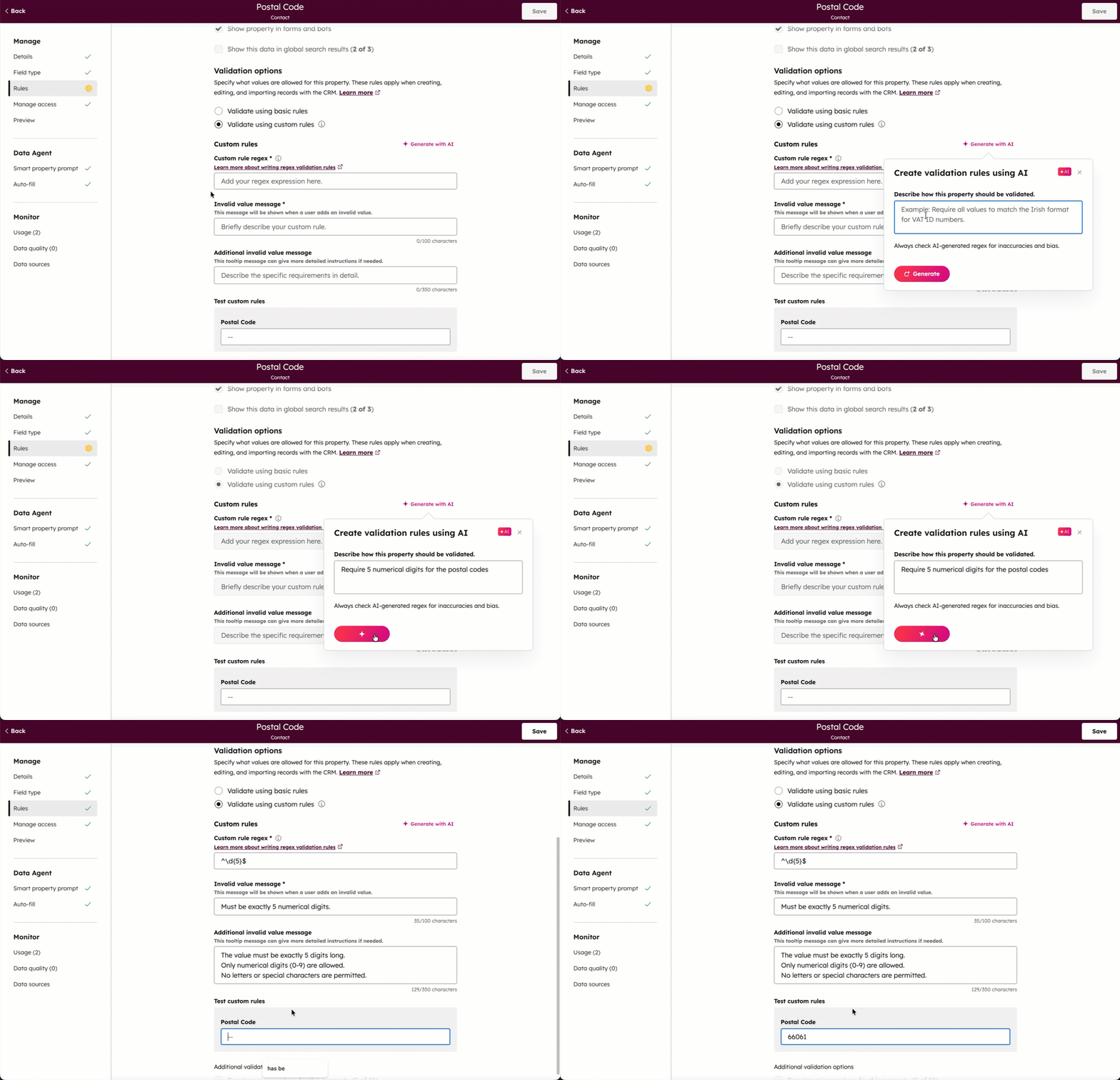
- Nel campo Test regole personalizzate, inserire un valore per convalidare la regola. Se la regex funziona, un valore non valido darà luogo a un errore, mentre un valore valido sarà accettato.
- Terminata l'impostazione o la modifica della proprietà, in alto a destra fare clic su Crea o Salva.
Le regole di convalida si applicano quando gli utenti impostano o modificano il valore della proprietà durante la creazione, su un record, nella pagina dell'indice dell'oggetto, tramite l'importazione o attraverso l'invio di moduli creati tramite il nuovo editor di moduli.
Sintassi Regex
Per una guida all'impostazione dell'espressione regolare, fare riferimento a questo foglio informativo sulle Regex.
Esempi di espressioni
Alcuni casi d'uso esemplificativi sono:
Nota: prima di implementare le seguenti espressioni, è necessario verificare che funzionino per il proprio caso d'uso specifico.
- Numero di telefono USA: per richiedere che i numeri di telefono siano inseriti nel formato (123) 456-7890, si può usare la regex
^\(\d{3}\) \d{3}-\d{4}$. - Indirizzo e-mail: per verificare che un valore inserito segua un formato e-mail standard (ad esempio, user@example.com), si può usare la regex
^[a-zA-Z0-9._%+-]+@[a-zA-Z0-9.-]+\.[a-zA-Z]{2,}$. - Codice postale: per richiedere che i codici postali abbiano cinque cifre, si può usare la regex
^\d{5}$. - URL: per verificare che un URL inizi con "http://" o "https://"", si può usare la regex
^https?:\/\/[^\s/$.?#].[^\s]*$. - No whitespace: per impedire l'inserimento di spazi bianchi, si può usare la regex
^\S*$.
