Ultimo aggiornamento: 11 settembre 2026
Disponibile con uno qualsiasi dei seguenti abbonamenti, tranne dove indicato:

L'analisi dei segmenti mostra come i tuoi segmenti cambiano nel tempo. Per i contatti, i report sulle prestazioni dei segmenti mostrano anche il livello di coinvolgimento dei contatti e la distribuzione nel funnel. Questo può aiutarti a capire perché alcuni segmenti chiave potrebbero perdere efficacia e cosa puoi fare per migliorare il coinvolgimento.
All’interno di ciascun segmento, è possibile visualizzare le variazioni delle dimensioni del segmento, confrontare le prestazioni di più segmenti di contatti tra loro o esaminare come viene utilizzato il segmento.
Per analizzare le prestazioni complessive dei segmenti, scopri come analizzare i report relativi a tutti i segmenti.
Autorizzazioni richieste Per visualizzare i report sui segmenti sono necessari i permessi "Visualizza segmenti" e l'accesso al segmento.
Analizza le prestazioni di un segmento
Per verificare le prestazioni di un singolo segmento:
- Nel tuo account HubSpot, fai clic su Altro, quindi vai a CRM > Segmenti. Se Altro non appare nel tuo account, vai direttamente a CRM > Segmenti.
- Fai clic sul nome del tuo segmento.
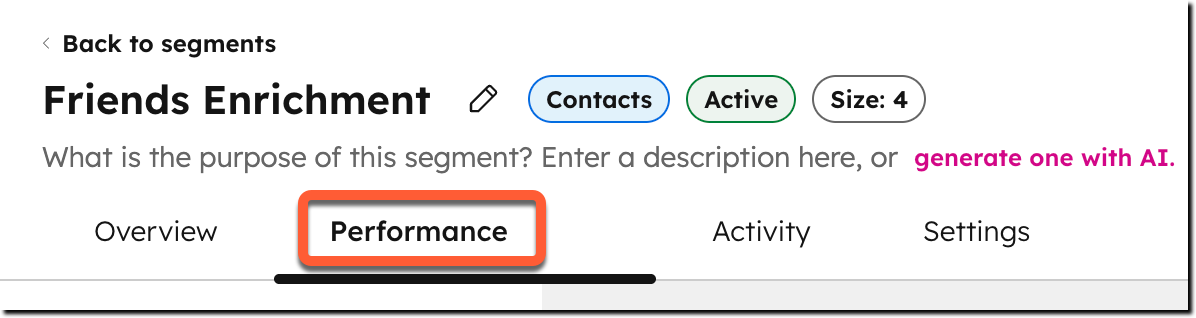
- Fare clic sulla scheda Prestazioni.
- Per verificare il numero di record presenti nel segmento in un determinato periodo di tempo, consulta il report " Dimensione del segmento".
- Per filtrare in base a date specifiche, nell'angolo in alto a destra del report, clicca sul menu a tendina " Intervallo di date " e seleziona le date.
- Per impostazione predefinita, il report mostra l’opzione "Nel tempo", che visualizza il numero di record presenti nel segmento nel periodo specificato. Per visualizzare il numero di record interessati dalle modifiche apportate al segmento, clicca sul menu a tendina "Nel tempo", quindi seleziona "Nel tempo per versione".
- Solo per i segmenti di contatti, consulta il report " Ripartizione dei contatti e coinvolgimento" ( ) per analizzare la percentuale di contatti che soddisfano determinati filtri. Il report presenta un filtro predefinito " Data di creazione: questo mese", quindi include solo i record creati in quel mese. Per modificare i filtri, in alto a destra del report, fare clic sul menu a discesa "Segmenta i contatti per " e selezionare come si desidera segmentare i contatti: fonte, paese o fase del ciclo di vita. La proprietà "paese" si riferisce al paese dell’IP del contatto e non alla proprietà predefinita "Paese/Regione".
- Solo per i segmenti di contatti, controlla la voce "Negli ultimi 30 giorni", che indica il numero di contatti in questo segmento che report per visualizzare l’attività dei contatti del segmento negli ultimi 30 giorni. Le attività includono: " Ha aperto un’e-mail", " Ha cliccato in un’e-mail", " Ha completato un modulo", " Ha inviato un sondaggio NPS" e " Ha visitato il tuo sito web".
- Per aggiungere un report alla dashboard, fare clic su “Salva report”. Nel pannello a destra, assegnare un nome al report, selezionare se si desidera aggiungerlo a una dashboard, quindi fare clic su “Salva e aggiungi”.
- Per tornare al segmento, fare clic sulla scheda " Panoramica ".
Confronta le prestazioni dei segmenti di contatti
È possibile confrontare le analisi delle prestazioni dei segmenti di contatti.
- Nel tuo account HubSpot, fai clic su Altro, quindi vai a CRM > Segmenti. Se Altro non appare nel tuo account, vai direttamente a CRM > Segmenti.
- Fai clic sul nome di un segmento.
- Fai clic sulla scheda " Prestazioni ".
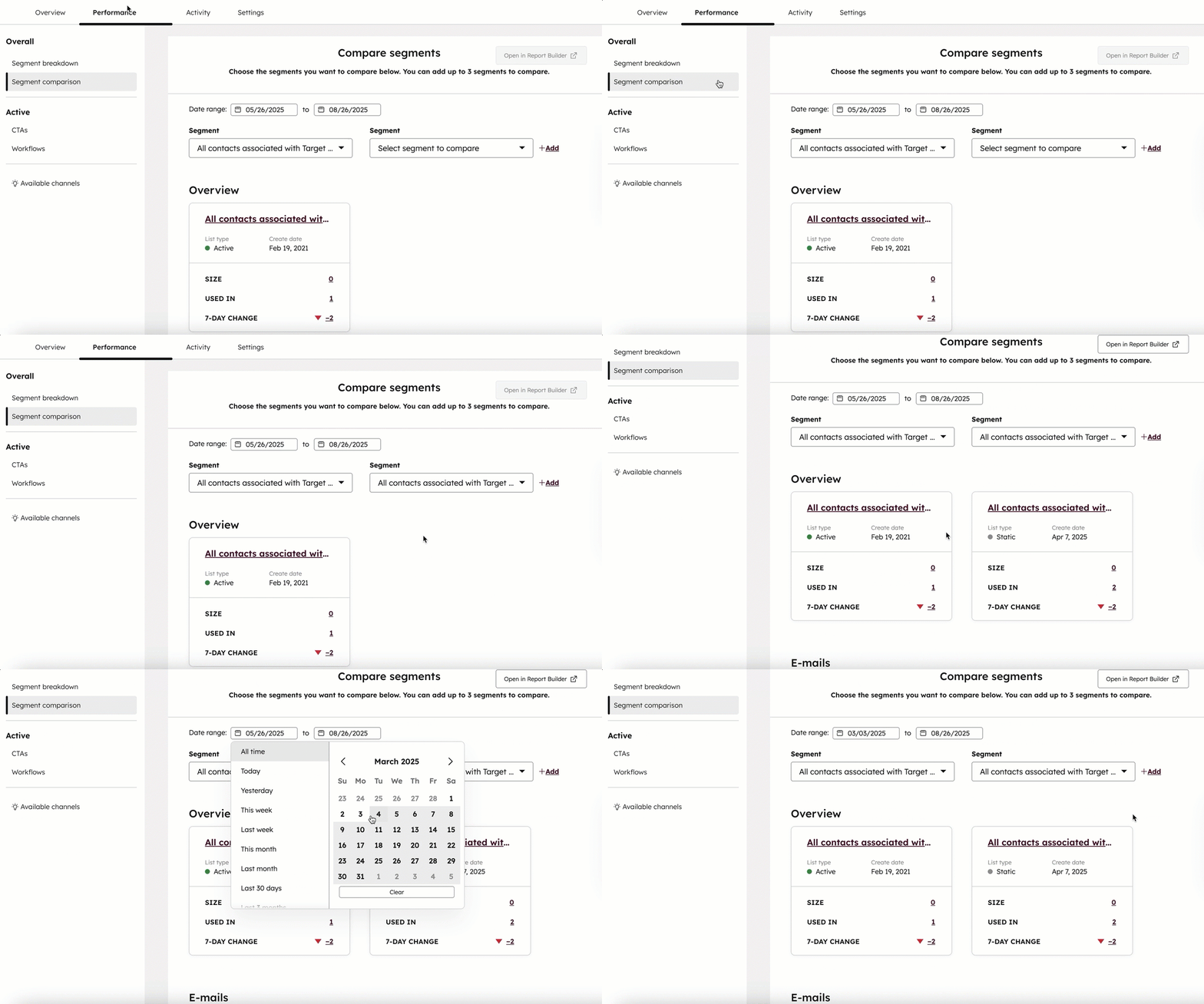
- Fare clic su " Confronto segmenti " nel menu della barra laterale sinistra.
- Per impostare l'intervallo di date per il confronto, clicca sui selettori di data e seleziona le date di inizio e fine.
- Per scegliere il segmento con cui confrontare quello corrente, clicca sul menu a tendina " Segmento " e seleziona il segmento.
- Per aggiungere un altro segmento al confronto, clicca su + Aggiungi, quindi seleziona il segmento. È possibile selezionare fino a tre segmenti da confrontare.
- Nella sezione Panoramica, visualizza le dimensioni del segmento, il numero di strumenti in cui il segmento viene utilizzato e la variazione delle dimensioni del segmento negli ultimi sette giorni. Fai clic sui numeri per visualizzare ulteriori dettagli sui contatti nel segmento, su dove viene utilizzato il segmento e sulle variazioni nell’appartenenza.
- Nella sezione " E-mail ", è possibile visualizzare il numero di e-mail inviate al segmento, inclusi i tassi di apertura e di clic.
- Nella sezione " Report sulle dimensioni dei segmenti ", è possibile visualizzare un grafico che mette a confronto le variazioni delle dimensioni dei segmenti nel tempo.
- Per visualizzare il confronto delle prestazioni nel generatore di report, fare clic su "Apri nel generatore di report " in alto a destra. Verrà reindirizzato al generatore di report personalizzati, dove potrà modificare il report.
Analizza e gestisci dove viene utilizzato un segmento
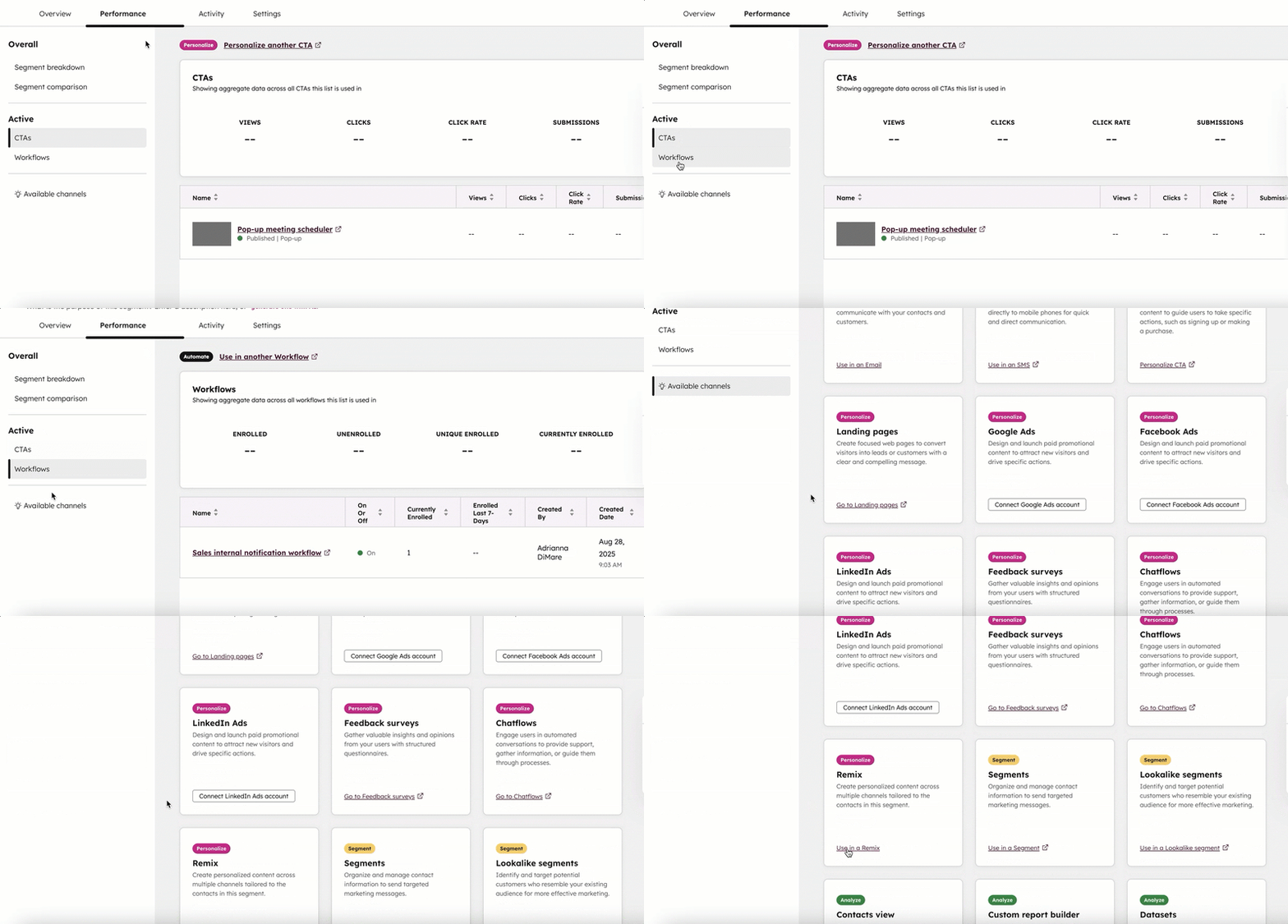
Puoi utilizzare i segmenti come fonti di dati in altri strumenti HubSpot, come campagne e flussi di lavoro. Nella scheda "Prestazioni", puoi verificare dove un segmento viene attualmente utilizzato e attivarlo in altri canali.
- Nel tuo account HubSpot, fai clic su Altro, quindi vai a CRM > Segmenti. Se Altro non appare nel tuo account, vai direttamente a CRM > Segmenti.
- Fai clic sul nome di un segmento.
- Fai clic sulla scheda " Prestazioni ".
- Nella barra laterale sinistra, nella sezione "Attivo", verifica i canali in cui il segmento viene utilizzato come fonte. Clicca sul nome dello strumento per gestirne l’utilizzo del segmento. La sezione è vuota se il segmento non è attivo in nessuno strumento.
- Per attivare il segmento in altri strumenti, fare clic su “ ” “Canali disponibili” nel menu della barra laterale sinistra. Per ciascun canale, consultare i suggerimenti sull’utilizzo e fare clic su [Usa in/Vai a] [strumento] per attivare il segmento. Ad esempio, fare clic su “Vai ai flussi di lavoro” per configurare un flusso di lavoro in cui i record vengono inseriti se aggiunti al segmento.