
마지막 업데이트 날짜: 2026년 8월 3일


참고: 2025년 3월 17일 이후에 생성된 계정은 CTA(구 버전) 도구를 사용할 수 없습니다.
기존 CTA의 여러 변형을 사용하여 A/B 테스트를 실행함으로써 다양한 디자인과 텍스트의 효과를 측정할 수 있습니다.
권한 필요 CTA(레거시)를 생성하려면 슈퍼 관리자 권한 또는 블로그, 이메일, 랜딩 페이지, 웹사이트 페이지에 대한 권한이 필요합니다.
CTA에 대한 A/B 테스트 수행
CTA에 대한 A/B 테스트를 수행하려면:
- HubSpot 계정에서 더 보기를 클릭한 다음 마케팅 > CTA로 이동하세요. 더 보기가 계정에 표시되지 않으면 바로 마케팅 > CAT로 이동하세요.
- 왼쪽 상단의 드롭다운 메뉴 를 클릭하고 ‘CTA(기존)’를 선택합니다.
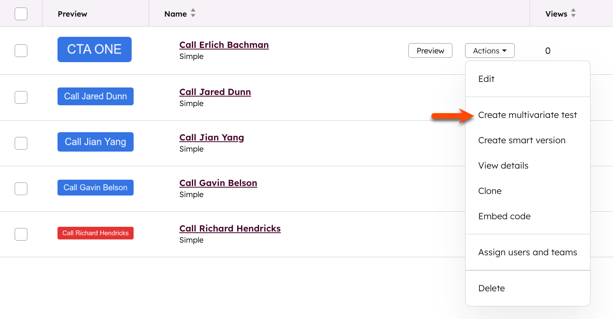
- 테스트를 생성하려는 CTA 위로 마우스를 가져간 다음, [ 작업] > [ 다변량 테스트 생성]을 클릭합니다.
- 오른쪽 패널에서 CTA(레거시) 변형을 편집합니다. A/B 테스트를 실행할 때는 버전 간에 하나의 변수만 변경하는 것이 좋습니다. 이렇게 하면 어떤 요인이 더 많은 방문자가 CTA를 클릭하게 했는지 더 쉽게 파악할 수 있습니다.
- '다음'을 클릭합니다.
- CTA(레거시) 옵션을 설정합니다.
- 이 CTA의 버전을 두 개 이상 테스트하려면 ‘닫기’를 클릭하거나 ‘다른 변형 추가’를 클릭하세요.
- 이제 대시보드에서 '다변량'으로 표시된 원래 CTA를 볼 수 있습니다. 이버튼 CTA의 모든 변형을 보려면 CTA 위에 마우스를 올리고 '미리 보기'를 클릭하세요.
참고: 각 CTA는 다변량 테스트 에 대해 30개의 변형만 설정할 수 있습니다.

A/B 테스트 결과 측정
버튼 CTA의 상세 화면에서 테스트 결과를 확인할 수 있습니다:
- HubSpot 계정에서 더 보기를 클릭한 다음 마케팅 > CTA로 이동하세요. 더 보기가 계정에 표시되지 않으면 바로 마케팅 > CAT로 이동하세요.
- 왼쪽 상단의 드롭다운 메뉴를 클릭하고 ‘CTA(레거시)’를 선택하세요.
- 다변량 CTA 위로 마우스를 올린 후 '작업' > '세부 정보 보기'를 클릭하세요.
- 오른쪽 상단의 ‘날짜 범위’ 드롭다운 메뉴를 클릭하고, 특정 기간 동안 버튼 CTA의 성과를 분석할 날짜 범위를 선택하세요.
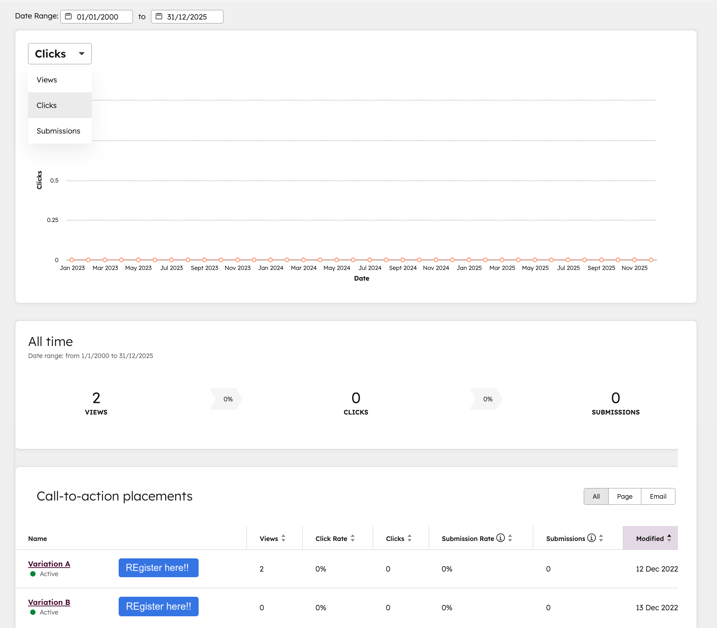
- 첫 번째 차트의 오른쪽 상단에서 드롭다운 메뉴를 클릭하여 클릭 수, 조회 수 또는 제출 건수별로 차트 시각화를 필터링하세요.
- 차트 시각화 아래에서 지정된 기간 동안의 총 클릭 수, 조회 수 및 제출 수를 확인하세요.
- 세부 정보 화면 하단에서 각 변형의 성과에 대한 세부 내역을 확인하세요. 특정 지표별로 데이터를 정렬하려면 해당 열 머리글을 클릭하세요. 오른쪽 상단 모서리에서 콘텐츠 유형을 클릭하면 특정 콘텐츠 유형별 해당 변형의 성과에 대한 자세한 내역을 볼 수 있습니다.
A/B 테스트의 승자 변형 선택
A/B 테스트를 완료하고 충분한 데이터를 수집한 경우, 승리한 변형이 자동으로 선정됩니다. 정확성을 위해 모든 변형이 존재하는 기간 동안에만 서로 다른 변형들이 비교됩니다. 승리한 변형은 클릭률을 기준으로 선정됩니다.
승리한 변형을 표시되는 유일한 CTA 변형으로 설정할 수 있습니다. 또는 수동으로 CTA를 구성하여 선택한 변형만 표시하도록 할 수도 있습니다.
A/B 테스트의 승리한 변형을 선택하려면:
- 승리 변형을 자동으로 선택하려면:
-
- 왼쪽 상단의 드롭다운 메뉴를 클릭하고 ‘CTA(레거시)’를 선택합니다.
- 다변량 CTA 위로 마우스를 올린 다음, ‘작업’ > ‘세부 정보 보기’를 클릭합니다.
- A/B 테스트에서 통계적 유의성을 확보할 만큼 충분한 결과를 수집하면, 상세 정보 화면 상단에 배너 알림이 표시됩니다.
- 테스트에서 충분한 데이터를 수집하지 못한 경우, 이 옵션은 표시 되지 않습니다.
- 우승 변형이 확인된 경우, ‘이 버전만 표시’를 클릭하여 성과가 가장 우수한 변형만 표시되도록 하세요 .
- 테스트 종료 시 승자 변형을 선택하려면:
-
- 왼쪽 상단의 드롭다운 메뉴를 클릭하고 ‘CTA(레거시)’를 선택하세요.
-
- 다변량 CTA 위로 마우스를 가져간 다음, ‘작업’ > ‘편집’을 클릭합니다.
-
- 변형을 완전히 삭제하려면 해당 변형 위에 마우스를 올린 후 ‘삭제’를 클릭하세요.
-
- 승리 변형을 제외한 다른 모든 변형을 비활성화하거나 삭제한 후, ‘닫기’를 클릭합니다.
- 승리 변형을 제외한 다른 모든 변형을 비활성화하거나 삭제한 후, ‘닫기’를 클릭합니다.

