마지막 업데이트 날짜: 2026년 8월 25일
명시된 경우를 제외하고 다음 구독 중 어느 것에서나 사용할 수 있습니다.

일일 스팸 제출 요약 보고서는 HubSpot 양식 전반에 걸친 스팸 활동을 모니터링하는 데 도움이 됩니다. 이 보고서는 매일 지난 24시간 동안 감지된 스팸 제출 내역을 요약하여 제공하며, 여기에는 각 양식별로 차단된 제출 건수와 식별된 스팸 유형이 포함됩니다.
이 요약 보고서를 검토하면 양식이 스팸을 얼마나 효과적으로 차단하고 있는지 평가하고, 더 면밀한 모니터링이나 업데이트가 필요한 양식을 파악하는 데 도움이 됩니다. 예를 들어, 특정 양식에 반복적인 스팸 시도가 발생하고 있는지, 어떤 스팸 범주가 표시되고 있는지 확인할 수 있습니다.
권한 필요 양식을 생성하거나 편집하려면 양식편집 권한이 필요합니다.
시작하기 전에
이 기능을 사용하기 전에 필수 사항과 주요 고려 사항을 확인하십시오.
필수 조건
- 요약 정보를 수신하려면 알림 설정에서 이메일 또는 데스크톱 알림을 켜십시오.
- '스팸 제출 일일 요약' 알림을 켜십시오.
제한 사항 및 고려 사항
- 요약본은 귀하의 계정 시간대를 기준으로 지난 24시간 동안 탐지된 스팸 제출 내역을 요약한 것입니다.
- 스팸 제출이 감지된 경우에만 알림이 전송됩니다. 스팸으로 표시된 항목이 없으면 요약 알림을 받지 못합니다.
- 양식에 대한 요약 알림을 켠 후, 스팸이 감지되면 24시간 이내에 첫 번째 이메일이 발송됩니다.
- 요약 보고서는 매일 오전 현지 시간 기준 12:00 PM(정오) 이전에 도착하도록 예약되어 있습니다. 전달 시간은 데이터 호스팅 위치에 따라 다르며, 예정된 시간보다 최대 30분 늦게 도착할 수 있습니다.
| 데이터 호스팅 위치 | 전달 시간 (UTC) | 현지 전달 시간 예시 |
| 유럽 연합 | 오전 7:00 UTC | 오전 7:00 GMT, 오전 8:00 CET, 오전 9:00 EET |
| 미국 (동부) | 오후 3:00 UTC | 오전 7:00 PT, 오전 9:00 CT, 오전 10:00 ET |
| 미국(서부) | 오후 4:00 UTC | 오전 8:00 PT, 오전 10:00 CT, 오전 11:00 ET |
| 캐나다 | 오후 3:00 (UTC) | 오전 7:00 PT, 오전 9:00 CT, 오전 10:00 ET |
| 호주 | 오후 11:00 (UTC) | 오전 7:00 SGT, 오전 8:00 JST, 오전 10:00 AET |
스팸 제출 요약 정보 설정
개별 양식에 대한 요약 기능을 활성화하고, 이를 수신할 사용자 또는 팀을 선택하세요. 단계는 사용 중인 양식 편집기에 따라 다릅니다.
업데이트된 양식 편집기 사용
-
HubSpot 계정에서 더 보기를 클릭한 다음 마케팅 > 양식으로 이동하세요. 더 보기가 계정에 표시되지 않으면 바로 마케팅 > 양식으로 이동하세요.
- 새 양식 만들기 또는 기존 양식 위에 마우스를 올려놓고 ‘편집’을 클릭하세요 .
- 왼쪽 패널에서 ' ' 설정 아이콘을클릭하세요 .
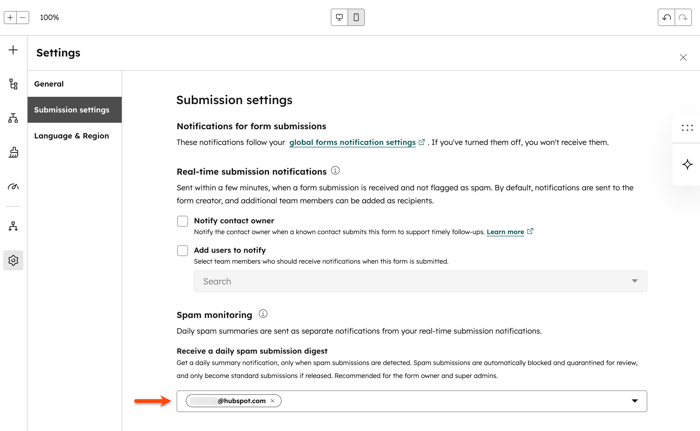
- '제출 설정' 탭 을 클릭합니다 .
- '스팸 모니터링' 섹션에서 '매일 스팸 제출 요약 정보 수신' 드롭다운 메뉴를 클릭합니다 . 그런 다음, 매일 요약 정보를 수신해야 하는 사용자 또는 팀 옆의확인란을 선택합니다 .
- 오른쪽 상단에서 '검토 및 업데이트'를클릭합니다 .
기존 양식 편집기 사용
-
HubSpot 계정에서 더 보기를 클릭한 다음 마케팅 > 양식으로 이동하세요. 더 보기가 계정에 표시되지 않으면 바로 마케팅 > 양식으로 이동하세요.
- 양식 위에 마우스를 올린 다음 ‘편집’을클릭하세요 .
- 상단에서 ‘옵션’ 탭을 클릭합니다 .
- '스팸 모니터링' 섹션에서 '매일 스팸 제출 요약 받기' 드롭다운 메뉴를 클릭합니다 . 그런 다음, 매일 요약 보고서를 수신해야 하는 사용자 또는 팀 옆의확인란을 선택합니다 .
- 오른쪽 상단에서 ‘업데이트’ 또는 ‘게시’를클릭합니다 .

스팸 신고 요약 알림 설정 사용자 지정
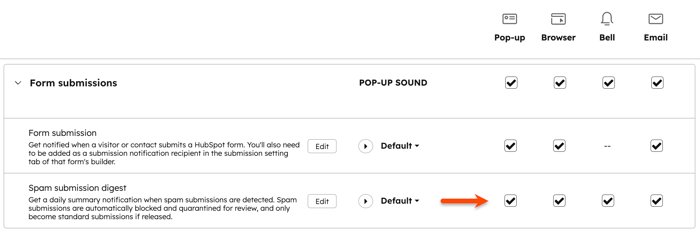
스팸 제출 요약 이메일 알림은 기본적으로 활성화되어 있습니다. 팝업, 브라우저 및 벨 알림도 활성화할 수 있습니다.
알림 설정을 사용자 지정하려면:
- HubSpot 계정의 상단 탐색 모음에서
설정 아이콘을 클릭합니다. - 왼쪽 사이드바 메뉴에서 ‘알림’으로 이동합니다 .
- '이메일 및 데스크톱' 탭에서 '양식 제출' 섹션을 클릭하여 펼치세요 .
- '스팸 제출 요약 ' 섹션 에서 수신하고자 하는 각 알림 유형의확인란 을 선택합니다 .
- 하단에서 ‘저장’을클릭하세요 .