Laatst bijgewerkt: 3 augustus 2026
Beschikbaar met elk van de volgende abonnementen, behalve waar vermeld:
-
 Marketing Hub
Starter, Professional, Enterprise
Marketing Hub
Starter, Professional, Enterprise
-
 Content Hub
Starter, Professional, Enterprise
Content Hub
Starter, Professional, Enterprise
Voeg bij het opstellen van een call-to-action (CTA) video’s toe om websitebezoekers aan te trekken en te boeien. Je kunt video’s rechtstreeks vanuit je HubSpot-account toevoegen of een insluitcode of insluit-URL van externe bronnen, zoals YouTube, gebruiken.
Als je een video gebruikt die is geüpload naar de HubSpot-bestanden-tool, moet de optie voor geavanceerde functies zijn ingeschakeld. Als dat niet het geval is, wordt de video niet als optie weergegeven.
Bij het analyseren van de prestaties van je CTA worden klikken op de videomodule, zoals het klikken op de afspeelknop, niet meegeteld in de statistiek ‘Klikken ’. Lees hoe je de prestaties van je CTA kunt analyseren.
Machtigingen vereist Je hebt Super Admin- of bewerkingsrechten voor CTA's nodig om CTA's aan te maken of te bewerken.
Voeg een videomodule toe aan je CTA
Om een video toe te voegen bij het aanmaken van een CTA:
- Klik in je HubSpot-account op Meer en navigeer vervolgens naar Marketing > CTA's. Als Meer niet in je account verschijnt, navigeer dan direct naar Marketing > CTA's.
- Klik rechtsboven op 'Aanmaken'.
- Je kunt een nieuwe CTA helemaal zelf maken of op basis van een sjabloon:
- Om een nieuwe CTA aan te maken op basis van een sjabloon, klik je in het linkerpaneel op HubSpot-sjablonen. Selecteer vervolgens een sjabloon die bij je doelstellingen past.
- Om een nieuwe CTA helemaal zelf te maken, klik je in het linkerpaneel op 'Helemaal zelf beginnen'. Selecteer vervolgens een CTA-type:
- Sticky Banner: een permanente banner die bovenaan of onderaan je pagina wordt vastgezet. De banner blijft zichtbaar terwijl bezoekers door je pagina scrollen.
- Pop-upvenster: een pop-upvenster dat volgens een vast schema verschijnt.
- Slide-in: een banner die vanuit een hoek van je website naar voren schuift. De banner blijft zichtbaar terwijl bezoekers door je pagina scrollen.
- Ingebed: een knop die u in uw HubSpot-content kunt gebruiken om potentiële klanten naar specifieke pagina's te leiden.
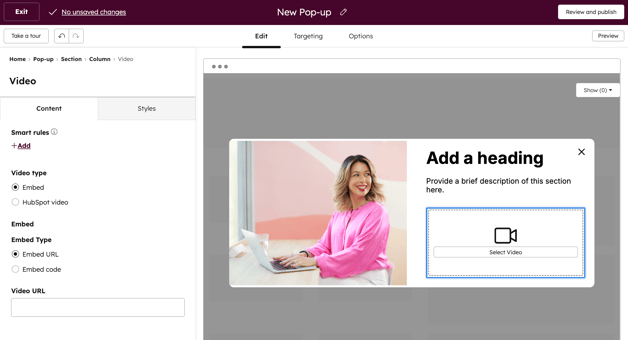
- Klik in het linkerpaneel op het tabblad ‘Toevoegen’ en sleep de videomodule rechtstreeks naar het rechterpaneel van de editor.
- Om de positie van de video aan te passen, beweeg je de muisaanwijzer over de videomodule en klik en sleep je deze naar een nieuwe positie.
- Nadat je je video hebt ingesteld, klik je onderaan op ‘Opslaan en toepassen’.
- Om de videomodule te dupliceren, beweeg je de muis over het element en klik je op hetklonenpictogram ' '.
- Om het element te verwijderen, beweeg je de muis over het element en klik je op hetprullenbakpictogram ' '.
- Ga verder met het instellen van je video.
Een video toevoegen via een URL
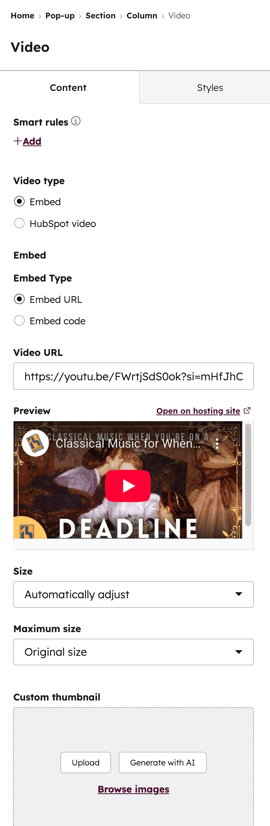
Nadat u uw videomodule hebt toegevoegd, kunt u als volgt een video via een URL gebruiken:
- Klik onder 'Videotype' op 'Insluiten'.
- Klik onder 'Inbeddingstype' op 'URL insluiten'.
- Ga verder met het instellen van de gegevens van je video-URL:
- Video-URL: voer de URL van de video in.
- Voorbeeld: bekijk een voorbeeld van de video.
- Grootte: stel in dat de video automatisch wordt aangepast op basis van de CTA, of stel een specifieke hoogte en breedte in.
- Maximale grootte: stel de maximale grootte in waarnaar de video kan worden geschaald. Klik op het vervolgkeuzemenu 'Maximale grootte' en selecteer een optie:
- Oorspronkelijke grootte: de video wordt niet groter dan de oorspronkelijke grootte.
- Volledige breedte: de video neemt de volledige breedte in beslag van het apparaat waarop deze wordt bekeken.
- Aangepast: de video zal een specifieke breedte en hoogte die in de zijbalk-editor zijn ingesteld niet overschrijden. Voer pixelwaarden voor de afmetingen in de velden 'Maximalebreedte' en 'Maximalehoogte' in.
-
- Aangepaste miniatuurafbeelding: wijzig de voorbeeldafbeelding voor je video. Je kunt een aangepaste miniatuurafbeelding uploaden of er een selecteren vanuit je bestandsbeheerder.
- Aangepaste miniatuurafbeelding: wijzig de voorbeeldafbeelding voor je video. Je kunt een aangepaste miniatuurafbeelding uploaden of er een selecteren vanuit je bestandsbeheerder.
Een video toevoegen met een insluitcode
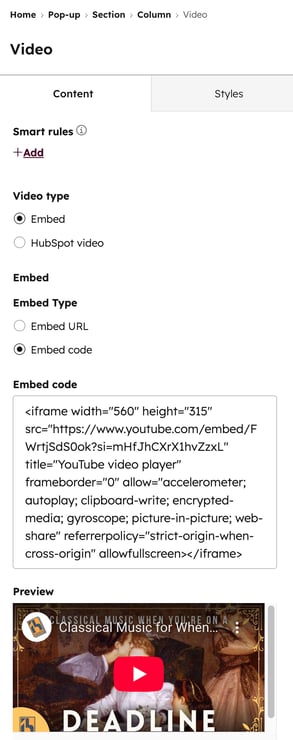
Nadat je je videomodule hebt toegevoegd, kun je de insluitcode van een video als volgt gebruiken:- Klik onder 'Videotype' op 'Insluiten'.
- Klik onder 'Inbeddingstype' op 'Inbeddings-URL'.
- Ga verder met het instellen van de details van je video-URL:
- Insluitcode: plak de insluitcode voor je video. Het video-element en andere details, zoals de afmetingen en de miniatuurafbeelding, worden automatisch weergegeven op basis van de insluitcode.
- Voorbeeld: bekijk een voorbeeld van de toegevoegde video.
Voeg een video toe vanuit je bestandsbeheerder
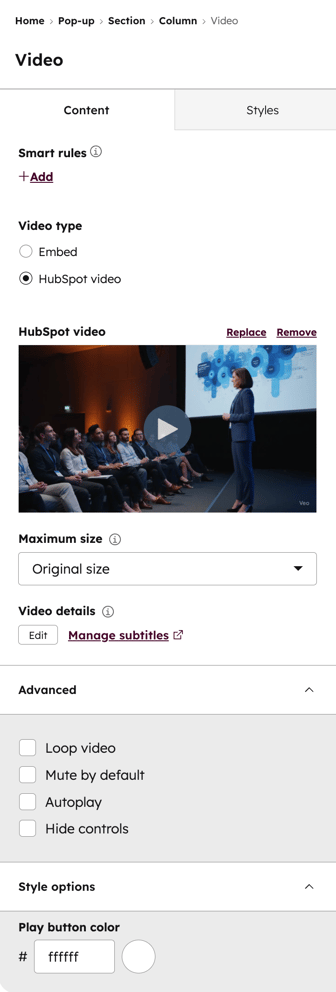
Nadat je je videomodule hebt toegevoegd, kun je als volgt een HubSpot-video uit de bestandsbeheerder gebruiken:
- Klik onder 'Videotype' op 'HubSpot-video'. Hiervoor moet de optie voor geavanceerde functies voor de video zijn ingeschakeld.
- Je kunt een nieuwe video uploaden naar je bestandsbeheer of een bestaande video gebruiken:
- Om een nieuwe video te uploaden, klik je op 'Uploaden'. Selecteer vervolgens een videobestand in het bestandskeuzemenu. Standaard zijn de geavanceerde functies ingeschakeld voor nieuwe videobestanden die binnen de inhoudseditor worden geüpload.
- Om een video uit de bestandsbeheerder te gebruiken, klik je op 'Video's doorbladeren'. Klik vervolgens in het rechterpaneel op de video die je wilt invoegen.
- Stel de details van je videobestand in:
- Maximale grootte: stel de maximale grootte in waarnaar de video kan worden geschaald. Klik op het vervolgkeuzemenu 'Maximale grootte' en selecteer een optie:
- Oorspronkelijke grootte: de video wordt niet groter dan de oorspronkelijke grootte.
- Volledige breedte: de video neemt de volledige breedte in beslag van het apparaat waarop deze wordt bekeken.
- Aangepast: de video zal een specifieke breedte en hoogte die in de zijbalk-editor zijn ingesteld niet overschrijden. Voer pixelwaarden voor de afmetingen in de velden 'Maximalebreedte' en 'Maximalehoogte' in.
- Videogegevens: klik op 'Bewerken' om je video verder aan te passen. In het rechterpaneel kun je een titel, beschrijving en metatags invoeren. Dit helpt zoekmachines de inhoud van je video te begrijpen.
- Geavanceerde opties: vink het selectievakje naast elk van de volgende opties aan om de optie in te schakelen.
- Video herhalen: de videoautomatisch herhalen.
- Standaard dempen: zorg ervoor dat het geluid standaard gedempt iswanneer de video wordt afgespeeld.
- Automatisch afspelen: de video wordt automatisch gestart zodra de pagina is geladen.
Als je deze optie gebruikt, wordt het sterk aanbevolen om de optie ‘Standaard gedempt’ te selecteren om te voldoen aan de beperkingen van de browser. Over het algemeen worden video’s met geluid gedempt of wordt het automatisch afspelen ervan geblokkeerd.
- Google Chrome: automatisch afgespeelde video’s moeten gedempt zijn. Video’s die de kijker vaak bezoekt, mogen automatisch met geluid worden afgespeeld. Lees meer over het scoresysteem van Google.
- Safari: automatisch afgespeelde video’s moeten gedempt zijn. Kijkerskunnen in hun instellingen kiezen om automatisch afspelen met geluid voor specifieke domeinen te blokkeren of toe te staan. Lees meer over het beheren van automatisch afgespeelde video’s in Safari.
- Mozilla Firefox: automatisch afspelende video’s moeten gedempt zijn. Kijkers kunnen in hun instellingen kiezen of ze automatisch afspelen met geluid voor specifieke domeinen willen blokkeren of toestaan. Lees meer over het beheren van automatisch afspelende video’s in Firefox.
- Bedieningselementen verbergen: verberg bedieningsopties voor video's, zoals de voortgangsbalk, audiobediening en video-instellingen.
- Stijlopties: pas de afspeelknop aan. Voer een hexadecimale waarde in of klik op de kleurenkiezer en selecteer een kleur.
- Maximale grootte: stel de maximale grootte in waarnaar de video kan worden geschaald. Klik op het vervolgkeuzemenu 'Maximale grootte' en selecteer een optie: