
Laatst bijgewerkt: 5 december 2025
Beschikbaar met elk van de volgende abonnementen, behalve waar vermeld:

HubSpot Academy certificeringen helpen je om je vaardigheden aan te tonen en je prestaties met anderen te delen. Na het voltooien van een certificering kun je je certificaat bekijken, een printbare versie downloaden en je prestatie delen op sociale netwerken of je website. Je kunt bijvoorbeeld de certificeringsbadge toevoegen aan je website of de prestatie publiceren op LinkedIn.
Als je een team managet, leer dan hoe je de voortgang van de certificeringen van je team kunt controleren.
Let op: er zijn geen andere versies van de certificeringsbadge, met of zonder hogere resolutie.
Academy certificeringen downloaden
Zodra je een Academy certificering hebt voltooid, kun je de certificering downloaden of afdrukken.
- Klik in je HubSpot-account op je accountnaam in de rechterbovenhoek en klik vervolgens op HubSpot Academy.
- Klik boven aan het dashboard van de Academy op het tabblad My learning .
- Schakel de certificeringen in.
- Selecteer het vervolgkeuzemenu Voortgang en selecteer Voltooid.
- Klik op de cursusnaam die je hebt voltooid.
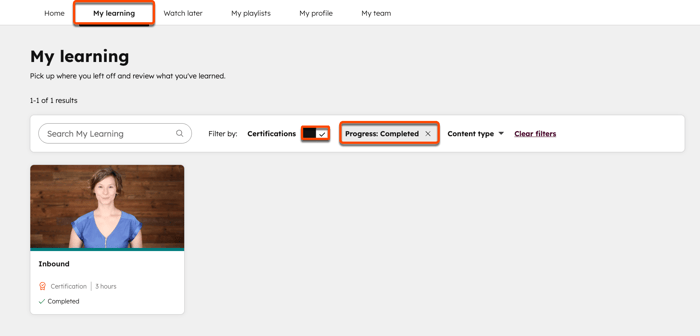
- Klik op de cursuspagina op Certificaat tonen.
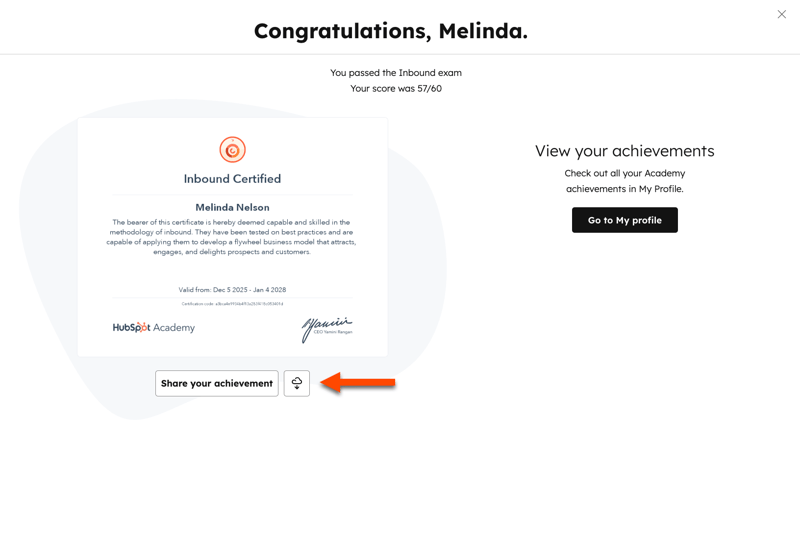
- Om een certificaat te bekijken, klikt u op de naam van het certificaat.
- Als u uw certificaat wilt downloaden of afdrukken, klikt u op Certificaat downloaden.
Deel Academy-certificaten
U kunt een certificeringsbadge insluiten op uw website. U kunt de certificering ook delen op uw sociale netwerken, zoals X of LinkedIn.
- Klik in je HubSpot-account op je accountnaam in de rechterbovenhoek en klik vervolgens op HubSpot Academy.
- Klik boven aan het dashboard van de Academy op het tabblad My learning .
- Schakel de certificeringen in.
- Selecteer het vervolgkeuzemenu Voortgang en selecteer Voltooid.
- Klik op de cursusnaam die je hebt voltooid.
- Klik op de cursuspagina op Certificaat tonen.
- Om een certificaat te bekijken, klikt u op de naam van het certificaat.
- Als u uw certificaat wilt delen, klikt u op Uw prestatiedelen .
- Schakel op de pagina Deel je prestatie de schakelaar in om toestemming te geven voor het delen van persoonlijke informatie door de prestatie te delen.
- Om een certificaat op Facebook te delen, klikt u op Facebook.
- Om een certificering in een LinkedIn-bericht of privébericht te delen, klikt u op LinkedIn-bericht.
- Om een certificering op je LinkedIn profiel te delen, klik je op LinkedIn licenties & certificeringen. Voeg in LinkedIn je gegevens toe aan het pop-upvenster Licenties & certificeringen toevoegen:
- Voer in het veld Naam de naam van de certificering in (bijv. Inbound Certification).
- Zoek en selecteer HubSpot Academy in het veld Organisatie van afgifte.
- Selecteer in de velden Afgiftedatum de maand en het jaar waarin je de certificering hebt behaald.
- Selecteer in de velden Afloopdatum de maand en het jaar waarin je certificering verloopt. De vervaldatum verschijnt op je certificaat als de Geldig tot datum.
- Plak in het veld Credential URL de link naar je certificaat. Klik in je browser op het tabblad van de pagina Deel je prestatie en selecteer Kopieer link om de prestatie link te kopiëren.
- Laat het veld Credential ID leeg.
- Klik na het toevoegen van je gegevens op Opslaan.
- Om een prestatie te delen met je X-account, klik je op X.
- Om een voorbeeld van de prestatiepagina te bekijken, klik je op Voorbeeld prestatie.
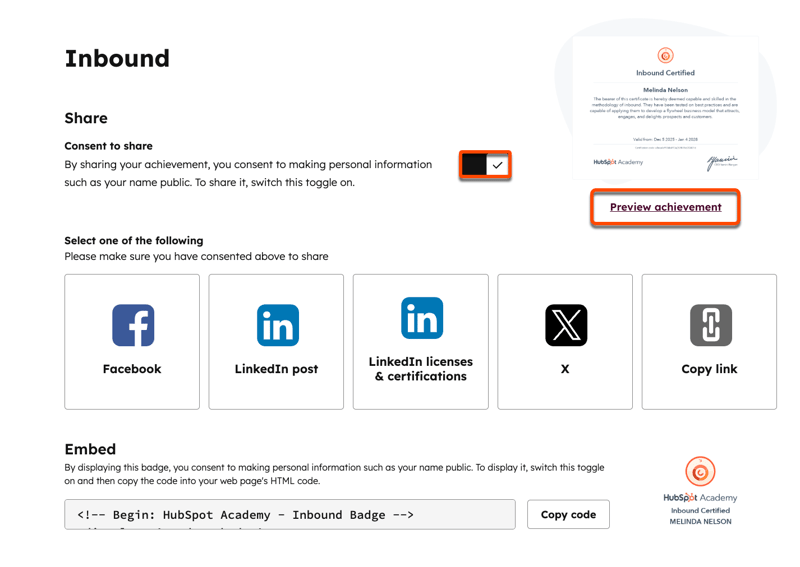
- Om een badge in te sluiten op je website, klik je op Kopiëren om de insluitcode te kopiëren en voeg je de insluitcode toe aan je website.
