
Laatst bijgewerkt: 22 mei 2026
Beschikbaar met elk van de volgende abonnementen, behalve waar vermeld:
-
 Marketing Hub
Professional, Enterprise
Marketing Hub
Professional, Enterprise
In de e-maileditor kun je een voorbeeld bekijken van hoe marketinge-mails worden weergegeven in de donkere modus terwijl je aan het bewerken bent, of voorbeelden genereren voor specifieke e-mailclients. Dit kan ervoor zorgen dat ontvangers die je marketinge-mails in donkere modus bekijken, deze kunnen zien zoals bedoeld.
Een voorbeeld van de donkere modus weergeven in de e-maileditor
Zo schakelt u tijdens het bewerken over naar een voorbeeld van uw e-mail in donkere modus:
- Ga in je HubSpot-account naar Marketing > E-mail.
- Klik op de naam van een opgestelde e-mail.
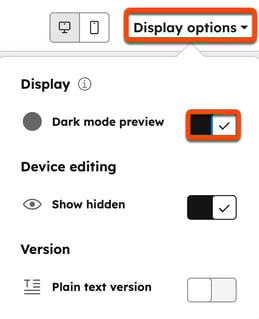
- Klik in de e-maileditor op Weergaveopties boven aan de pagina en schakel de schakelaar voor de donkere modus in.
Voorvertoning donkere modus in specifieke clients
Als u wilt zien hoe uw e-mail wordt weergegeven in specifieke browsers of e-mailclients met donkere modus ingeschakeld:
- Ga in je HubSpot-account naar Marketing > E-mail.
- Klik op de naam van een opgestelde e-mail.
- Klik in de e-maileditor rechtsboven op Voorbeeld en test en selecteer vervolgens Voorbeeld in een e-mailclient.
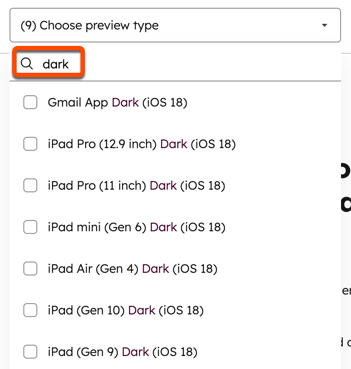
- Klik in het voorbeeldscherm op het vervolgkeuzemenu Voorbeeldtype kiezen linksboven en schakel vervolgens het selectievakje naast elk voorbeeldtype in. Om de beschikbare voorbeeldtypes voor de donkere modus te zien, typt u "donker" in de zoekbalk.
- Klik rechtsboven op Voorbeeld.
Best practices voor het ontwerpen van e-mails voor de donkere modus begrijpen
Verschillende e-mailclients en browsers kunnen de donkere modus anders weergeven. Houd de volgende suggesties in gedachten als je e-mails ontwerpt voor de donkere modus:
- Gebruik afbeeldingen die duidelijk worden weergegeven op zowel lichte als donkere achtergronden: converteer afbeeldingen naar transparante afbeeldingen in .png-indeling zodat ze in donkere modus worden weergegeven zoals verwacht.
- Zorg ervoor dat tekst voldoende kleurcontrast heeft: houd je aan de richtlijnen voor toegankelijkheid van webinhoud en zorg ervoor dat er voldoende contrast is tussen tekst en achtergrondkleuren.
- Voeg een media query toe voor de donkere modus: sommige e-mailclients zoals Apple Mail bieden beperkte ondersteuning voor aangepaste styling met behulp van media queries. Je kunt de functie
prefers-color-schememedia gebruiken om in te stellen hoe afbeeldingen en tekst worden weergegeven in de donkere modus. Deze optie is alleen beschikbaar voor e-mailsjablonen die zijn gemaakt in de ontwerpmanager.
