
Laatst bijgewerkt: 31 augustus 2026
Beschikbaar met elk van de volgende abonnementen, behalve waar vermeld:

Om je segmenten te ordenen en ze gemakkelijker terug te vinden te maken, kun je segmentmappen gebruiken. Op de indexpagina van de segmenten kun je mappen aanmaken of beheren en segmenten naar de door jou aangemaakte mappen verplaatsen.
Segmentmappen zijn handig om segmenten handmatig te groeperen. Als u segmenten automatisch wilt filteren op basis van segmentkenmerken, kunt u in plaats daarvan beter een gefilterde segmentweergave aanmaken.
Een segmentmap aanmaken
Segmentmappen aanmaken:- Klik in je HubSpot-account op Meer en navigeer vervolgens naar CRM > Segmenten. Als Meer niet in je account verschijnt, navigeer dan direct naar CRM > Segmenten.
- Klik rechtsboven op het tabblad 'Mappen '.
- Klik op Map aanmaken.

- Voer in het dialoogvenster eenmapnaam in en klik vervolgens op 'Aanmaken'.
Segmentmappen bekijken en beheren
Om uw segmentmappen te openen en te beheren:
- Klik in je HubSpot-account op Meer en navigeer vervolgens naar CRM > Segmenten. Als Meer niet in je account verschijnt, navigeer dan direct naar CRM > Segmenten.
- Klik rechtsboven op het tabblad 'Mappen '.
- Klik op de naam van een map om de segmenten in die map te bekijken.
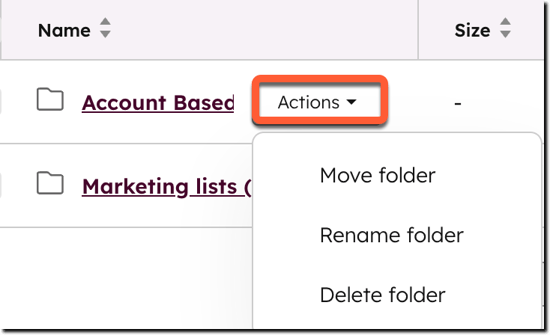
- Om een map te verplaatsen naar een andere map, beweeg je de muis over de map, klik je op 'Acties' en selecteer je vervolgens 'Map verplaatsen'. Selecteer de map waarnaar je de map wilt verplaatsen en klik vervolgens op 'Verplaatsen'.
- Om de naam van een map te wijzigen, beweeg je de muis over de map, klik je op 'Acties' en selecteer je vervolgens 'Map hernoemen'. Voer een nieuwe naam voor de map in en klik vervolgens op 'Hernoemen'.
- Om een map te verwijderen, beweeg je de muisaanwijzer over de map, klik je op ‘Acties’ en selecteer je vervolgens ‘Map verwijderen’. Klik op ‘Map verwijderen’ om te bevestigen. Het verwijderen van een segmentmap leidt niet tot het verwijderen van de segmenten of andere mappen in die map.
Segmenten aan een map toevoegen
Segmenten naar een map verplaatsen:
- Klik in je HubSpot-account op Meer en navigeer vervolgens naar CRM > Segmenten. Als Meer niet in je account verschijnt, navigeer dan direct naar CRM > Segmenten.
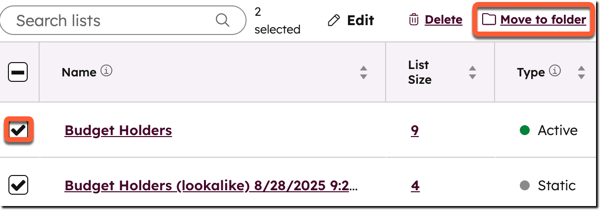
- Vink de selectievakjes aan naast de segmenten die u wilt verplaatsen en klik vervolgens bovenaan de tabel op Verplaatsen naar map.
- Selecteer in het dialoogvenster een map en klik vervolgens op 'Verplaatsen'. Segmenten kunnen slechts aan één map tegelijk worden toegevoegd, maar kunnen wel in meerdere mappen voorkomen als een map in een andere map is opgeslagen.
Segmenten uit een map verwijderen
Om een segment uit een map te verwijderen, moet u het segment uit de map verplaatsen naar de weergave Alle segmenten.
- Klik in je HubSpot-account op Meer en navigeer vervolgens naar CRM > Segmenten. Als Meer niet in je account verschijnt, navigeer dan direct naar CRM > Segmenten.
- Klik rechtsboven op het tabblad 'Mappen '.
- Klik op de naam van de map.
- Vink de selectievakjes aan naast de segmenten die u wilt verplaatsen en klik vervolgens bovenaan de tabel op 'Verplaatsen naar map '.
- Selecteer in het dialoogvenster 'Alle segmenten' en klik vervolgens op 'Opslaan'. Het segment wordt nu uit alle mappen verwijderd.
Organiseer niet-gearchiveerde segmenten met behulp van de Segments Filing Agent
Superbeheerders in accounts die zich hebben aangemeld voor de bètaversie vande AI-archiveringsagent voor segmenten, kunnen niet-gearchiveerde segmenten ordenen met behulp van de Segmenten-archiveringsagent.
