Laatst bijgewerkt: 23 september 2026
Beschikbaar met elk van de volgende abonnementen, behalve waar vermeld:
-
 Marketing Hub
Professional, Enterprise
Marketing Hub
Professional, Enterprise
-
 Sales Hub
Professional, Enterprise
Sales Hub
Professional, Enterprise
-
 Service Hub
Professional, Enterprise
Service Hub
Professional, Enterprise
-
 Data Hub
Professional, Enterprise
Data Hub
Professional, Enterprise
-
 Smart CRM
Professional, Enterprise
Smart CRM
Professional, Enterprise
-
 Revenue Hub
Professional, Enterprise
Revenue Hub
Professional, Enterprise
Gebruik een workflow om het aanmaken van een nieuw record in HubSpot te automatiseren en zo de administratieve rompslomp voor jou en je team te verminderen.
Nadat je een record hebt aangemaakt, kun je dit record direct binnen dezelfde workflow gebruiken en ernaar verwijzen. Ontdek hoe je records kunt gebruiken die eerder in dezelfde workflow zijn aangemaakt.
Voordat je begint
Machtigingen vereist Om workflows aan te maken en te bewerken, zijn superbeheerdersrechten of bewerkingsrechten voor workflowsvereist.
Abonnement vereist Om aangepaste objecten te kunnen gebruiken, is eenEnterprise -abonnementop vereist.
Machtigingen vereist Er zijn superbeheerdersrechtenvereist om aangepaste objecten aan te maken, te bewerken en te beheren.
Houd bij het aanmaken van records met workflows rekening met het volgende:
- Wanneer u records aanmaakt van hetzelfde type als de workflow (bijvoorbeeld wanneer u deal-records aanmaakt vanuit een op deals gebaseerde workflow), controleer dan of het nieuw aangemaakte record niet voldoet aan de activeringsvoorwaarden voor de workflow. Anders zou je een oneindige lus kunnen creëren waarin nieuw aangemaakte records eindeloos nieuwe records aanmaken.
- Er is een e-mailadres vereist om contactrecords aan te maken met behulp van een workflow. Het wordt aanbevolen om een personalisatietoken te gebruiken om een waarde uit het geregistreerde record in te voegen. Als je bijvoorbeeld een doorverwijzingsformulier op je website hebt, kun je de waarde van de eigenschap ‘referral’ gebruiken om een nieuw contactrecord aan te maken.
- Om aangepaste objectrecords aan te maken met behulp van een workflow, moet het aangepaste object gekoppeld zijn aan het objecttype van de workflow. Als je aangepaste object bijvoorbeeld niet aan het contactobject is gekoppeld, kun je geen records van het aangepaste object aanmaken in op contacten gebaseerde workflows. Lees meer overhet definiëren van aangepaste objecten.
- Leadrecords kunnen alleen worden aangemaakt in contact- of bedrijfsgebaseerde workflows. De optie ‘Lead’ wordt niet weergegeven in andere soorten workflows, zoals ticket- of dealgebaseerde workflows.
Beschikbare objecttypen
Als je de actie ‘Record aanmaken ’ gebruikt, kun je records aanmaken voor de volgende objecttypen:
Records aanmaken met een workflow
- Klik in je HubSpot-account op Meer en navigeer vervolgens naar Automatisering > Workflows. Als Meer niet in je account verschijnt, navigeer dan direct naar Automatisering > Workflows.
- Klik op denaam vaneen bestaande workflow of maak een nieuwe workflow aan.
- Klik op het pictogram + Toevoegen omeen workflowactie toe te voegen.
- Klik in het linkerpaneel op CRM om het uit te vouwen. Kies vervolgens ‘Record aanmaken’.
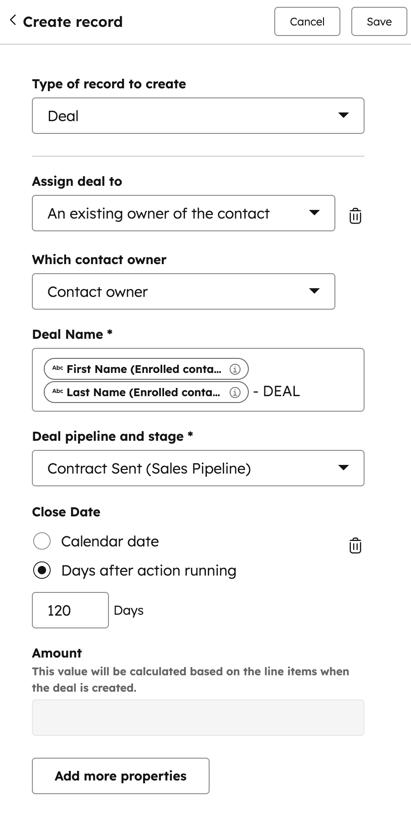
- Klik op het vervolgkeuzemenu ‘Type record om aan te maken ’ en selecteer vervolgens het objecttype.
- De eigenschappen die bij elke actie ‘Record aanmaken’ worden weergegeven, zijn afhankelijk van het geselecteerde objecttype:
- Deal: de verplichte velden zijn Dealnaam en Dealpijplijn en status. Het wordt ook aanbevolen om de sluitingsdatum en het bedrag in te stellen. Lees meer over standaardtransactie-eigenschappen.
- Ticket: de verplichte velden zijn ‘Ticketnaam ’, ‘Ticketpijplijn’ en ‘Status’. Het wordt ook aanbevolen om de bron en de beschrijving van het ticket in te vullen. Lees meer over de standaardkenmerken van tickets.
- Contact: het verplichte veld is ‘E-mail’. Het wordt ook aanbevolen om de voornaam en achternaam van de contactpersoon in te vullen. Lees meer over de standaardcontactkenmerken.
- Bedrijf: het verplichte veld is ofwel de domeinnaam van het bedrijf , ofwel de bedrijfsnaam. Lees meer over standaardbedrijfseigenschappen.
- Lead: het toegevoegde record moet zijn gekoppeld als ‘Primaire contactpersoon’ of ‘Primaire bedrijfsverbinding ’ wanneer de actie ‘Record aanmaken’ wordt gebruikt voor leads. Over het algemeen wordt ook aangeraden om de velden ‘Lead-label’ en ‘Lead-pijplijnfase’ in te vullen .
Let op: het is niet mogelijk om personalisatietokens te gebruiken in getalvelden.
- Om de toewijzing van nieuw aangemaakte records in te stellen, klikt u op het vervolgkeuzemenu ‘Toewijzen aan ’. Kies vervolgens een van de volgende opties:
- De huidige eigenaar van [Object]: wijs het nieuwe record toe aan de huidige eigenaar van het geregistreerde record. Standaard wordt deze optie ingesteld voor nieuwe records van deals, tickets en bedrijven.
- Als het geregistreerde record niet is toegewezen, wordt het nieuwe record aan niemand toegewezen.
- Om een aangepaste eigenaarseigenschap te selecteren, klik je op het vervolgkeuzemenu ‘Welke [object]-eigenaar’ en selecteer je de eigenaarseigenschap.
- Specifieke gebruiker: wijs het record toe aan een specifieke gebruiker. Om de gebruiker te selecteren, klikt u op het vervolgkeuzemenu ‘Welke gebruiker ’ en selecteert u vervolgens degebruiker.
- Niemand: het dossier wordt niet toegewezen.
- De huidige eigenaar van [Object]: wijs het nieuwe record toe aan de huidige eigenaar van het geregistreerde record. Standaard wordt deze optie ingesteld voor nieuwe records van deals, tickets en bedrijven.
- Standaard worden nieuwe contactrecords aan geen enkele gebruiker toegewezen. Als u een contactrecord wilt toewijzen:
- Klik op ‘Meer eigenschappen toevoegen’.
- Klik op het vervolgkeuzemenu ‘Een andere contact-eigenschap instellen ’ en selecteer ‘Contact-eigenaar’. Klik vervolgens op ‘Gereed’.
- Klik op het vervolgkeuzemenu ‘Contact toewijzen aan ’ en selecteer ‘Een bestaande eigenaar van het contact’, ‘Een specifieke gebruiker’ of ‘Niemand’.
- Als je extra eigenschappen voor je nieuwe records wilt instellen, klik dan op ‘Meer eigenschappen toevoegen’:
- Klik op ‘Een andere contactgegevens instellen’.
- Als je een eigenschap van het huidige object wilt kopiëren naar een eigenschap van je nieuwe record, klik je op ‘Een eigenschap kopiëren naar een [object]-eigenschap’.
Let op: de bron- en doelkenmerken moeten compatibeleveldtypenhebben om te kunnen worden gekopieerd. Onverenigbare eigenschappen worden niet als opties weergegeven in de doeleigenschap van je workflowactie. Lees meer overcompatibele bron- en doel-eigenschappen voor het kopiëren van eigenschapswaarden in workflows.
- Stel je nieuwe koppelingen tussen records in:
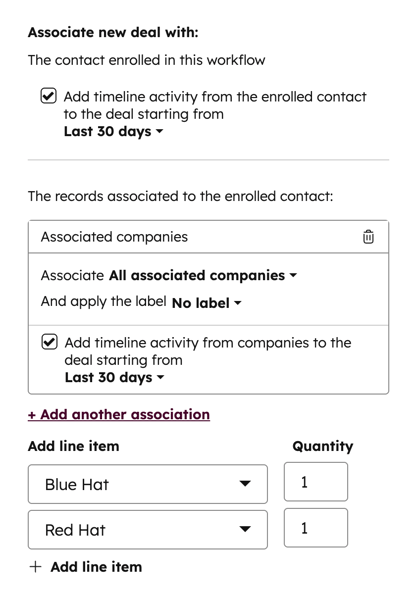
- Standaard worden records die door een workflow worden aangemaakt, gekoppeld aan het record dat in de workflow is opgenomen.
- Om alle tijdlijnactiviteiten van het gekoppelde record naar het nieuwe record te kopiëren:
- Vink het selectievakje ‘Tijdlijnactiviteit toevoegen van het geregistreerde [object] aan het [nieuwe record] ’ aan.
- Als deze optie is geselecteerd, worden standaard de activiteiten van de afgelopen 30 dagen overgenomen. Als u een andere datumperiode wilt selecteren, klikt u op het vervolgkeuzemenu voor de datumperiode en selecteert u een andere periode.
- Om het nieuwe record aan andere recordtypen te koppelen:
- Klik op + Nog een koppeling toevoegen.
- Klik op het vervolgkeuzemenu ‘Koppelen ’. Kies vervolgens het type record.
- Om een koppelingslabel toe te voegen, klik je op het vervolgkeuzemenu ‘En het label toepassen ’. Kies vervolgens een associatielabel.
- Om alle tijdlijnactiviteiten van het gekoppelde record naar het nieuwe record te kopiëren, selecteer je de optie ‘Tijdlijnactiviteit toevoegen van [object] naar [nieuw objecttype]’. Als u een andere datumperiode wilt selecteren, klikt u op het vervolgkeuzemenu voor de datumperiode en selecteert u een andere periode.
-
- Als u een dealrecord aanmaakt, kunt u de nieuw aangemaakte deals koppelen aan regelitems:
- Klik op het vervolgkeuzemenu ‘Een artikel toevoegen’ om een product te koppelen wanneer u een dealrecord aanmaakt.
- Om nog een regel toe te voegen, klik je op + Regel toevoegen. Om een regel te verwijderen, klik je op het prullenbakpictogram rechts van de regel.
- Nadat je de actie ‘Record aanmaken ’ hebt ingesteld, klik je bovenaan op ‘Opslaan’.
- Als u een dealrecord aanmaakt, kunt u de nieuw aangemaakte deals koppelen aan regelitems:
Let op: offertes kunnen slechts aan één transactie tegelijk worden gekoppeld. Als je een nieuwe deal koppelt aan bestaande offertes, worden de offertes uit hun huidige deals verwijderd