
Sist oppdatert: 30 juni 2026
Tilgjengelig med et av følgende abonnementer, unntatt der det er angitt:
-
 Markedsføring Hub
Professional, Enterprise
Markedsføring Hub
Professional, Enterprise
-
 Content Hub
Professional, Enterprise
Content Hub
Professional, Enterprise
Opprett innholdsvarianter for å tilpasse innholdet til ulike målgrupper. Varianter kan opprettes i personaliseringsverktøyet eller i redigeringsverktøyene for innholdselementer. Dette gjør det enklere for deg å administrere tilpasset innhold mens du redigerer sidene eller CTA-ene dine.
Merk: Du kan administrere tilgang til AI-funksjoner i AI-innstillingene dine og konfigurere hvilke data som deles. Se HubSpots vanlige spørsmål om AI-tillit og AI-modellkort for detaljert informasjon om AI-sikkerhetskontroller, databruk og overholdelse.
Før du setter i gang
Før du begynner å arbeide med innholdsvarianter i personaliseringsverktøyet, bør du gå gjennom kravene og hensynene.
Abonnement påkrevd Følgende abonnementer er påkrevd:
- Et Marketing Hub Professional- eller Enterprise-abonnement er påkrevd for å administrere innholdsvarianter i personaliseringsverktøyet.
- Et Content Hub Professional- eller Enterprise-abonnement er påkrevd for å tilpasse sider og CTA-er.
Tillatelser påkrevd Følgende tillatelser er påkrevd, avhengig av innholdstypen til innholdsvarianten du redigerer eller publiserer:
- Tillatelsen «Rediger og publiser » er nødvendig for å redigere og publisere sider.
- Redigerings- og publiseringsrettigheter er påkrevd for å redigere og publisere CTA-er.
Forstå begrensninger og hensyn
- Det kan opprettes opptil 10 innholdsvarianter innenfor en personalisering ved hjelp av et eksisterende markedsføringsmateriale.
Opprett innholdsvarianter
Opprett innholdsvarianter fra personaliseringsverktøyet ved å ta utgangspunkt i et eksisterende markedsføringsmateriale. Deretter kan du tilpasse innholdet til bestemte målgruppesegmenter. For å opprette innhold fra redigeringsverktøyene for markedsføringsmateriale, kan du lese mer om hvordan du oppretter innholdsvarianter fra redigeringsverktøyet.
- I HubSpot-kontoen din klikker du på Mer, og så navigerer du til Markedsføring > Personalisering. Hvis Mer ikke vises i kontoen din, navigerer du direkte til Markedsføring > Personalisering.
- På fanen Administrer klikker du på Opprett variant.
- I panelet til høyre velger du innholdstypen (f.eks. CTA).
- Klikk på «Neste».
- Klikk på Opprett manuelt eller Opprett med AI.
- Klikk på rullegardinmenyen «Eksisterende [innholdstype] » og velg et eksisterende element.
- Klikk på rullegardinmenyen «Segmenttype» og velg segmenttypen (f.eks. kontaktliste).
- Klikk på rullegardinmenyen «Segment» og velg et eksisterende segment.
- Hvis du valgte « Opprett med AI », vil det være flere obligatoriske felt:
- Skriv inn en beskrivelse av innholdsendringene du ønsker å inkludere i den genererte innholdsvarianten i feltet «Prompt ».
- Klikk på rullegardinmenyen «Bildegenerering » og velg «Generer bilder med AI » eller «Bruk bilder fra standardressursen».
- Skriv inn et navn for innholdsvarianten i feltet «Navn på tilpasset innhold ».
- Når du er ferdig, klikker du på «Opprett» eller «Generer».
Opprett flere innholdsvarianter
Opprett flere innholdsvarianter innenfor en personalisering ved å bruke et eksisterende markedsføringselement. Hvis du for eksempel har valgt en CTA som markedsføringselement, kan du opprette en egen variant for hvert av segmentene dine.
- I HubSpot-kontoen din klikker du på Mer, og så navigerer du til Markedsføring > Personalisering. Hvis Mer ikke vises i kontoen din, navigerer du direkte til Markedsføring > Personalisering.
- På fanen Administrer klikker du på innholdstypen i menyen til venstre (f.eks. Nettsider).
- Klikk på navnet på en personalisering.
- Klikk på «Legg til variant » øverst til høyre i personaliseringsverktøyet.
- Gjenta trinnene til du har ønsket antall innholdsvarianter eller når grensen.
Rediger innholdsvarianter
Rediger innholdsvarianter for å oppdatere prioritet, tilknyttede segmenter eller underliggende innhold. Innholdsredigeringer gjøres i redigeringsverktøyet som tilhører ressurstypen, for eksempel innholdsredigereren.
- I HubSpot-kontoen din klikker du på Mer, og så navigerer du til Markedsføring > Personalisering. Hvis Mer ikke vises i kontoen din, navigerer du direkte til Markedsføring > Personalisering.
- På fanen Administrer klikker du på innholdstypen i menyen til venstre (f.eks. Landingssider).
- Klikk på navnet på en personalisering.
- For å endre prioriteten til en innholdsvariant, klikk på «Prioriter» øverst til høyre i personaliseringsverktøyet.
- I panelet til høyre drar du innholdsvarianten mot toppen eller bunnen for å angi prioriteten.
- Når du er ferdig, klikker du på «Lagre».
- For å redigere innholdet i en variant, klikk på «Rediger» på innholdsvariantkortet.
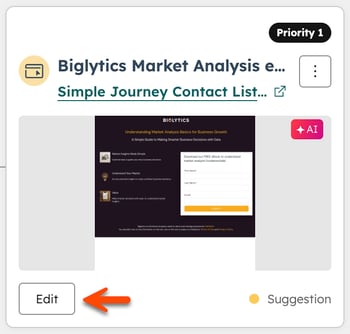
- For å forhåndsvise innholdsvarianten, klikk på menyikonet « » og velg «Forhåndsvisning». I forhåndsvisningen klikker du på rullegardinmenyen «Velg en kontakt å forhåndsvise » og velger en kontakt. Verktøyet vil avgjøre hvilken variant kontakten kvalifiserer for, basert på segmentreglene dine.
- For å endre segmentet til en innholdsvariant, klikk på menyikonet « » og velg «Endre segment».
- I dialogboksen velger du segment typen i rullegardinmenyen «Segmenttype ».
- I rullegardinmenyen «Segment» velger du segmentet.
- Når du er ferdig, klikker du på «Lagre».
- For å slette en innholdsvariant, klikk på menyikonet « » og velg «Slett». I dialogboksen klikker du på «Slett» for å bekrefte. Hvis du sletter en innholdsvariant og den er den eneste varianten i personaliseringen, vil personaliseringen bli slettet.
Publiser innholdsvarianter
- I HubSpot-kontoen din klikker du på Mer, og så navigerer du til Markedsføring > Personalisering. Hvis Mer ikke vises i kontoen din, navigerer du direkte til Markedsføring > Personalisering.
- På fanen «Administrer» klikker du på innholdstypen i menyen til venstre (f.eks. «Landingssider»).
- Klikk på navnet på en personalisering.
- Klikk på «Rediger » under forhåndsvisningsbildet av innholdsvarianten.
- I innholdsredigereren klikker du på rullegardinmenyen for variantkontroll øverst til venstre for å veksle mellom de ulike variantene.
- Når du er ferdig, klikker du på «Publiser» øverst til høyre.
