Sist oppdatert: 11 mai 2026
Tilgjengelig med et av følgende abonnementer, unntatt der det er angitt:
-
 Markedsføring Hub
Professional, Enterprise
Markedsføring Hub
Professional, Enterprise
Fra kampanjeinnstillingene i Marketing Studio kan du oppdatere kampanjeegenskaper, UTM- og sporingsadresser, bruker- og teamtilgang og canvas-innstillinger. Du kan også eksportere, klone eller slette kampanjen.
Naviger til kampanjeinnstillingene og andre kampanjer
Når du har konfigurert kampanjen din, kan du navigere mellom kampanjene dine øverst i redigeringsverktøyet, se gjennom kampanjeinnstillingene, klone og slette kampanjen din.- På HubSpot-kontoen din navigerer du til Markedsføring > Marketing Studio.
- Klikk på Administrer-fanen øverst. Velg en eksisterende kampanje i tabellen.
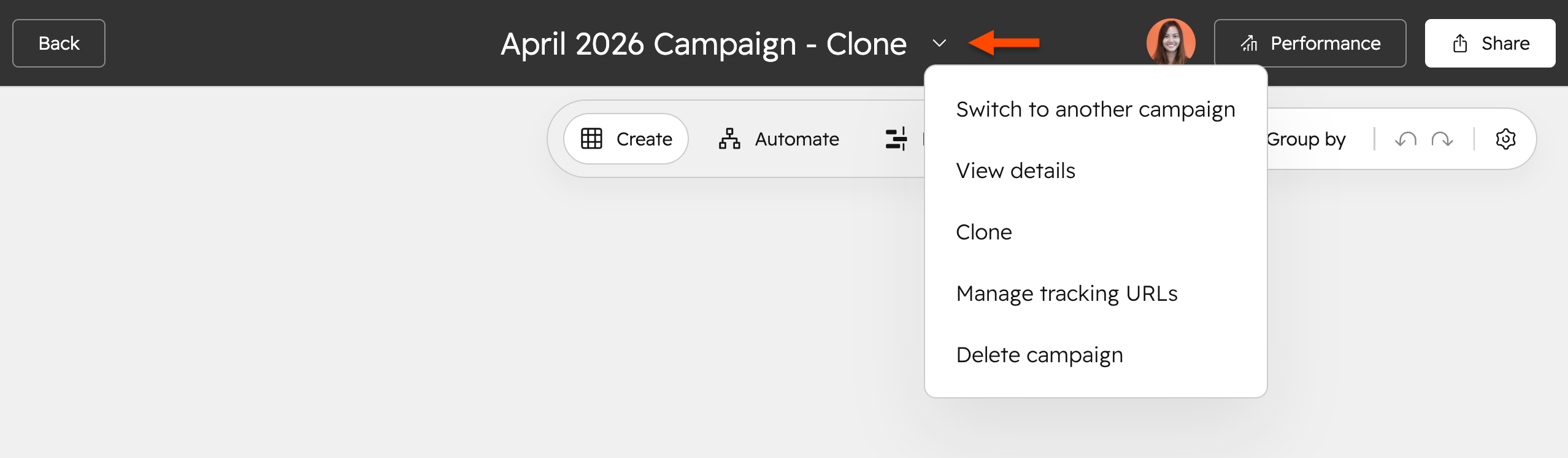
- Klikk på rullegardinmenyen øverst ved siden av kampanjenavnet. Velg deretter et av følgende alternativer:
- Bytt til en annen kampanje: Naviger til en annen kampanje direkte i Canvas-visningen.
- Vis detaljer: Se gjennom kampanjeinnstillingene dine. Finn ut mer om hvordan du administrerer kampanjeinnstillingene dine i Marketing Studio.
- Klon: Kl on kampanjen. Visse typer ressurser vil bli klonet og knyttet til den nye kampanjen. Ressurser som kan knyttes til flere kampanjer, vil ikke bli klonet. Finn ut mer om hvordan du kloner kampanjer.
- Administrersporings-URL-er: gå gjennom og administrer sporings-URL-ene dine. Finn ut mer om hvordan du administrerer kampanjens UTM-verdier i Marketing Studio.
- Slett kampanje: Slett en kampanje permanent. Slettede kampanjer kan ikke gjenopprettes.
Administrer kampanjeegenskapene dine
- På HubSpot-kontoen din navigerer du til Markedsføring > Marketing Studio.
- Klikk på Administrer-fanen øverst. Velg en eksisterende kampanje i tabellen. Alternativt kan du opprette en ny kampanje.
- Klikk påinnstillingsikonet for øverst til høyre.
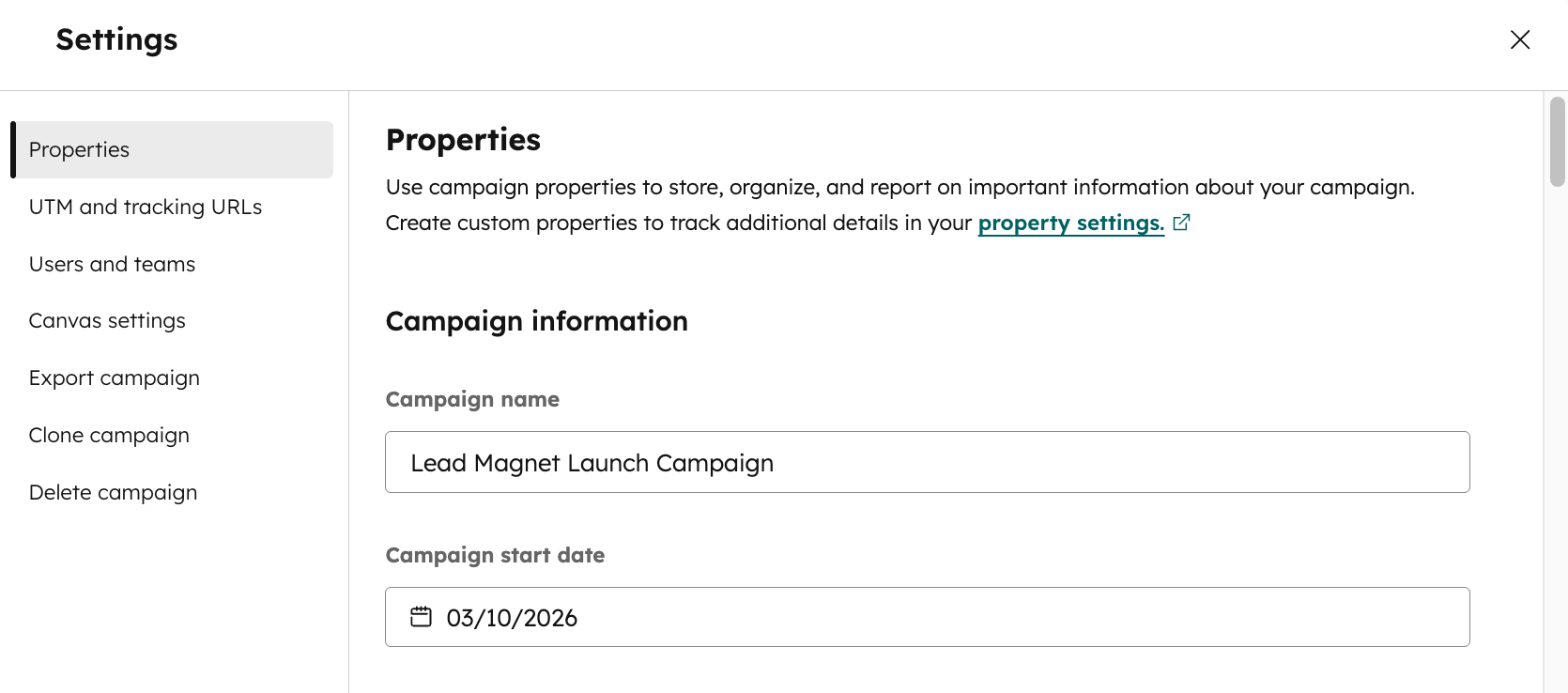
- Gå til Egenskaper i dialogboksen. Du kan tilpasse kampanjeegenskapene dine eller opprette nye i egenskapsinnstillingene. Finn ut mer om hvordan du administrerer kampanjeegenskaper.
- I kampanjeinformasjonsdelen kan du oppdatere egenskapen din.
- Egenskapsverdier som har blitt fylt ut av AI, vil bli merket med AI. Når du har gjort endringer, fjernes AI-taggen når den manuelt inntastede egenskapsverdien erstatter den AI-genererte kampanjeegenskapsverdien.
- Egendefinerte egenskapstyper som støttes, inkluderer tekst, tall, datovelger, enkle og multiple avkrysningsbokser, radiovalg, rullegardinmeny, telefonnummer og rik tekst.
Administrer UTM-verdiene for kampanjen din
- På HubSpot-kontoen din navigerer du til Markedsføring > Marketing Studio.
- Klikk på Administrer-fanen øverst. Velg en eksisterende kampanje i tabellen. Alternativt kan du opprette en ny kampanje.
- Klikk påinnstillingsikonet øverst til høyre.
- I dialogboksen navigerer du til UTM og Sporingsadresser.
- Skriv inn UTM i UTM-feltet, og trykk på Enter.
- Hvis du vil se gjennom tidligere kampanje-UTM-er, klikker du på Se tidligere kampanje-UTM-er for å utvide. Finn ut mer om hvordan du administrerer kampanjens UTM-verdier.
Opprett en sporings-URL for kampanjen din
- På HubSpot-kontoen din navigerer du til Markedsføring > Marketing Studio.
- Klikk på Administrer-fanen øverst. Velg en eksisterende kampanje i tabellen. Alternativt kan du opprette en ny kampanje.
- Klikk påinnstillingsikonet øverst til høyre.
- I dialogboksen navigerer du til UTM og Sporingsadresser.
- Klikk på Opprett spor ings-URL i delen Sporings-URL-er.
- I panelet til høyre angir du sporingsadressen og klikker deretter på Opprett. Den nye sporingsadressen vises i dialogboksen.
Administrer bruker- og teamtilgang til kampanjen din
- På HubSpot-kontoen din navigerer du til Markedsføring > Marketing Studio.
- Klikk på Administrer-fanen øverst. Velg en eksisterende kampanje i tabellen. Alternativt kan du opprette en ny kampanje.
- Klikk påinnstillingsikonet øverst til høyre.
- I dialogboksen navigerer du til Brukere og team.
- I delen Brukere og team angir du kampanjetilgang:
- Tilgjengelig for alle: Till at alle brukere på kontoen din tilgang til kampanjen.
- Velg brukere og team som kan redigere: Gi kun bestemte brukere tilgang til kampanjen.
Administrer innstillingene for kampanjens lerret
- På HubSpot-kontoen din navigerer du til Markedsføring > Marketing Studio.
- Klikk på Administrer-fanen øverst. Velg en eksisterende kampanje i tabellen. Alternativt kan du opprette en ny kampanje.
- Klikk påinnstillingsikonet øverst til høyre.
- I dialogboksen navigerer du til Canvas-innstillinger.
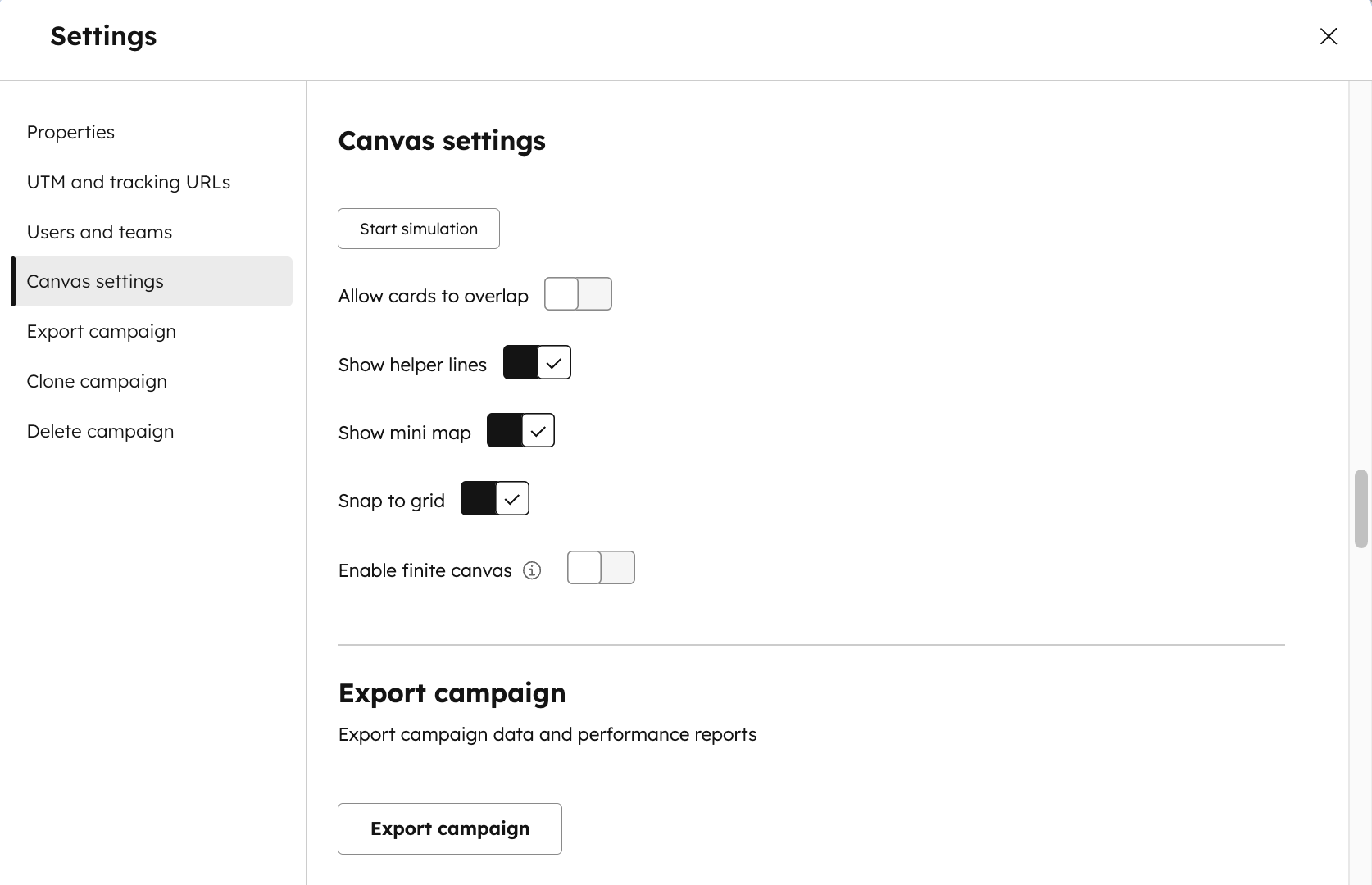
- Konfigurer følgende innstillinger for lerretet:
- Tillat overlapping av kort: Tillat at innholdskort overlapper hverandre når du arrangerer kampanjens innholdstyper.
- Vis hjelpelinjer: Hjelp elinjer vises når du ordner innholdskortene.
- Vis minikart: et minikart vises nederst til høyre i kanvasvisningen.
- Fest til rutenett: innholdskortene justeres automatisk til et rutenett.
- Aktiver begrenset lerret: Flytt automatisk kortene tettere sammen når de plasseres for langt unna på lerretet. Hvis du slår på denne funksjonen, flyttes eventuelle avvikende kort til det nærmeste kortet på lerretet.
- Klikk på Start simulering for å forhåndsvise innstillingene i lerretvisningen. Klikk på Eksister simuleringsvisning øverst til venstre for å aktivere stimuleringen.
Eksporter, klon eller slett kampanjen din fra kampanjeinnstillingene
- På HubSpot-kontoen din navigerer du til Markedsføring > Marketing Studio.
- Klikk på Administrer-fanen øverst. Velg en eksisterende kampanje i tabellen. Alternativt kan du opprette en ny kampanje.
- Klikk påinnstillingsikonet øverst til høyre.
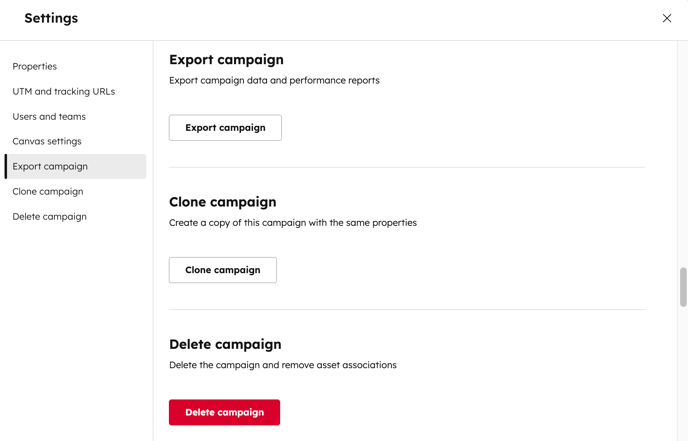
- Hvis du vil eksportere en kampanje, navigerer du til Eksporter kampanje i dialogboksen. Klikk deretter på Eksporter kampanje.
- Hvis du vil klone en kampanje, navigerer du til Klon kampanje i dialogboksen. Klikk deretter på Klon kampanje.
- Hvis du vil slette en kampanje permanent, navigerer du til Slett kampanje i dialogboksen. Klikk deretter på Slett kampanje. Slettede kampanjer kan ikke gjenopprettes.