
Sist oppdatert: 17 april 2026
Tilgjengelig med et av følgende abonnementer, unntatt der det er angitt:
-
 Markedsføring Hub
Professional, Enterprise
Markedsføring Hub
Professional, Enterprise
-
 Salg Hub
Professional, Enterprise
Salg Hub
Professional, Enterprise
-
 Service Hub
Professional, Enterprise
Service Hub
Professional, Enterprise
-
 Data Hub
Professional, Enterprise
Data Hub
Professional, Enterprise
-
 Content Hub
Professional, Enterprise
Content Hub
Professional, Enterprise
-
 Smart CRM
Professional, Enterprise
Smart CRM
Professional, Enterprise
-
 Revenue Hub
Professional, Enterprise
Revenue Hub
Professional, Enterprise
-
 HubSpot-kreditter er påkrevd for enkelte funksjoner
Administrer kundeagentens kjerneidentitet, inkludert avatar, navn og personlighet. Når du distribuerer kundeagenten til kanaler, er avataren og navnet synlig for kundene. Du kan også velge en personlighet som er i tråd med merkevaren og forretningsmodellen din.
Organisasjoner som krever en formell og autoritativ tone, for eksempel finans- eller advokatfirmaer, kan for eksempel velge personligheten Profesjonell . Team som støtter kunder i sensitive eller stressende situasjoner, kan velge den empatiske personligheten for å gjenspeile forståelse og omsorg i samhandlingen.
Merk: Du kan redigere kundeagentens identitet uten å bruke HubSpot Credits, men for å distribuere kundeagenten til kanaler kreves det HubSpot Credits. Finn ut mer om hvordan kundeagenten bruker HubSpot Credits.
Tillatelser påkrevd Kundeagentens redigeringstillatelser er påkrevd for å administrere kundeagentens identitet.
Seter påkrevd Det kreves et tildelt sete for å administrere kundeagentens identitet.
Administrer kundeagentens kjerneidentitet
- I HubSpot-kontoen din klikker du på Mer og navigerer deretter til Service > Kundeagent. Hvis Mer ikke vises i kontoen din, navigerer du direkte til Service > Kundeagent.
- Klikk på Definer > identitet i menyen i venstre sidefelt.
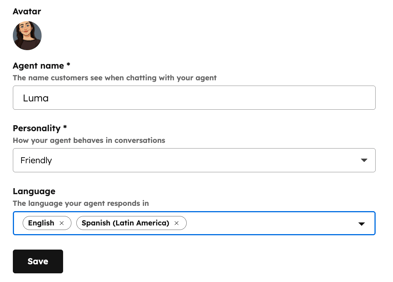
- Klikk på Avatar for å laste opp et nytt bilde.
- Skriv inn et navn på kundeagenten i feltet Agentnavn.
- Klikk på rullegardinmenyen Personlighet, og tildel kundeagenten et sett med egenskaper og atferd:
- Du kan velge mellom følgende alternativer: Vennlig, Profesjonell, Uformell, Empatisk eller Vittig .
- Hvis du har konfigurert en merkevarestemme, kan du også velge Bruk min merkevarestemme, slik at kundeagenten tar i bruk den konfigurerte stemmen.
- Klikk på nedtrekksmenyen Språk, og velg språkene agenten skal svare på. Hvis ingen språk er valgt, vil agenten svare på det språket den oppdager fra kundens første melding.
- Klikk på Lagre.
Finn ut mer om hvordan du konfigurerer kundeagenten.
