
Sist oppdatert: 1 september 2026
Tilgjengelig med et av følgende abonnementer, unntatt der det er angitt:
-
 Data Hub
Enterprise
Data Hub
Enterprise
-
 HubSpot-kreditter er påkrevd for enkelte funksjoner
Merk: Hvis du er superadministrator,må du melde kontoen din på Data Studio-betaversjonen for å kunne bruke denne funksjonen.
HubSpot-kreditter er påkrevd for enkelte funksjoner Synkronisering av data direkte fra én enkelt datalagerkilde i Data Studio til HubSpot CRM forbruker ikke HubSpot-kreditter. Hvis du forbereder dataene i Data Studio før synkronisering (for eksempel ved å opprette beregnede felt eller koble dem til andre datakilder), forbruker disse handlingene HubSpot-kreditter.
I Data Studio kan du opprette omfattende datasett ved å synkronisere data fra Amazon Redshift til HubSpot CRM. Synkroniser Amazon Redshift-data kontinuerlig og slå dem sammen med andre kilder for å forbedre og utvide datasettene dine.
Koble Amazon Redshift til kontoen din
- I HubSpot-kontoen din klikker du på Mer, og så navigerer du til Databehandling > Data Studio. Hvis Mer ikke vises i kontoen din, navigerer du direkte til Dataadministrasjon > Data Studio. Klikk på «Koble til ekstern datakilde» øverst til høyre. Søk etter Amazon Redshift, og klikk deretter på Amazon Redshift.
- For å koble til kontoen din må du opprette en rolle knyttet til HubSpot-kontoen din og konfigurere tilgang til AWS-kontoen din. Du kan bruke dine egne verktøy for å opprette denne tilkoblingen, eller du kan lime inn kodebiten i Amazon-konsollen.
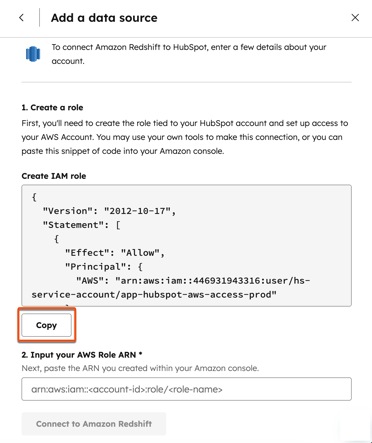
- Lim inn ARN- en til AWS-rollen du opprettet, i tekstboksen «Skriv inn ARN-en til AWS-rollen din ».
- Når du er ferdig, klikker du på «Koble til Amazon Redshift».
Konfigurer Amazon Redshift-datakilden
Før du velger dataene dine, må du sørge for at de riktige tillatelsene er angitt i AWS og Redshift.
Oppdater AWS-tillatelser
Slik oppdaterer du AWS-tillatelser:
-
Hvis du har en klargjort Redshift-klynge:
-
-
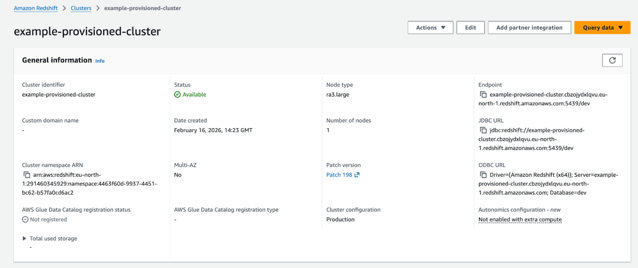
Finn klyngens identifikator, region, AWS-konto-ID og navnet på Redshift-databasen du vil synkronisere.
-
-
- Opprett ARN-ene for klyngen og databasen:
-
-
- Klynge-ARN:
arn:aws:redshift:YOUR_REGION:YOUR_ACCOUNT_ID:cluster:YOUR_CLUSTER_IDENTIFIER - Database-ARN:
arn:aws:redshift:YOUR_REGION:YOUR_ACCOUNT_ID:dbname:YOUR_CLUSTER_ID/YOUR_DATABASE
- Klynge-ARN:
-
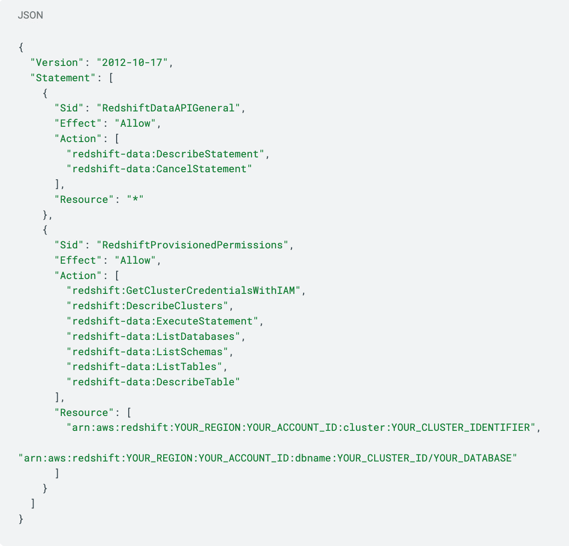
Oppdater tillatelsespolitikken med opplysningene om klyngen din, og knytt den til rollen du opprettet i AWS IAM-innstillingene dine.
-
-
Hvis du har en serverløs Redshift-arbeidsgruppe:
-
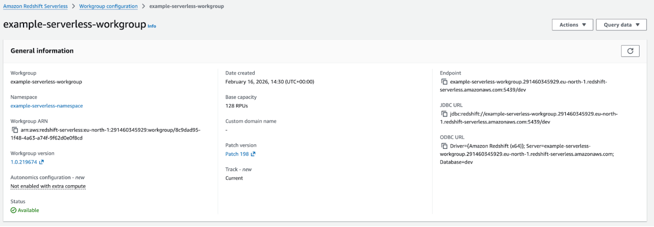
Finn detaljsiden for arbeidsgruppen din i AWS Redshift.
-
-
- Kopier arbeidsgruppens ARN, oppdater tillatelsesreglene og knytt den til rollen du opprettet i AWS IAM-innstillingene.
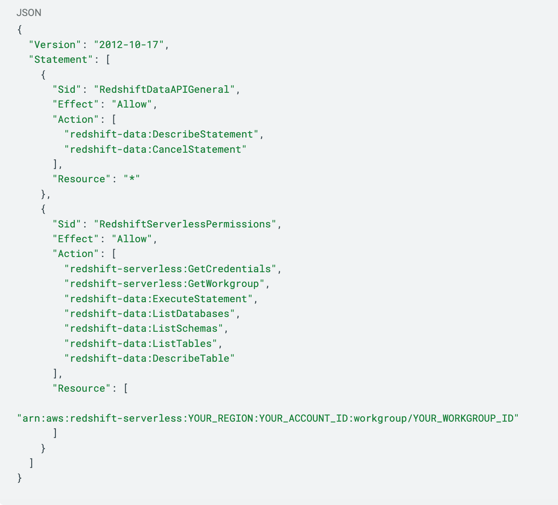
- Når dette er gjort, limer du innendepunktstrengen fra AWS-konsollen i HubSpot.
Oppdater Redshift-databasetillatelser
Slik oppdaterer du Redshift-databasetillatelsene:
-
Kjør følgende SQL-skript i Redshift-spørringsredigereren (erstatt verdiene i parentes med navnene på din spesifikke database, skjema og rolle):
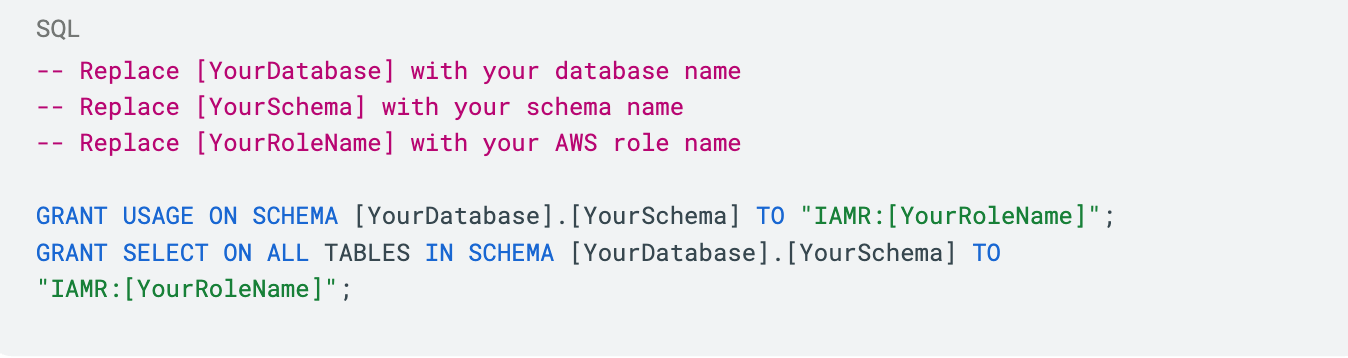
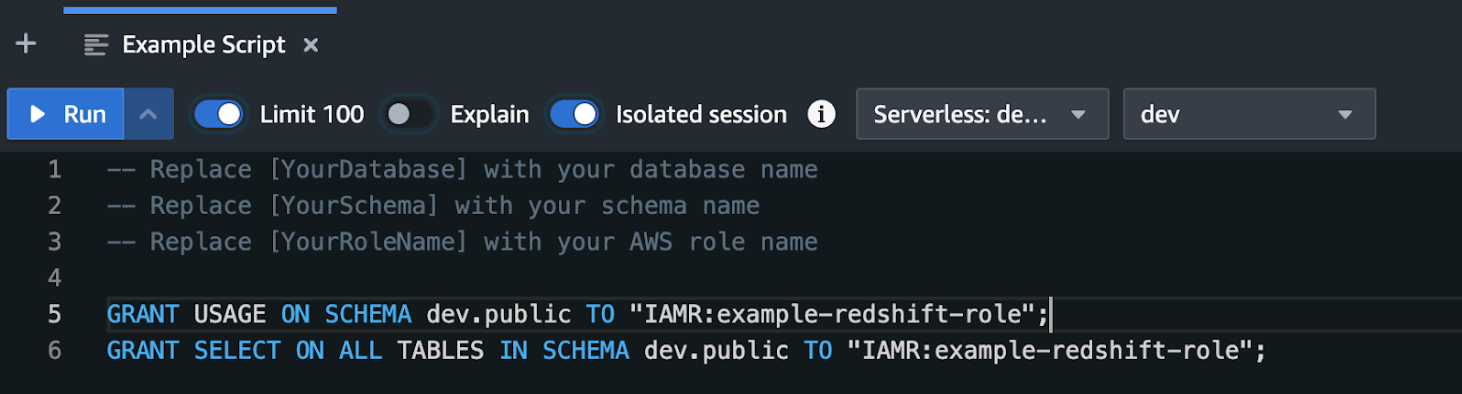
- Åpne deretter Redshift-spørringsredigereren og kjør det oppdaterte SQL-skriptet.
Konfigurer kolonner
På skjermbildet «Kolonner »:
- Forhåndsvis dataene dine i tabellen. Merk av i avmerkingsboksene for hver kolonne du vil synkronisere, og velg datatypen for hver kolonne (f.eks. tekst, tall).
- Klikk på Oppdater tabell hvis du vil se kolonnene oppdatert etter at du har gjort ditt valg.
- Når du er ferdig med å velge kolonner, klikker du på «Legg til datakilde».
Bruk Amazon Redshift-datakilden din
Slik viser og administrerer du Amazon Redshift-datakilden:
- I HubSpot-kontoen din klikker du på Mer, og så navigerer du til Databehandling > Data Studio. Hvis Mer ikke vises i kontoen din, navigerer du direkte til Dataadministrasjon > Data Studio.
- Klikk på fanen Kildebibliotek .
- I venstre sidefelt klikker du på «Lager». Deretter klikker du på en Amazon Redshift-datakilde i tabellen for å vise den. Informasjon som synkroniseringens tilstand, antall synkroniserte poster og egenskaper samt datoen for siste oppdatering vises.
Merk: Dataene oppdateres automatisk hvert femte minutt.
- Hvis du vil bruke datakilden til å opprette et datasett, klikker du på «Bruk til å opprette datasett». Les mer om hvordan du oppretter og aktiverer datasett i Data Studio.
