Sist oppdatert: 5 august 2026
Tilgjengelig med et av følgende abonnementer, unntatt der det er angitt:

Et GUID (Globally Unique Identifier) er et 128-bits heltall som brukes til identifikasjon. GUID-en er påkrevd når du bruker HubSpots Forms API, og kan også hjelpe deg med å identifisere et HubSpot-skjema som er innebygd på en ekstern side.
Tillatelser påkrevd Du må ha redigeringsrettigheter for skjemaer for å få tilgang til skjemaeditoren.
Finn et skjemaets GUID
Bruk den oppdaterte skjemaeditoren
- I HubSpot-kontoen din klikker du på Mer og navigerer deretter til Markedsføring > Skjemaer. Hvis Mer ikke vises i kontoen din, navigerer du direkte til Markedsføring > Skjemaer.
- Opprett et nytt skjema eller hold musepekeren over et eksisterende skjema og klikk på Rediger.
- Klikk på Gjennomgå og oppdater øverst til høyre.
- Klikk på «Oppdater» nederst i panelet til høyre.
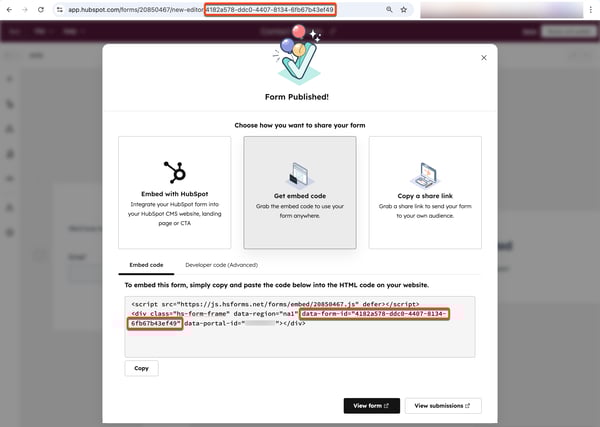
- Klikk på «Hent innebyggingskode».
- Finn
data-form-idattributtverdien i innbyggingskoden. Dette er skjemaets GUID. Skjemaets GUID vises også i sidens URL når du er i skjemaeditoren.
Bruk den gamle skjemaeditoren
- I HubSpot-kontoen din klikker du på Mer og navigerer deretter til Markedsføring > Skjemaer. Hvis Mer ikke vises i kontoen din, navigerer du direkte til Markedsføring > Skjemaer.
- Hold musepekeren over et eksisterende skjema og klikk på Rediger.
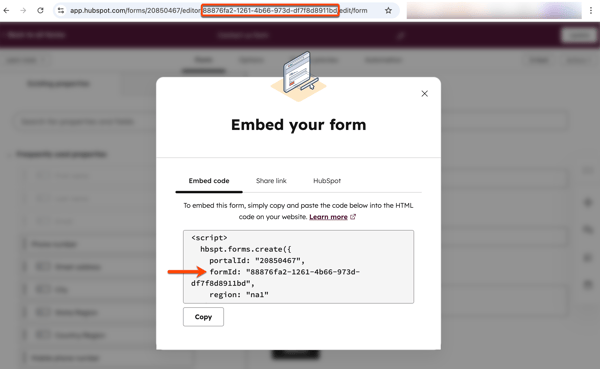
- Klikk på «Embed» øverst til høyre.
- Identifiser
formIDattributtverdien i innbyggingskoden. Dette er skjemaets GUID. Skjemaets GUID vises også i sidens URL når du er i skjemaeditoren.