Sist oppdatert: 3 august 2026
Tilgjengelig med et av følgende abonnementer, unntatt der det er angitt:
-
 Content Hub
Professional, Enterprise
Content Hub
Professional, Enterprise
Etter at du har publisert podkasten din, kan du analysere resultatene ved hjelp av podkastrapporter. Du kan se på den samlede ytelsen til programmet, de mest populære episodene og mye mer.
Før du setter i gang
Tillatelser påkrevd Du må ha Super Admin- eller Podcasts -rettigheter for å kunne bruke podcastverktøyet.
- Du kan oppleve avvik mellom data fra Spotify og HubSpot-analysene.
- Podcastepisoder lagres i hurtigbufferen på Spotify, noe som kan føre til at avspillinger ikke vises i HubSpots analyseverktøy.
- Antall avspillinger i HubSpot kan virke lavere enn i Spotify-appen.
- Analysedata for podcaster vil kun være tilgjengelig for podcaster som er publisert etter 15. august 2024.
Gå gjennom podcastrapportene dine
Slik går du gjennom podcastrapportene dine:
- I HubSpot-kontoen din klikker du på Mer og navigerer deretter til Innhold > Podkaster. Hvis Mer ikke vises i kontoen din, navigerer du direkte til Innhold > Podkaster.
- Klikk på rullegardin menyen «Podcast-program » øverst til venstre og velg en podcast.
- Klikk på fanen «Analyser » øverst.
- Konfigurer rapportene øverst til venstre:
- Datointervall: filtrer podcastens ytelsesdata etter datointervall. Når du filtrerer etter datointervall, vil disse dataene være basert på podcastens lyttedatoer.
- Frekvens: Angi frekvensen for podcastdataene til daglig, månedlig eller ukentlig.
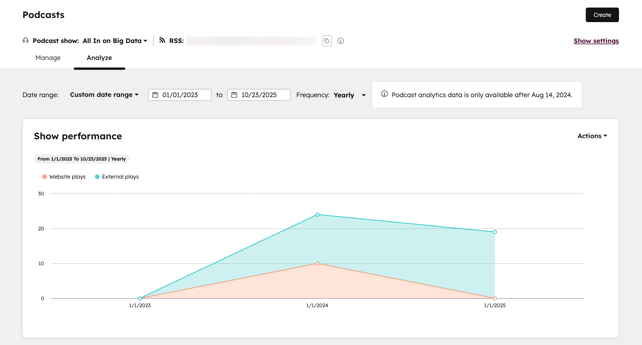
- Gjennomgå følgende podcastrapporter:
- Vis ytelse: podcastens samlede ytelse over tid. Denne rapporten viser antall avspillinger på HubSpot-sider og eksterne plattformer basert på frekvensen som er angitt i rapportfiltrene.
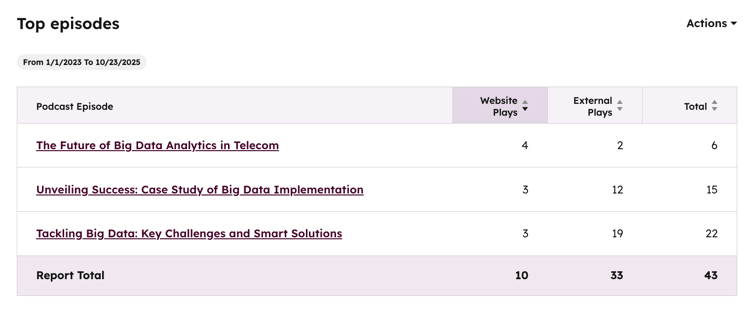
- Toppepisoder: podcastens toppepisoder rangert etter antall avspillinger. Dette tar ikke hensyn til unike lyttere.
-
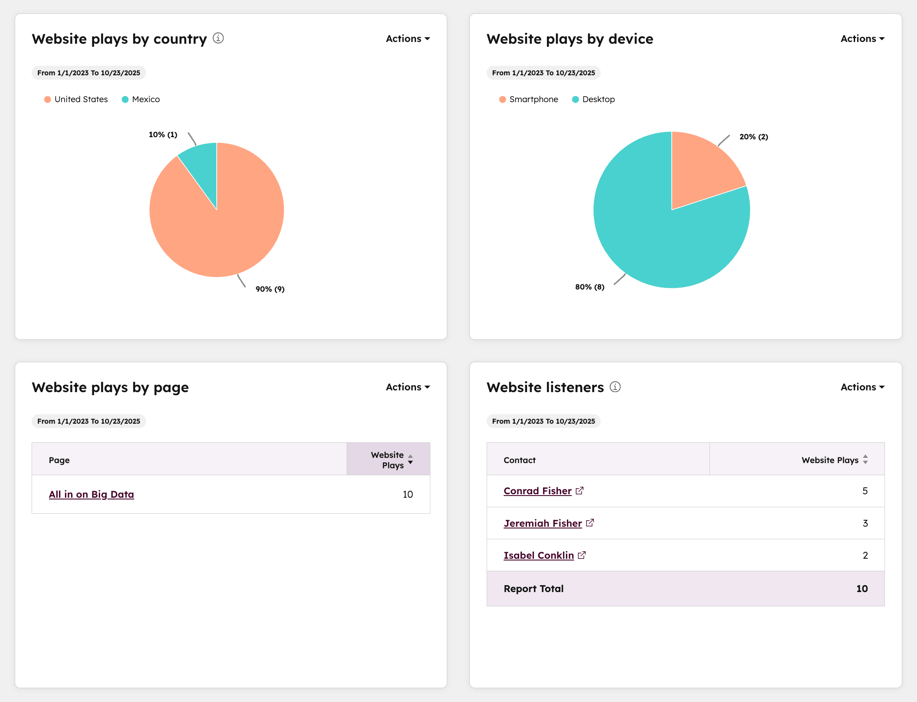
- Avspillinger på nettstedet etter land: antall og prosentandel av avspillinger på nettstedet fordelt på lytternes land. Dette inkluderer ikke avspillinger på eksterne plattformer som Spotify eller Apple Podcasts.
-
- Avspillinger på nettstedet etter enhet: antall og prosentandel av avspillinger på nettstedet fordelt på enhet, for eksempel stasjonære eller mobile enheter. Dette inkluderer ikke avspillinger på eksterne plattformer som Spotify eller Apple Podcasts.
-
- Avspillinger på nettstedet etter side: antall avspillinger på nettstedet på HubSpot-sidene dine. Dette inkluderer ikke avspillinger på eksterne plattformer som Spotify eller Apple Podcasts.
-
- Lyttere på nettstedet: antall kjente lyttere til podcasten din. Denne rapporten inkluderer kun avspillinger fra kjente kontakter, noe som kan kreve samtykke til analyse for å spores dersom informasjonsbanneret er aktivert.
Merk: Du kan oppleve en avvik mellom målingene for avspillinger på nettstedet og lyttere på nettstedet . Antallet avspillinger på nettstedet inkluderer både ukjente besøkende og kjente kontakter, mens antallet lyttere på nettstedet kun inkluderer kjente kontakter.
-
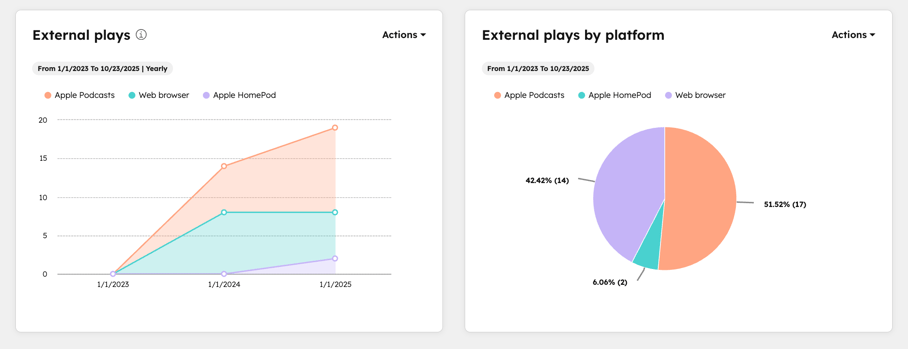
- Eksterne avspillinger: antall avspillinger og nedlastinger via andre podkast-apper eller plattformer, for eksempel Apple Podcasts, over tid.
-
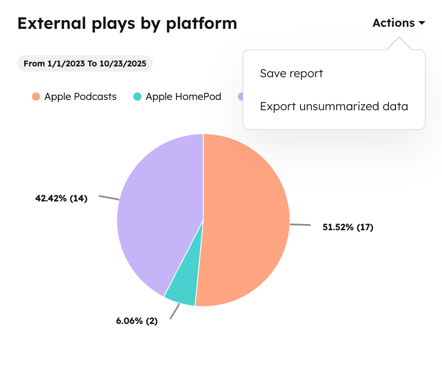
- Eksterne avspillinger per plattform: antall eksterne avspillinger fordelt på plattform.
- Eksterne avspillinger per plattform: antall eksterne avspillinger fordelt på plattform.
Lagre eller eksporter dataene fra podcastrapporten
Du kan lagre eller eksportere rapportdataene dine:- I HubSpot-kontoen din går du til Innhold > Podcaster.
- Klikk på rullegardin menyen «Podcast-program » øverst til venstre og velg en podcast.
- Klikk på fanen «Analyser » øverst.
- Slik lagrer du en rapport i rapportverktøyet:
- Klikk på «Handlinger» øverst til venstre. Velg deretter «Lagre rapport».
-
- Skriv inn et navn på rapporten.
- Skriv inn en beskrivelse av rapporten.
-
- Velg alternativknappen for å bekrefte om du vil legge til rapporten i et dashbord:
- Ikke legg til i dashbord: HubSpot legger ikke rapporten til noen av dashbordene dine, men lagrer den i rapportbiblioteket ditt slik at du kan bruke den senere.
- Legg til i eksisterende dashbord: Du kan velge et eksisterende dashbord å legge rapporten til.
- Legg til i nytt dashbord: Du kan opprette et nytt tilpasset dashbord og legge til den sosiale rapporten i det nye dashbordet. Klikk på «Neste», skriv deretter inn et navn og velg et synlighetsalternativ.
- Klikk på «Lagre» eller «Lagre og legg til » hvis du har valgt å legge rapporten til et dashbord.
- Velg alternativknappen for å bekrefte om du vil legge til rapporten i et dashbord:
- Slik eksporterer du rapportdata eksternt:
- Klikk på Handlinger øverst til venstre. Velg deretter Eksporter.
- Skriv inn navnet på eksportfilen i dialogboksen.
- Klikk på rullegardinmenyen for filformat og velg csv, xls eller xlsx.
- Klikk nederst på «Eksporter data uten oppsummering». Eksportfilen vil bli sendt til din bruker-e-postadresse.