
Sist oppdatert: 31 august 2026
Tilgjengelig med et av følgende abonnementer, unntatt der det er angitt:

For å organisere segmentene dine og gjøre dem lettere å finne, kan du bruke segmentmapper. På oversiktssiden for segmenter kan du opprette eller administrere mapper og flytte segmenter inn i mappene du har opprettet.
Segmentmapper er nyttige for å gruppere segmenter manuelt. Hvis du ønsker å filtrere segmenter automatisk basert på verdiene i segmentegenskapene, kan det være lurt å opprette en filtrert segmentvisning i stedet.
Opprett en segmentmappe
Slik oppretter du segmentmapper:- I HubSpot-kontoen din klikker du på Mer og navigerer deretter til CRM > Segmenter. Hvis Mer ikke vises i kontoen din, navigerer du direkte til CRM > Segmenter.
- Klikk på fanen «Mapper » øverst til høyre.
- Klikk på Opprett mappe.

- Skriv inn etmappenavn i dialogboksen, og klikk deretter på Opprett.
Vis og administrer segmentmapper
Slik får du tilgang til og administrerer segmentmappene dine:
- I HubSpot-kontoen din klikker du på Mer og navigerer deretter til CRM > Segmenter. Hvis Mer ikke vises i kontoen din, navigerer du direkte til CRM > Segmenter.
- Klikk på fanen «Mapper » øverst til høyre.
- For å vise segmentene i en mappe, klikk på mappens navn.
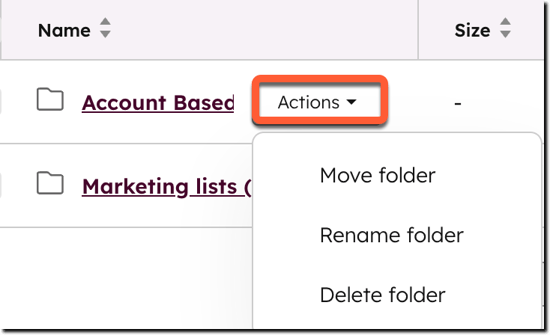
- For å flytte en mappe til en annen mappe, hold musepekeren over mappen, klikk på Handlinger og velg deretter Flytt mappe. Velg mappen du vil flytte mappen til, og klikk deretter på Flytt.
- For å endre navnet på en mappe, hold musepekeren over mappen, klikk på Handlinger og velg deretter Gi mappen nytt navn. Skriv inn et nytt navn for mappen, og klikk deretter på Gi nytt navn.
- For å slette en mappe, hold musepekeren over mappen, klikk på Handlinger og velg deretter Slett mappe. Klikk på Slett mappe for å bekrefte. Hvis du sletter en segmentmappe, blir ikke segmentene eller andre mapper i mappen slettet.
Legg til segmenter i en mappe
Slik flytter du segmenter inn i en mappe:
- I HubSpot-kontoen din klikker du på Mer og navigerer deretter til CRM > Segmenter. Hvis Mer ikke vises i kontoen din, navigerer du direkte til CRM > Segmenter.
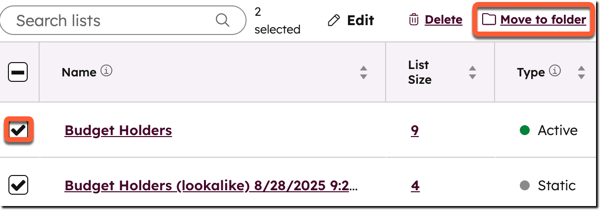
- Merk av i boksene ved siden av segmentene du vil flytte, og klikk deretter på Flytt til mappe øverst i tabellen.
- I dialogboksen velger du en mappe og klikker deretter på «Flytt». Segmenter kan bare legges til i én mappe om gangen, men kan inngå i flere mapper hvis en mappe er lagret i en annen mappe.
Fjern segmenter fra en mappe
For å fjerne et segment fra en mappe må du flytte segmentet ut av mappen og over til visningen «Alle segmenter ».
- I HubSpot-kontoen din klikker du på Mer og navigerer deretter til CRM > Segmenter. Hvis Mer ikke vises i kontoen din, navigerer du direkte til CRM > Segmenter.
- Klikk på fanen «Mapper » øverst til høyre.
- Klikk på mappenavnet.
- Merk av i boksene ved siden av segmentene du vil flytte, og klikk deretter på Flytt til mappe øverst i tabellen.
- I dialogboksen velger du «Alle segmenter» og klikker deretter på «Lagre». Segmentet blir nå fjernet fra alle mapper.
Organiser uarkiverte segmenter ved hjelp av «Segments Filing Agent»
Superadministratorer i kontoer som har valgt å delta i betaversjonen av AI-arkiveringsagenten for segmenter, kan organisere uarkiverte segmenter ved hjelp av segmentark iveringsagenten.
