Sist oppdatert: 30 oktober 2026
Tilgjengelig med et av følgende abonnementer, unntatt der det er angitt:

Legg til bilder i riktekstmoduler eller bildemoduler i HubSpot-innhold. Riktekstmoduler støtter flere typer innhold (bilder, tekst, CTA-er osv.), mens hver bildemodul kun kan inneholde ett enkelt bilde.
Legg til bilder i innhold
Tillatelser påkrevd Du må ha redigeringsrettigheter for filer for å kunne laste opp et nytt bilde.
-
Gå til innholdet ditt:
- Nettsider: I HubSpot-kontoen din klikker du på Mer og navigerer deretter til Innhold > Nettstedsside. Hvis Mer ikke vises i kontoen din, navigerer du direkte til Innhold > Nettstedsside.
- Landingssider: I HubSpot-kontoen din klikker du på Mer og navigerer deretter til Innhold > Landingssider. Hvis Mer ikke vises i kontoen din, navigerer du direkte til Innhold > Landingssider.
- Blogg: I HubSpot-kontoen din klikker du på Mer og navigerer deretter til Innhold > Blogg. Hvis Mer ikke vises i kontoen din, navigerer du direkte til Innhold > Blogg.
- Kunnskapsbase: I HubSpot-kontoen din klikker du på Mer og navigerer deretter til Service > Kunnskapsbase. Hvis Mer ikke vises i kontoen din, navigerer du direkte til Service > Kunnskapsbase.
- E-post: I HubSpot-kontoen din klikker du på Mer og navigerer deretter til Markedsføring > E-post. Hvis Mer ikke vises i kontoen din, navigerer du direkte til Markedsføring > E-post.
- Klikk på navnet på innholdet ditt.
- Slik legger du til et bilde i en e-post:
- Rich text-modul: For e-poster som bruker den klassiske redigereren, klikkpå insertImage-ikonet i rich text-verktøylinjen.Tekstmoduler og tilpassede rich text-moduler i dra-og-slipp-redigereren for e-post kan ikke inneholde bilder.
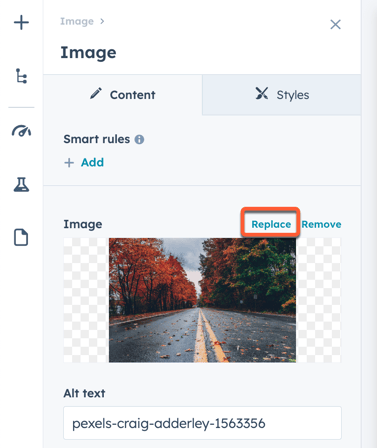
- Bildemodul: I e-postersom bruker dra-og-slipp-redigeringsverktøyet, klikker du på bildemodulen og deretter på «Erstatt» i redigeringsfeltet i sidepanelet over plassholderbildet.
Merk: Kun bildefiler i formatene .png, .ico, .bmp, .jpg og .gif kan legges til i markedsførings-e-poster.
- Slik legger du til et bilde på en side, i et innlegg eller i en artikkel:
- Rich text-modul:Klikk på rich text-modulen, og klikk deretter på »-ikonet pårich text-verktøylinjen.
- Bildemodul:Klikk påbildemodulen, og klikk deretter på «Erstatt» isidefeltredigereren over plassholderbildet.
- Velg et bilde:
- For å sette inn et eksisterende bilde, klikk på bildet i høyre panel.
-
- For å laste opp et nytt bilde fra datamaskinen din eller via en fil-URL, klikker du på Legg til bilde i panelet til høyre. For å lage et nytt bilde med Canvas redigeringsverktøy, klikker du på Design med Canva. Klikk deretter på bildet for å sette det inn.
- Før du setter inn et bilde, kan du optimalisere det med tanke på lastetid eller oppløsning. I panelet til høyre holder du musepekeren over bildet og klikker på «Detaljer».
- Klikk deretter pårullegardinmenyen «Bildeoptimalisering»og velg etoptimaliseringsalternativ:
- Høy: Bildet lastes inn med høyere oppløsning, men med lengre lastetid.
- Standard: Bildet vil bli optimalisert for både oppløsning og lastetid.
- Lav: Bildet lastes inn med lavere oppløsning, men med kortere lastetid. Les mer om hvordan du optimaliserer sider for lastetid i utviklerdokumentasjonen vår.

Rediger bilder
Når du har lagt til et bilde i innholdet ditt, kan du redigere størrelsen, legge til alternativ tekst, legge til en lenke eller angi hvordan det skal lastes inn.
Rediger et bilde i en riktekstmodul
-
Gå til innholdet ditt:
- Nettsider: I HubSpot-kontoen din klikker du på Mer og navigerer deretter til Innhold > Nettstedsside. Hvis Mer ikke vises i kontoen din, navigerer du direkte til Innhold > Nettstedsside.
- Landingssider: I HubSpot-kontoen din klikker du på Mer og navigerer deretter til Innhold > Landingssider. Hvis Mer ikke vises i kontoen din, navigerer du direkte til Innhold > Landingssider.
- Blogg: I HubSpot-kontoen din klikker du på Mer og navigerer deretter til Innhold > Blogg. Hvis Mer ikke vises i kontoen din, navigerer du direkte til Innhold > Blogg.
- Kunnskapsbase: I HubSpot-kontoen din klikker du på Mer og navigerer deretter til Service > Kunnskapsbase. Hvis Mer ikke vises i kontoen din, navigerer du direkte til Service > Kunnskapsbase.
- E-post: I HubSpot-kontoen din klikker du på Mer og navigerer deretter til Markedsføring > E-post. Hvis Mer ikke vises i kontoen din, navigerer du direkte til Markedsføring > E-post.
- Klikk på navnet på innholdet ditt.
- I innholdsredigereren klikker du på bildet for å vise verktøylinjen for bildredigering.
- Rediger bildet:
- For å justere hvordan teksten brytes rundt bildet, klikker du på ikonene for innlinjejustering.
-
- For å justere bildets størrelse, klikk på pilene for bredde og høyde eller skriv inn en pikselverdi.
- For å justere avstanden rundt bildet, klikk på rullegardinmenyen «Avstand» og skriv deretter inn pikselverdier rundt kantene på bildeikonet.
- For å fjerne et bilde fra en riktekstmodul, klikk på bildet og deretter påpapirkurvikonet.
- For å erstatte et bilde i en riktekstmodul, klikk på bildet, klikk deretter på«Erstatt»-ikonet og legg til et nytt bilde.

- For å legge til en lenke til bildet, legge til alternativ tekst eller angi innlastingsatferd, klikker du på bildet og deretter på blyantikonet
- For å legge til en lenke til bildet, klikk pårullegardinmenyen «Lenke til»i popup-vinduet og velg en lenkekategori. Skriv inn lenkensdestinasjon i feltet nedenfor. Les mer om de ulike typene lenker.
-
- I feltet «Alternativtekst» skriver du inntekst som beskriver for søkemotorer og skjermlesere hva bildet forestiller. Du kan også legge til alternativtekst til bilder i filverktøyet. Å legge tilalternativtekst forbedrer tilgjengeligheten og SEO-en til nettstedet ditt. Les mer om tilgjengelighet på nettsteder i vår utviklerdokumentasjon.
Merk: Når du legger til alt-tekst til et bilde, legges det ikke til titteltekst. Alt-tekst påvirker rangering i søkemotorer og tilgjengelighet, mens titteltekst vises når en besøkende holder musepekeren over bildet.
- For å angi hvordan bilder skal lastes inn og tilpasse bildelinktypen for søkemotorer, klikker du på Avansert.
- For å angi hvordan bilder skal lastes inn, klikker du på rullegardinmenyen «Innlasting av bilder» og velger et alternativ:
- Lazy: Bildetlastes først inn når besøkende kommer til den delen av siden. Dette reduserer innlastingstiden for siden din og forbedrer SEO. Som standard lastes bilder inn med denne innstillingen.
- For å angi hvordan bilder skal lastes inn, klikker du på rullegardinmenyen «Innlasting av bilder» og velger et alternativ:
-
-
- Nettleserens standardinnstilling: Bildetslastingsatferd bestemmes av besøkendes nettleserinnstillinger.
- Eager: Bildetlastes inn så snart siden lastes inn.
-
-
- For å tilpasse bildelinktypen velger du ett eller flereattributter i delen «Linktype»:
- Vanlig: Dennelenken er ikke sponset.
- No follow:Denne lenken er ikke knyttet til nettstedet ditt.
- Sponset: Dennelenken er en sponset lenke eller en annonse.
- Brukergenerert innhold: dennelenken fører til brukergenerert innhold, for eksempel en bloggkommentar eller en forumdiskusjon.
- For å tilpasse bildelinktypen velger du ett eller flereattributter i delen «Linktype»:
- Klikk på«Bruk» for å bruke endringene på bildet.

-
For å publisere endringene dine, klikkpå«Publiser» eller«Oppdater»øversttilhøyre, og klikk deretter på «Publiser» eller«Oppdater» idialogboksen.
Rediger et bilde i en bildemodul
-
Naviger til innholdet ditt:
- Nettsider: I HubSpot-kontoen din klikker du på Mer og navigerer deretter til Innhold > Nettstedsside. Hvis Mer ikke vises i kontoen din, navigerer du direkte til Innhold > Nettstedsside.
- Landingssider: I HubSpot-kontoen din klikker du på Mer og navigerer deretter til Innhold > Landingssider. Hvis Mer ikke vises i kontoen din, navigerer du direkte til Innhold > Landingssider.
- Blogg: I HubSpot-kontoen din klikker du på Mer og navigerer deretter til Innhold > Blogg. Hvis Mer ikke vises i kontoen din, navigerer du direkte til Innhold > Blogg.
- E-post: I HubSpot-kontoen din klikker du på Mer og navigerer deretter til Markedsføring > E-post. Hvis Mer ikke vises i kontoen din, navigerer du direkte til Markedsføring > E-post.
- Klikk på navnet på innholdet ditt.
- I innholdsredigereren klikker du på bildemodulen.
- For å fjerne det gjeldende bildet, klikk på Fjerni Bildeseksjonen i sidefeltredigereren. Dette vil fjerne det gjeldende bildet fra bildemodulen, men vil ikke fjerne modulen fra siden.
- For å erstatte det nåværende bildet, klikk på«Erstatt» i «Bilde»-delen av redigeringsfeltet i sidepanelet, og legg deretter til et nytt bilde.
- I feltet «Alternativ tekst » skriver du inntekst som beskriver for søkemotorer og skjermlesere hva bildet forestiller. Du kan også legge til alternativ tekst til bilder i filverktøyet. Å legge tilalternativ tekst vil forbedre tilgjengeligheten og SEO for nettstedet ditt. Les mer om tilgjengelighet på nettsteder i utviklerdokumentasjonen vår.
Merk: Når du legger til alt-tekst til et bilde, legger du ikke til titteltekst. Alt-tekst påvirker rangeringer i søkemotorer og tilgjengeligheten, mens tittelteksten vises når en besøkende holder musepekeren over bildet.
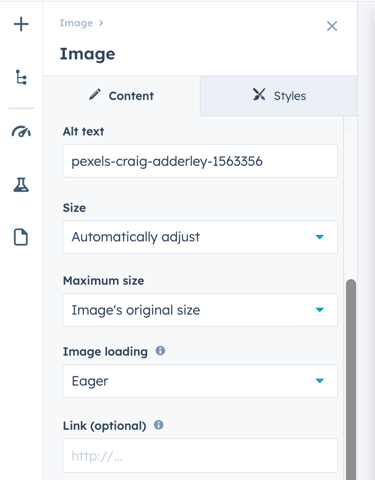
- For å angi bildets størrelse på ulike enheter, klikker du på rullegardinmenyen Størrelse og velger etalternativ:
- Juster automatisk:Bildet skaleres i størrelse for å passe til enheten det vises på.
- Nøyaktig høyde og bredde: Bildet vises i samme størrelse på alle enheter.
- For å angi en grense for bildets størrelse, klikk på rullegardinmenyen «Maksimal størrelse » og velg etalternativ under « »:
- Bildets opprinnelige størrelse: Bildet vil aldri vises større enn sin opprinnelige størrelse.
- Tilpasset: Bildet vil aldri vises større enn en bestemt bredde og høyde som er angitt i feltene forbredde oghøyde.
- For å angi hvordan bildet skal lastes inn, klikker du på rullegardinmenyen «Innlasting av bilde» og velger et alternativ:
- Nettleserens standard: Bildetsinnlasting bestemmes av besøkendes nettleserinnstillinger.
-
- Lazy: Bildetlastes først inn når besøkende kommer til den aktuelle delen av siden. Dette reduserer sidens lastetid og forbedrer SEO. Som standard lastes bilder inn med denne innstillingen.
-
- Eager: Bildet lastes inn så snart som mulig.
- For å legge til en lenke til bildet, skriv inn endestinasjons-URL ifeltetLenke (valgfritt). Merk av i boksen Åpne lenken i ny fanefor å lede besøkende til destinasjons-URL-en i en ny nettleserfane.
- For å publisere endringene dine, klikkpå«Publiser» eller«Oppdater» øverst til høyre.