
Ultima atualização: 31 de Dezembro de 2025
Disponível com qualquer uma das seguintes assinaturas, salvo menção ao contrário:
-
 Data Hub
Professional, Enterprise
Data Hub
Professional, Enterprise
Use a junção de dados no conjuntos de dados para combinar diferentes fontes de dados, criar novas informações e personalizar relatórios usando exibições de dados avançadas.
Um conjunto de dados é uma ferramenta que ajuda você a preparar seus dados para usá-los de maneira mais significativa. Ele combina suas fontes de dados mais importantes para criar relatórios personalizados.
Ao escolher suas fontes de dados, use a associação de dados para ver como os dados são associados. Isso criará um gráfico de fontes com informações sobre o tipo de associação.
O que é uma fonte de dados?
As fontes de dados são objetos, ativos e eventos dos quais você deseja gerar relatórios. Isso inclui todos os objetos de CRM, como contatos ou objetos personalizados, e ativos como páginas do site e e-mails, conversas, atividades de vendas, e muito mais. Você pode selecionar até 5 fontes de dados por conjunto de dados.
Usar ingresso de dados no conjuntos de dados
Para usar a junção de dados no conjuntos de dados:
- Na sua conta da HubSpot, navegue até Gerenciamento de dados > Conjuntos de dados.
- No canto superior direito, clique em Criar conjunto de dados. Para criar um conjunto de dados usando um modelo, procure os modelos disponíveis e clique em Usar modelo.
- Selecione a fonte de dados principal na tabela. A fonte de dados principal define a primeira ou única fonte de dados que pode ser usada para criar uma tabela de dados reportável.
- Clique em Continuar.
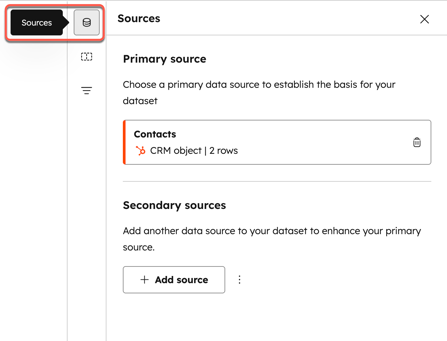
- Para selecionar uma fonte de dados secundária, no painel direito, clique na guia Fontes no painel direito. Em Fontes secundárias, clique em + Adicionar fonte.
-
- Se não houver nenhuma associação conhecida entre as origens selecionadas, uma caixa de diálogo aparecerá com as junções sugeridas. Se quiser usar a sugestão, clique em Adicionar join sugerido.
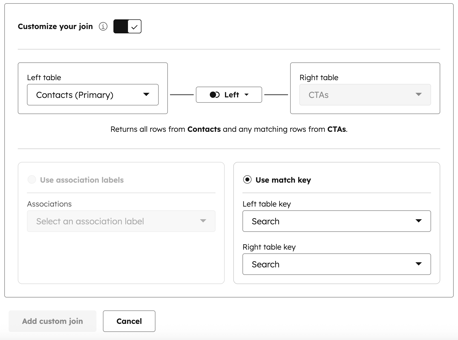
- Se quiser fazer um join personalizado, clique para ativar a opção Personalizar seu join.
-
-
- Clique no menu suspenso Usar rótulos de associações ou Usar chave de junção .
- Usar rótulos de associação: combinar rótulos como principal ou secundário. Dependendo de suas fontes de dados, talvez não seja possível selecionar um rótulo de associação.
- Usar chave de ingresso: combine colunas de dados (normalmente propriedades). Clique no menu suspenso da tecla da tabela esquerda para selecionar os dados da tabela esquerda e clique no menu suspenso da tecla da tabela direita para selecionar os dados da tabela direita.
- Clique no menu suspenso Usar rótulos de associações ou Usar chave de junção .
- Clique em Adicionar join personalizado.
-
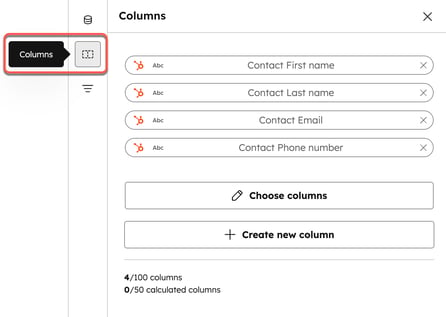
- Para mover e selecionar diferentes colunas na tabela, no painel direito, clique na guia Colunas .
-
- Arraste e solte as colunas atuais para movê-las na tabela.
- Para adicionar propriedades à tabela, clique em Escolher colunas.
- Para criar novas colunas, clique em + Criar nova coluna.
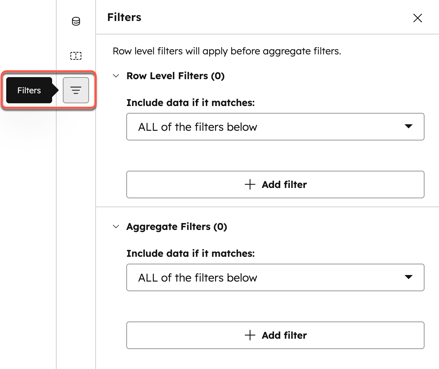
- Para adicionar filtros, no painel direito, clique na guia Filtros . Em seguida, personalize os filtros.
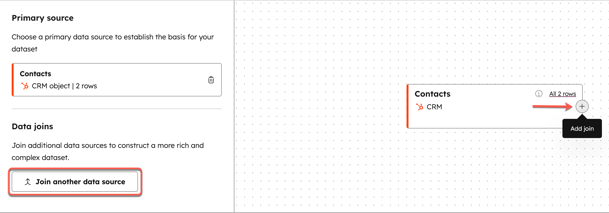
- Para usar a exibição de junção de dados avançada, no painel direito, clique na guia Origens . Ao lado de + Adicionar código-fonte, clique no ícone de três pontos verticais e, em seguida, clique em GerenciarUsar exibição de junção avançada.
- Na exibição de join avançado, clique em Unir outra origem de dados ou no + botão na visualização de join de dados para unir dados.
-
- Clique em Continuar preparando seus dados.
- Clique em Salvar. No painel direito, digite um nome e descrição para seu conjunto de dados. Em seguida, clique em Salvar e criar relatório ou Salvar.
